

 Magyarmagyar
CheckoutWC: adószám a pénztár oldalon
Az adószám mező megjelenítése a CheckoutWC pénztár oldalán a HuCommerce bővítmény segítségével.
A WooCommerce és a CheckoutWC alapból nem kér adószámot a pénztárban. A magyar webáruházaknak viszont a cégként vásárlóknál gyakran kell. Az ingyenes HuCommerce bővítmény ad hozzá adószám mezőt, a CheckoutWC-ben pedig a cégnév mezőt kell bekapcsolni, mert az adószám a cégnév kitöltésekor jelenik meg.
1. A HuCommerce telepítése
Szekció neve “1. A HuCommerce telepítése”Telepítsd és aktiváld a HuCommerce bővítményt a WordPress.org-ról (a Bővítmények → Új bővítmény oldalon keress rá: „HuCommerce”).
2. Az adószám modul bekapcsolása
Szekció neve “2. Az adószám modul bekapcsolása”- Nyisd meg a WooCommerce → HuCommerce oldalt.
- Keresd meg az Adószám bekérése vásárlásnál modult, és kapcsold be.
- Mentsd a beállításokat.
3. A cégnév mező bekapcsolása a CheckoutWC-ben
Szekció neve “3. A cégnév mező bekapcsolása a CheckoutWC-ben”- Nyisd meg a CheckoutWC → Pages oldalt, azon belül a Checkout fület.
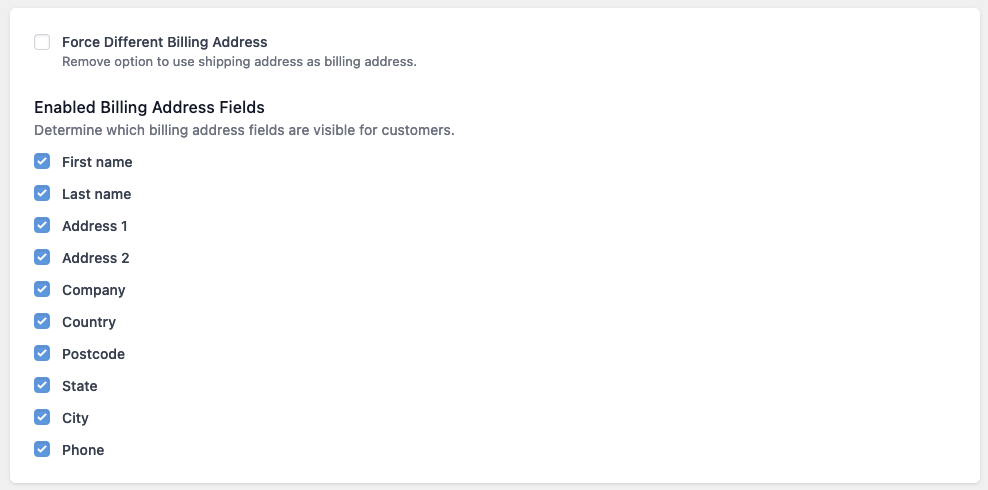
- Keresd meg az Address options szakaszt, és az Enabled Billing Address Fields listában pipáld be a Company mezőt.
- Mentsd a beállításokat.
Ellenőrzés
Szekció neve “Ellenőrzés”Tegyél egy terméket a kosárba, és nyisd meg a pénztár oldalt. Ha beírsz egy cégnevet a Company mezőbe, megjelenik alatta az adószám mező.
Ha nem jelenik meg, ürítsd a gyorsítótárat, és nézd meg, hogy a HuCommerce modul tényleg be van-e kapcsolva.
Készült: Frissítve: