

 MagyarHungarian
 EnglishEnglish
Elementor űrlap - Checkbox limitáció
Elementor űrlap - hogyan állítsuk be, hogy csak limitált számban tudjanak a látogatók bejelölni Checkboxokat
This content is not available in your language yet.
Előfordul, hogy arra van szükségünk, limitáljuk a checkbox (avagy jelölőnégyzet)-ben, hogy maximum mennyit tud a felhasználó bejelölni.
Előkészületek
Szekció neve “Előkészületek”Először is, az Elementor űrlap, egy Pro funkció, ami azt jelenti, hogy az ingyenes verzióban nem elérhető. Ahhoz, hogy ezt a feladatot el tudjuk készíteni, egy kiegészítő kódra, jQuery-re lesz szükségünk. Mivel Elementor Pro-ról van szó, szerencsére van egy kifejezetten hasznos kiegészítés, amit Custom Code-nak hívnak. Ezt a WordPress Admin → Elementor → Custom Code menüpontban találod meg. Az előkészület első lépése, hogy a Custom Code menüpontban létrehozunk egy új „Kódot”.
Új Custom Code létrehozása
Szekció neve “Új Custom Code létrehozása”Miután beléptél az Elementor - Custom Code menüpontba, kattints az “Add New” gombra. A Cím hozzáadása mezőbe olyan nevet válassz, amivel később tudod azonosítani az itt eltárolt kódokat. A következő a Helyzet “head” amit hagyhatsz alapértelmezetten, ahogy a Priority(prioritás) is.
Ide később visszatérünk, mivel maga a kódot ide kell bemásolnunk. Mindenképpen hagyd nyitva, hogy könnyedén át tudj ide navigálni, hogy bemásold a kódot.
Űrlap létrehozása
Szekció neve “Űrlap létrehozása”Ha már meglévő űrlappal akarsz dolgozni, nem kell újat használnod
A következő lépés, hogy az Elementor szerkesztő felületen dobd be az Űrlap widgetet. Az űrlap mezőknél, állíts be egy Checkbox (jelölőnégyzet)
mezőt, és adj hozzá néhány opciót.
Miután ezzel elkészültél, még egyetlen dolgot kell beállítanod. Az Űrlap Widgeten belül, ahol hozzáadtad a checkbox értékeket, kattints át a Haladó fülre. Ott látni fogsz egy ID és egy rövidkód mezőt. Az ID mezőbe másold be az alábbit: mycheckboxfield
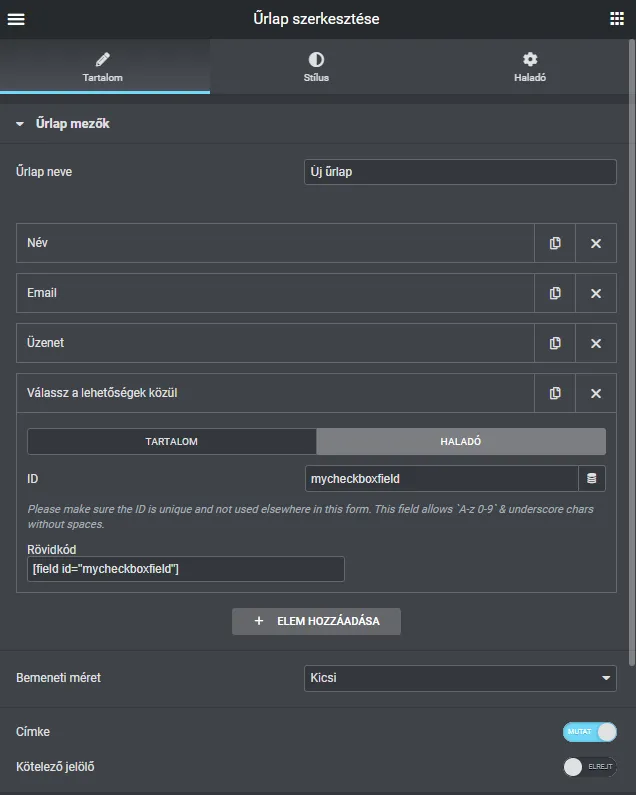
Mielőtt rátérnénk a kódra, az űrlapodnak meg kell adnod egy egyedi azonosítót. Erre azért lesz szükség, hogy a kód csak akkor fusson végig, ha a DOM-ban valóban egyezést talál. Ezt meg tudod tenni az Űrlap Widget → Tartalom → További lehetőségek résznél. A Form ID részbe másold be az alábbit: myform1
Kód alkalmazása
Szekció neve “Kód alkalmazása”Másold be az alábbi kódot a Custom Code-ba, amit korábban létrehoztunk, majd kattints a Közzététel gombra. Itt egy hasonló ablak fog megjelenni mint amikor egy sablonrészt készítesz. Az itt megadott kondíció megegyezik azzal, mintha egy fejlécet készítenél, vagy láblécet. Ha az űrlapod egyetlen oldalon lesz elérhető, megadhatod azt, de választhatod az Egész Oldal opciót is, amit alapértelmezetten felajánl.
jQuery(document).ready(function($) {  if ($('#myform1').length === 0) {    return;  }
  var maxChecked = 2; /* Limit hogy hány checkboxot tudunk bejelölni */  var checkedCount = 0;  var warningTextAdded = false;
  $('input[id^="form-field-mycheckboxfield-"]').click(function() {    if (checkedCount >= maxChecked && $(this).prop('checked')) {      $(this).prop('checked', false);    } else {      if (!$(this).prop('checked')) {        checkedCount--;      } else {        checkedCount++;      }    }
    if (checkedCount < maxChecked) {      $('#warning-text').remove();      warningTextAdded = false;    } else if (!warningTextAdded) {      var warningText = $('<div id="warning-text">Nem tudsz többet kijelölni</div>');      $('label[for^="form-field-mycheckboxfield-"]:last').after(warningText);      warningTextAdded = true;    }  });});
A var maxChecked = 2; résznél tudod átírni, mennyi legyen a maximális checkbox, amit be tudnak jelölni. A kód lentebbi részében pedig átírhatod, hogy milyen üzenet jelenjen meg, ha elérik a limitet. Mivel ez a szöveg egy egyedi azonosítót is kap mellé #warning-text, hivatkozhatsz rá CSS segítségével és formázhatod a szöveg megjelenését.
var warningText = $('<div id="warning-text">Nem tudsz többet kijelölni</div>');