

 Magyarmagyar
Elementor konténerek: Flexbox és Grid
Mi a különbség a konténer és a régi szakasz-oszlop elrendezés között, mit tud a Flexbox és a Grid konténer, és hogyan alakítod át a meglévő oldalad.
Az Elementor a konténerrel építi fel az oldalak elrendezését. A konténer a régi szakasz, oszlop és belső szakasz hármas helyét vette át: egy doboz, amiben widgetek és más konténerek vannak. Az új Elementor-oldalak alapból konténerekkel készülnek, és az Elementor újabb funkciói, például a Loop Grid, már erre épülnek.
Kétféle konténer van:
- Flexbox konténer: az elemek egy sorban vagy egy oszlopban követik egymást, és te adod meg az irányt, az igazítást és a sorrendet.
- Grid konténer: sorokból és oszlopokból álló rács, amiben az elemek cellákba kerülnek.
Miben más, mint a szakasz-oszlop?
Szekció neve “Miben más, mint a szakasz-oszlop?”- Kevesebb burkoló elem. A szakasz és az oszlop két burkoló elemet ad, a konténer egyet. Ettől kisebb az oldal szerkezete (DOM), ami gyorsíthatja a betöltést.
- Beágyazás. Konténert konténerbe tehetsz, így összetett elrendezéshez sem kell belső szakasz.
- Irány, sorrend, igazítás. Egy konténeren belül egy kattintással átállítod, hogy az elemek egymás mellett vagy egymás alatt legyenek, és a sorrendjüket reszponzív nézetenként is megváltoztathatod.
- Kattintható konténer. A konténer HTML-címkéjét a-ra állítva az egész doboz hivatkozás lehet, külön kód nélkül.
- Mentés és újrahasznosítás. Egy kész konténert sablonként elmenthetsz.
Flexbox konténer beállításai
Szekció neve “Flexbox konténer beállításai”A konténer Layout fülén találod a legfontosabbakat:
- Content Width: Boxed vagy Full Width. Boxed esetén a tartalom szélességét állítod, Full Width esetén magáét a konténerét.
- Direction: Row (egymás mellett), Column (egymás alatt), vagy ezek fordított változata.
- Justify Content és Align Items: az elemek igazítása a fő és a másik tengelyen.
- Gap: a térköz az elemek között.
- Wrap: a rögzített szélességű elemek több sorba törhetnek.
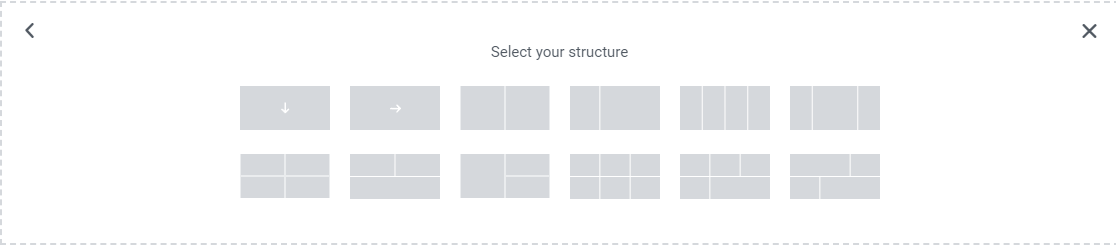
Új konténernél az Select your structure ablakban készen kapott elrendezések közül is választhatsz.
Grid konténer
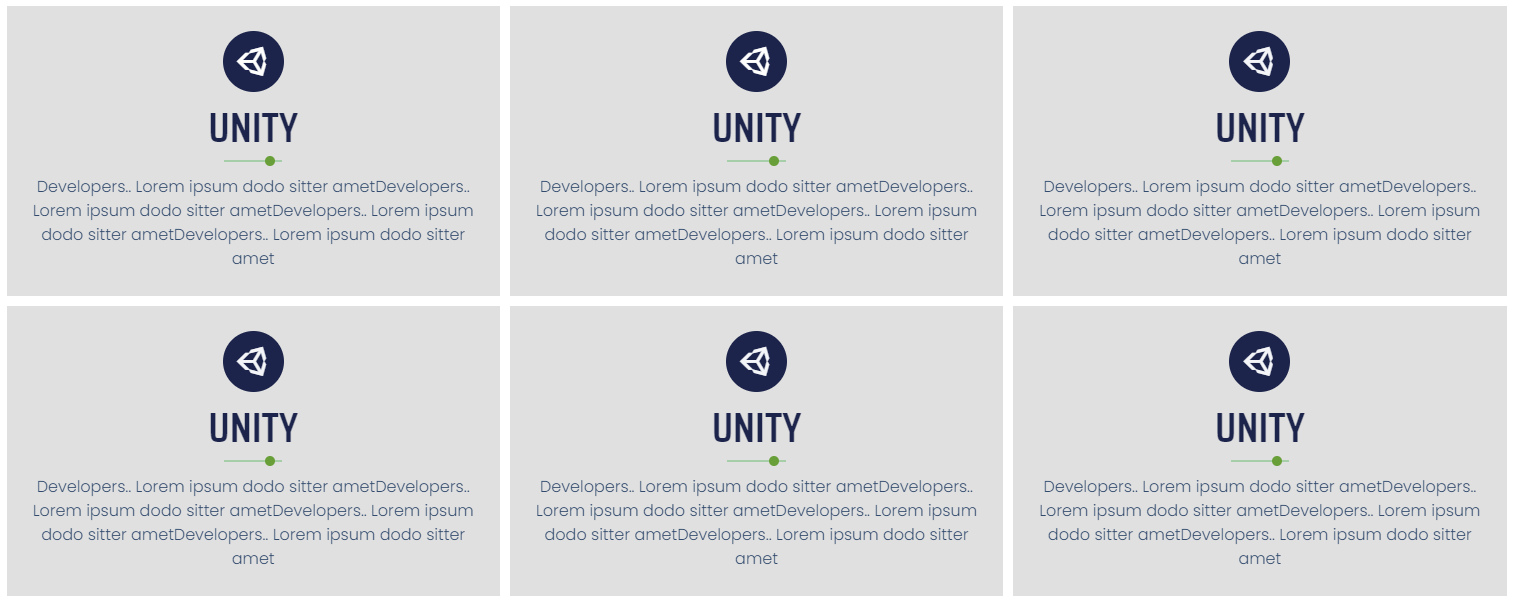
Szekció neve “Grid konténer”A Grid konténerben megadod az oszlopok és sorok számát, és az elemek a cellákba kerülnek. Akkor jobb a Grid, ha a sorokat és az oszlopokat is te akarod szabályozni, például azonos méretű kártyákhoz. A fontosabb beállításai a Layout fülön:
- Columns és Rows: a rács mérete, alapból törtrészekben (FR).
- Gaps: a cellák közti térköz.
- Autoflow: a Row soronként, a Column oszloponként tölti a cellákat.
- Justify Items és Align Items: a tartalom igazítása a cellákon belül.
A cellákon belül Flexbox konténert is használhatsz, ha egy kártyán belül kell finomabban rendezned a tartalmat.
Régi oldal átalakítása
Szekció neve “Régi oldal átalakítása”Ha az oldalad szakaszokkal készült, két dolgot tehetsz.
A szakaszok maradnak. Az Elementor → Settings → Features oldalon a Container funkciót Inactive állapotra teheted. Ilyenkor a konténerekkel készült tartalom nem jelenik meg, és ha közben szakaszokkal módosítasz és mentesz, a konténeres tartalom elveszhet. Csak akkor tedd, ha az oldalad kizárólag szakaszokból áll.
Átalakítás konténerré. Ha a Container funkció aktív:
- Vidd az egeret az átalakítandó szakasz fölé, és kattints a Edit Section ikonra.
- A szerkesztőpanelen nyisd ki a Layout részt, és kattints a Convert gombra.
- Az Elementor a szakasz alatt létrehoz egy konténeres másolatot. Hasonlítsd össze az eredetivel, majd töröld a régit.
Egyszerre több szakaszt is átalakíthatsz, de érdemes egyenként, hogy össze tudd vetni az eredménnyel. Átalakítás után ellenőrizd a függőleges igazítást, a gyerekkonténerek szélességét, a térközöket (padding, margó) és a minimális magasságot. A felesleges konténereket a Structure panelen törölheted.
Hasznos linkek
Szekció neve “Hasznos linkek”Készült: Frissítve: