

 MagyarHungarian
 EnglishEnglish
All-in-One WP Migration URL költöztetés
All-in-One WP Migration oldal költöztetés URL cím alapján
This content is not available in your language yet.
Ebben az útmutatóban megtudhatod, hogy hogyan költöztethetsz el egy oldalt az All-in-One WP Migration bővítménnyel, URL cím alapján (az oldal mentett verziója URL címről letölthető, amit felmásolunk a cél tárhelyre).
1. Előkészületek
Szekció neve “1. Előkészületek”- Győződj meg róla, hogy a cél oldal tárhelyére (ahová költöztetni szeretnéd az oldalt) feltelepítetted a WordPress-t.
- Telepítsd mindkét weboldalra (ahonnan költöztetsz, illetve ahová költöztetnél) az All-in-One WP Migration bővítményt.
- A cél oldalon (ahová költöztetni szeretnéd az oldalt) telepítsd fel az All-in-One WP Migration URL Extension (Letöltés) bővítményt.
- A cél oldalon (ahová költöztetni szeretnéd az oldalt) a Bővítmények menüponton belül válaszd ki a Telepített bővítmények menüpontot.
- Keresd meg az All-in-One WP Migration URL Extension bővítményt, majd kattints a Frissítések ellenőrzése szövegre, majd frissítsd a bővítményt.

2. Weboldal mentése
Szekció neve “2. Weboldal mentése”A költöztetendő oldalon létre kell hoznunk egy mentést az All-in-One WP Migration bővítménnyel (ezt a mentést fogjuk URL cím alapján letölteni és felmásolni a tárhelyre), ehhez kövesd a következő lépéseket:
- A költöztetendő oldal vezérlőpultjának bal oldali sávjában vidd az egeret az All-in-One WP Migration menüpontra, majd kattints a Mentések menüpontra.
- Kattints a Biztonsági mentés készítése gombra.
- Amint készen van a biztonsági mentés, kattints a bezárás menüpontra.
- Kattints a biztonsági mentés nevétől jobbra található 3 db egymás alatt lévő pont ikonra,
- Vidd az egeret a letöltés gombra (de ne kattints rá a bal egérgombbal)
- Kattints a jobb egérgombbal és válaszd ki a (az általad használt böngészőtől függ, melyik feliratra kell kattintanod) Chrome esetén: Link címének másolása / Firefox esetén: Hivatkozás másolása / Opera esetén: Hivatkozás címének másolása opciót.
Ha ezzel megvagyunk, úgy sikeresen létrehoztunk egy biztonsági mentést, majd kimásoltuk a biztonsági mentés URL címét, amit bárhová beilleszthetünk a CTRL + V billentyűkombinációval, vagy a jobb egérgomb lenyomása után a beillesztés opcióra kattintva.
- Nyiss meg egy jegyzettömböt, majd másold be az URL címet a fent említett opciók egyikével (pl.: CTRL + V).
3. Weboldal importálása
Szekció neve “3. Weboldal importálása”-
A cél oldal vezérlőpultjában vidd az egeret az All-in-One WP Migration menüpontra, majd válaszd az Importálás opciót.
-
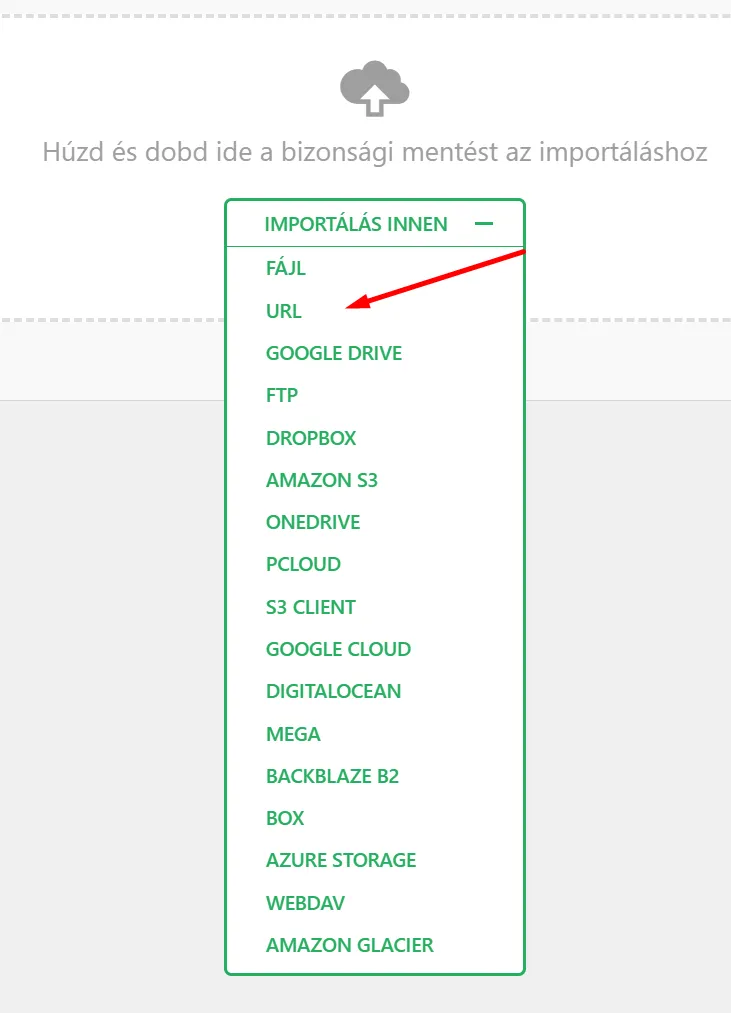
Kattints az Importálás innen gombra, majd válaszd ki az URL opciót.
-
Másold be a korábban elmentett URL címet és kattints az Import gombra.
-
Az importálás végeztével a vezérlőpultban található Beállítások menüpontban válaszd ki az Állandó hivatkozások menüpontot.
-
Tekerj le az oldal aljára és kattints a Módosítások mentése gombra.