

 Magyarmagyar
Korlátozások létrehozása
Globális és termékszintű korlátozások, valamint a fizetési átjárók, szállítási módok és szállítási célállomások beállításai.
A bővítmény kétféle korlátozást ismer:
- Globális korlátozás: az egész boltra vonatkozik, és a pénztárban mindig kiértékelődik.
- Termékszintű korlátozás: egy adott termékhez tartozik, és csak akkor számít, ha a termék benne van a kosárban.
Minden korlátozáshoz egy vagy több feltétel tartozik. A korlátozás akkor lép érvénybe, ha az összes feltétele egyszerre teljesül („ÉS” kapcsolat). Ha „VAGY” kapcsolatot szeretnél, vedd fel több külön korlátozásként: elég, ha bármelyik érvényes.
Három korlátozástípus van: Fizetési átjárók, Szállítási módok és Szállítási célállomások.
Globális korlátozás létrehozása
Szekció neve “Globális korlátozás létrehozása”- Nyisd meg a WooCommerce → Beállítások → Korlátozások oldalt.
- Válaszd ki a Fizetési átjárók, Szállítási módok vagy Szállítási célállomások szakaszt.
- Kattints a Korlátozás hozzáadása gombra.
- Töltsd ki a beállításokat, és add hozzá a feltételeket a Feltétel hozzáadása legördülővel.
- Kattints a Módosítások mentése gombra.
A mentett szabályok összecsukva jelennek meg a kapcsolójukkal, a sorszámukkal (például #1) és a rövid leírásukkal. A kapcsolóval ideiglenesen ki-be kapcsolhatod őket, az Eltávolítás gombbal törölheted. Az Expand all gombbal minden szabályt kinyithatsz, a Close all gombbal becsukhatod.
Egy szabályhoz több feltétel is tartozhat. A feltétel sorában kiválasztod a feltétel típusát, a módosítót (például „<”, „>”, „a csomagban”), és megadod az értéket. A kuka ikonnal törölhetsz egy feltételt.
Fizetési átjárók
Szekció neve “Fizetési átjárók”Fizetési módokat rejthetsz el, vagy figyelmeztetést jeleníthetsz meg, ha a vásárló egy kizárt módot próbál használni. A szabály a Pénztár és a Rendelés → Fizetés oldalon érvényes.
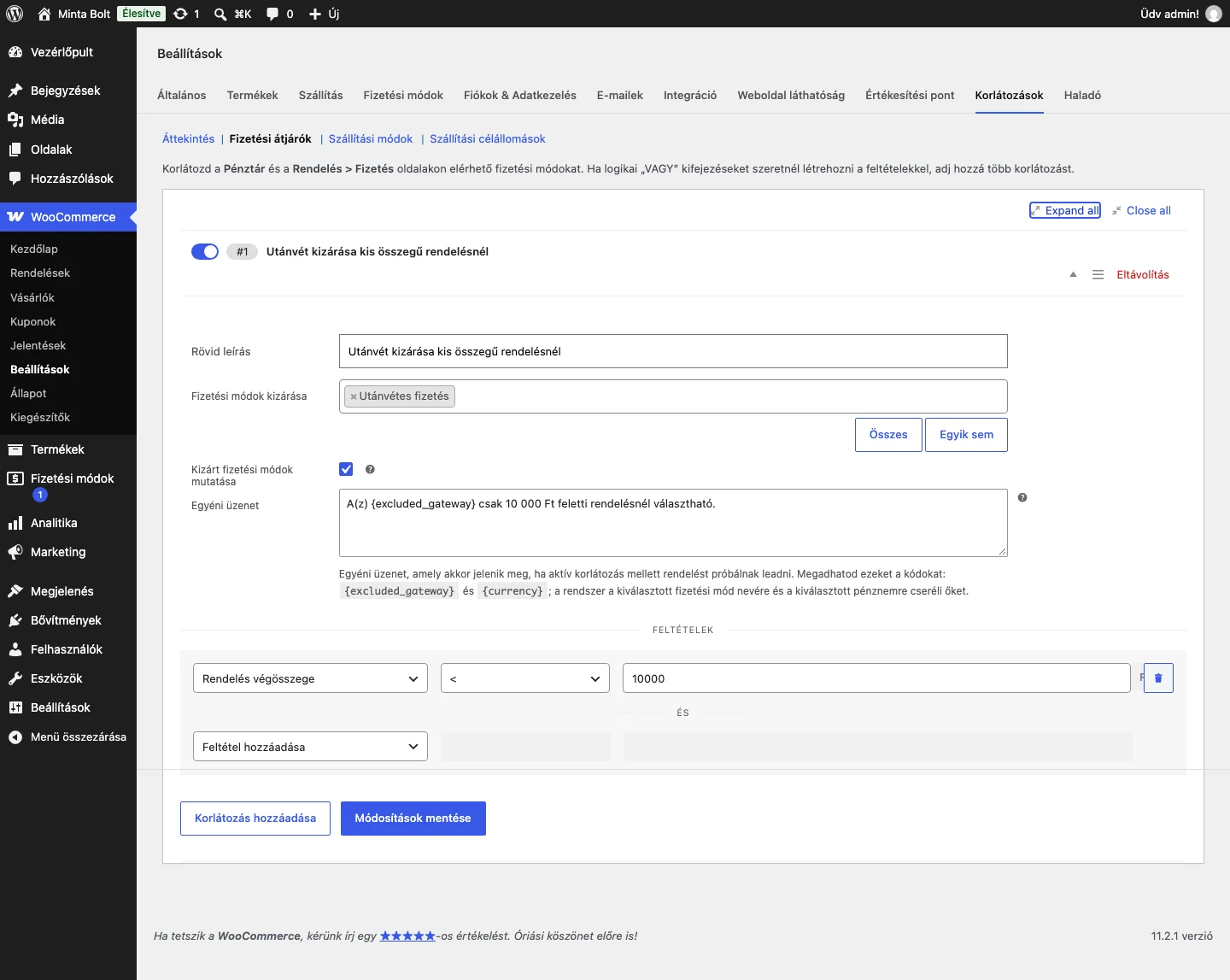
A képen az utánvét kizárása látható, ha a Rendelés végösszege kisebb, mint 10 000.
| Beállítás | Mit csinál |
|---|---|
| Rövid leírás | A szabály azonosítója. Több szabálynál így könnyebben eligazodsz. |
| Fizetési módok kizárása | Az a fizetési mód vagy módok, amelyeket a szabály letilt. Az Összes gombbal mindet kijelölheted, az Egyik sem gombbal törölheted a választást. |
| Kizárt fizetési módok mutatása | Ha bekapcsolod, a kizárt fizetési mód látszik a pénztárban, és a vásárló figyelmeztetést kap, amikor azt próbálja használni. Kikapcsolva a mód egyszerűen eltűnik. |
| Egyéni üzenet | Saját szöveg a figyelmeztetéshez, ez az alapértelmezett üzenet helyett jelenik meg. Használható helyőrzők: {excluded_gateway} (a kizárt fizetési mód neve) és {currency} (a kiválasztott pénznem). |
| Statikus értesítések megjelenítése | A kizárt fizetési mód alatt állandó üzenet is látszik, nem csak rendeléskor. Csak a klasszikus (shortcode-os) pénztárban érhető el. |
A Rendelés → Fizetés oldalon a kizárt fizetési módok mindig rejtve vannak, ott a Kizárt fizetési módok mutatása nem hat.
Szállítási módok
Szekció neve “Szállítási módok”Szállítási módokat rejthetsz el, vagy figyelmeztetést jeleníthetsz meg, ha a vásárló egy kizárt módot választ.
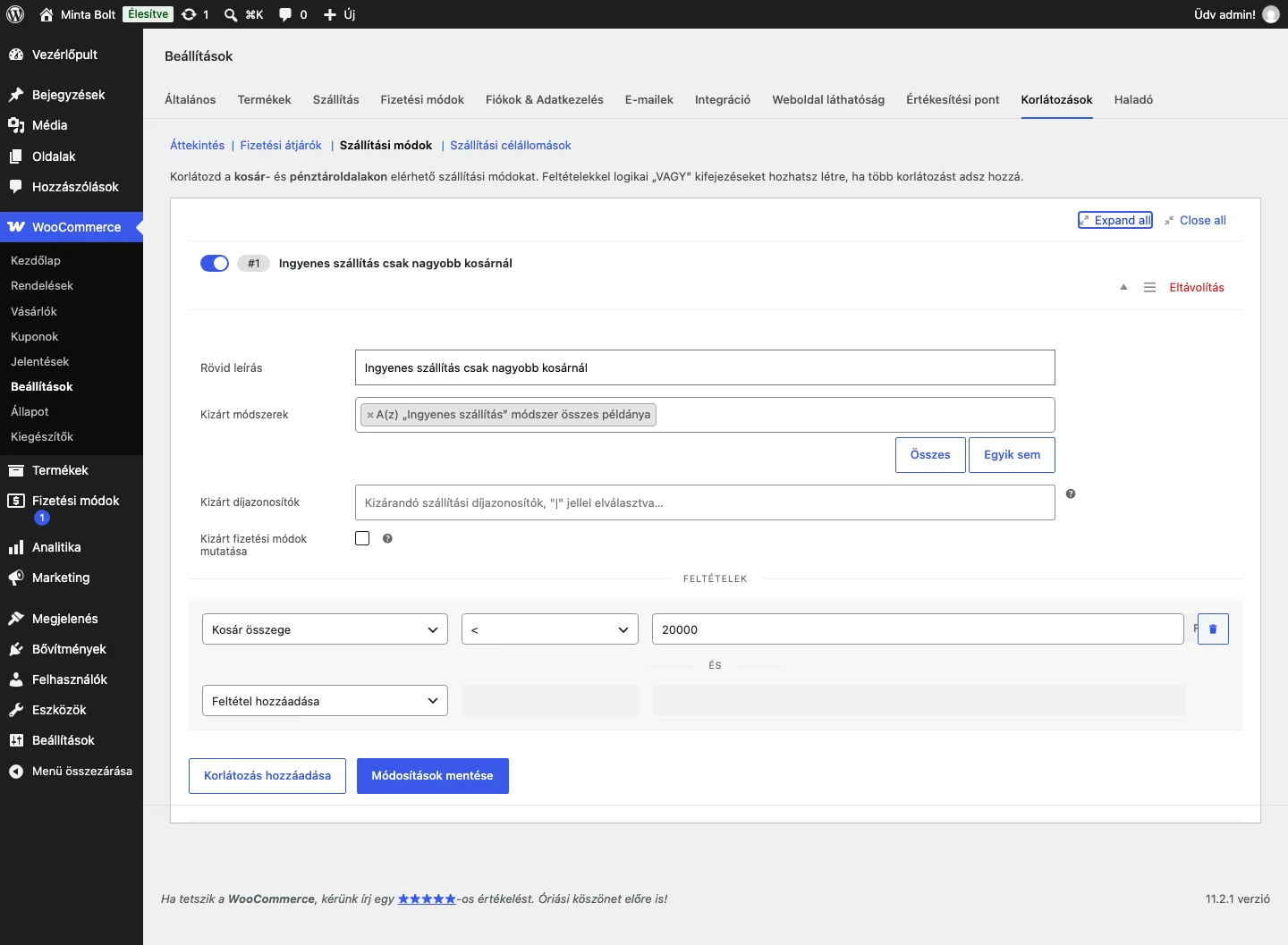
A képen az „Ingyenes szállítás” módszer kizárása látható, ha a Kosár összege kisebb, mint 20 000.
| Beállítás | Mit csinál |
|---|---|
| Rövid leírás | A szabály azonosítója. |
| Kizárt módszerek | A letiltandó szállítási módok. Választhatsz egy módszer összes példányát, vagy csak egy adott szállítási zónában lévő példányát. |
| Kizárt díjazonosítók | Haladó beállítás külső szolgáltatásból (API) érkező szállítási díjak kizárásához. Az azonosítókat | jellel válaszd el. Lásd a Gyakori kérdéseket. |
| Kizárt fizetési módok mutatása | Ha bekapcsolod, a kizárt szállítási mód látszik, és a vásárló figyelmeztetést kap, ha mégis azt választja. A beállítás felirata így szerepel az oldalon. |
| Egyéni üzenet | Saját szöveg a figyelmeztetéshez, ez az alapértelmezett helyett jelenik meg. A kizárt szállítási díj nevét a {excluded_method} helyőrző adja. |
| Statikus értesítések megjelenítése | A kizárt mód alatt állandó üzenet is látszik. Csak a klasszikus (shortcode-os) pénztárban érhető el. |
Csomagok és kosár
Szekció neve “Csomagok és kosár”Ha egy bővítmény több szállítási csomagra osztja a kosarat (például több címre szállításnál), a pénztár minden csomaghoz külön szállítási módot kér. A szállítási módok korlátozásainál ezért „csomag” szerepel a feltételekben. Egy csomagos kosárnál a „csomag” és a „kosár” lényegében ugyanazt jelenti.
Helyi átvétel a blokkos pénztárban
Szekció neve “Helyi átvétel a blokkos pénztárban”A blokkos pénztár helyi átvételi funkciója más módszert használ, mint a szállítási zónákhoz felvett régi Helyi átvétel szállítási mód. Ha a blokkos pénztár helyi átvételét szeretnéd kizárni, a Kizárt módszerek között a konkrét átvételi opciót válaszd ki, ne az „összes helyi átvételi módszer példánya” sort: az utóbbi csak a régi módszerre vonatkozik.
Egyes átvételi helyeket a Kizárt díjazonosítók mezőben zárhatsz ki, az átvételi hely díjazonosítójával (például pickup_location:0 vagy pickup_location:1). A pontos azonosítót minden boltban ellenőrizd, mert eltérhet.
Szállítási célállomások
Szekció neve “Szállítási célállomások”Itt azt szabályozod, hogy a vásárló mely országokba vagy államokba/régiókba nem rendelhet.
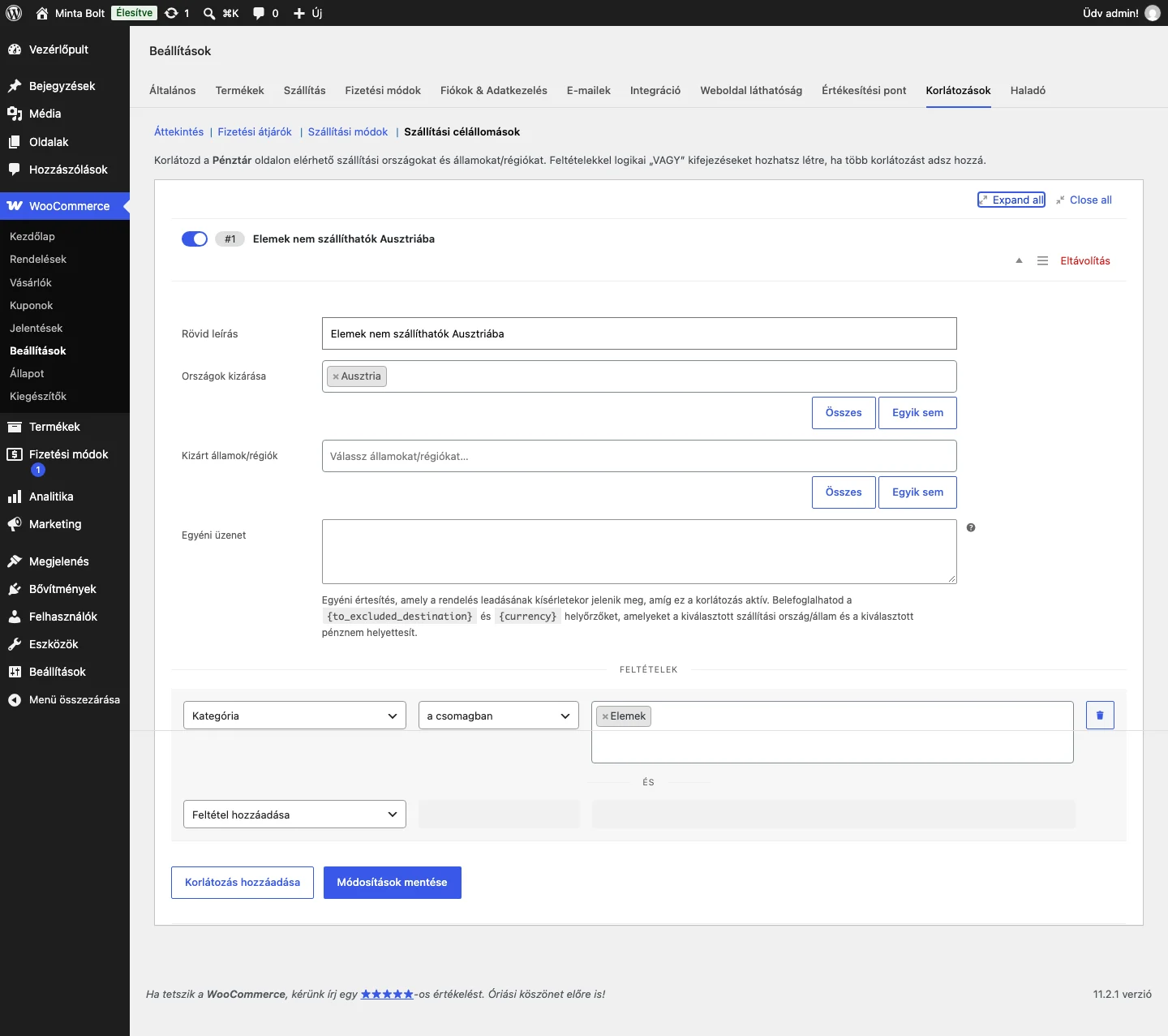
A képen Ausztria kizárása látható, ha a csomagban van termék az Elemek kategóriából.
| Beállítás | Mit csinál |
|---|---|
| Rövid leírás | A szabály azonosítója. |
| Országok kizárása | A kizárt szállítási országok. |
| Kizárt államok/régiók | A kizárt államok vagy régiók. |
| Egyéni üzenet | Saját szöveg a pénztárban megjelenő üzenethez. Helyőrzők: {to_excluded_destination} (a kizárt ország vagy állam) és {currency} (a pénznem). |
Termékszintű korlátozás
Szekció neve “Termékszintű korlátozás”A termékszintű korlátozásokat a termék szerkesztőjében hozhatod létre, a Termékadatok → Korlátozások fülön. Itt is három típus van: fizetési átjárók, szállítási módok és szállítási célállomások.
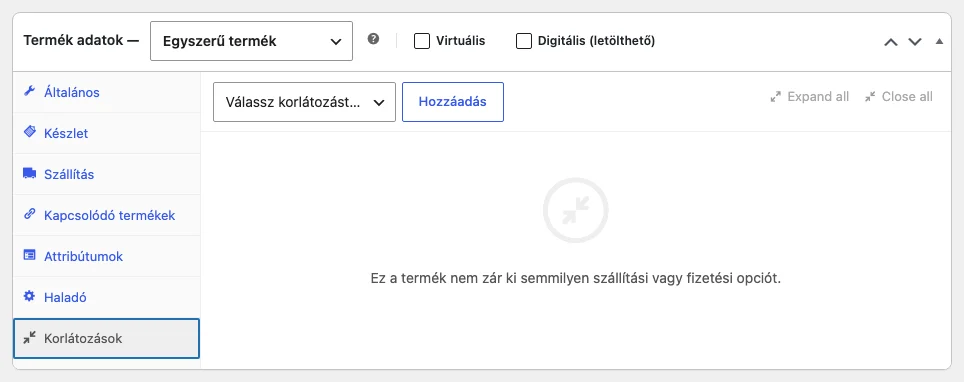
Új szabály felvétele:
- Nyisd meg a termék szerkesztőjét, és kattints a Termékadatok doboz Korlátozások fülére.
- A Válassz korlátozást… legördülőben válaszd ki a típust (Fizetési átjárók, Szállítási módok vagy Szállítási célállomások).
- Kattints a Hozzáadás gombra.
- Töltsd ki a beállításokat és a feltételeket.
- Mentsd a terméket (Frissítés).
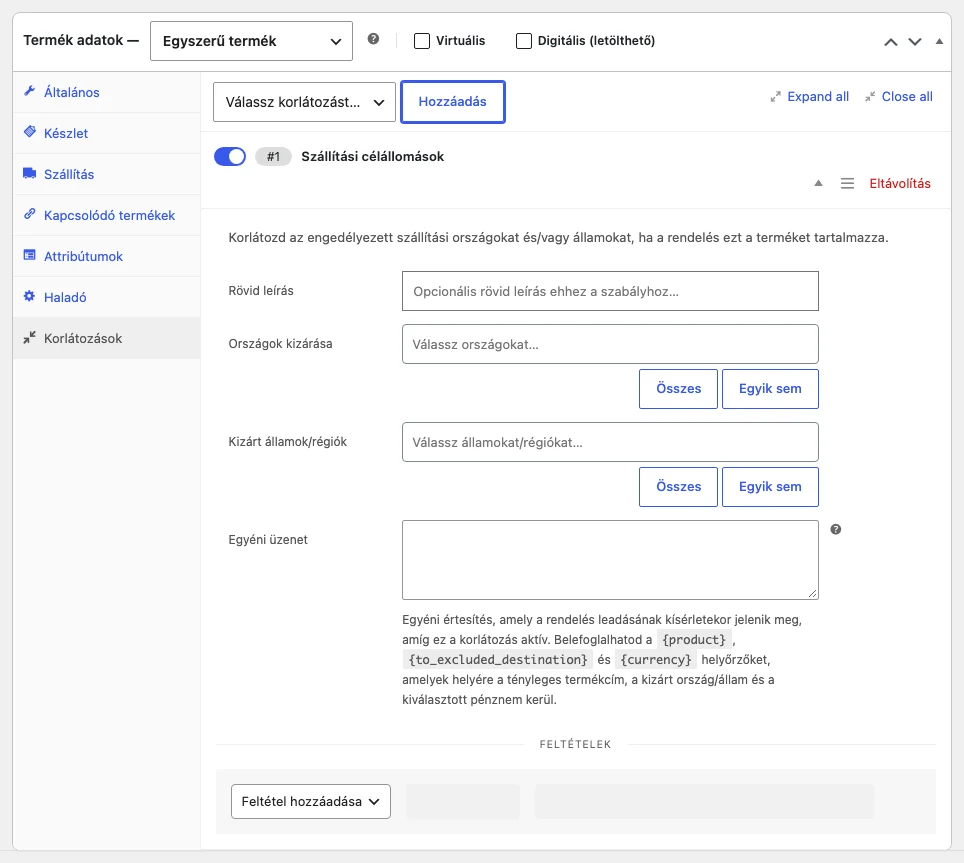
A beállítások ugyanazok, mint a globális szabályoknál. A termékszintű egyéni üzenetben a {product} helyőrző a termék címére cserélődik. Ha a termék nem zár ki semmit, a fülön az „Ez a termék nem zár ki semmilyen szállítási vagy fizetési opciót.” üzenet áll.
Egy termékszintű korlátozásnál egyes feltételek nem érhetők el, helyettük megjelenik egy mennyiségi feltétel: a termék mennyisége a kosárban vagy csomagban. Ezt részletesen a Feltételek fejezet írja le.
Készült: