

 Magyarmagyar
Mezők létrehozása
Új regisztrációs mező felvétele: típus, formázás, szerepkör-függőség és állapot.
Az egyéni mezőket a Regisztrációs mezők → Új mező hozzáadása menüben veheted fel. A mezők listája a Regisztrációs mezők → Összes mező oldalon van.
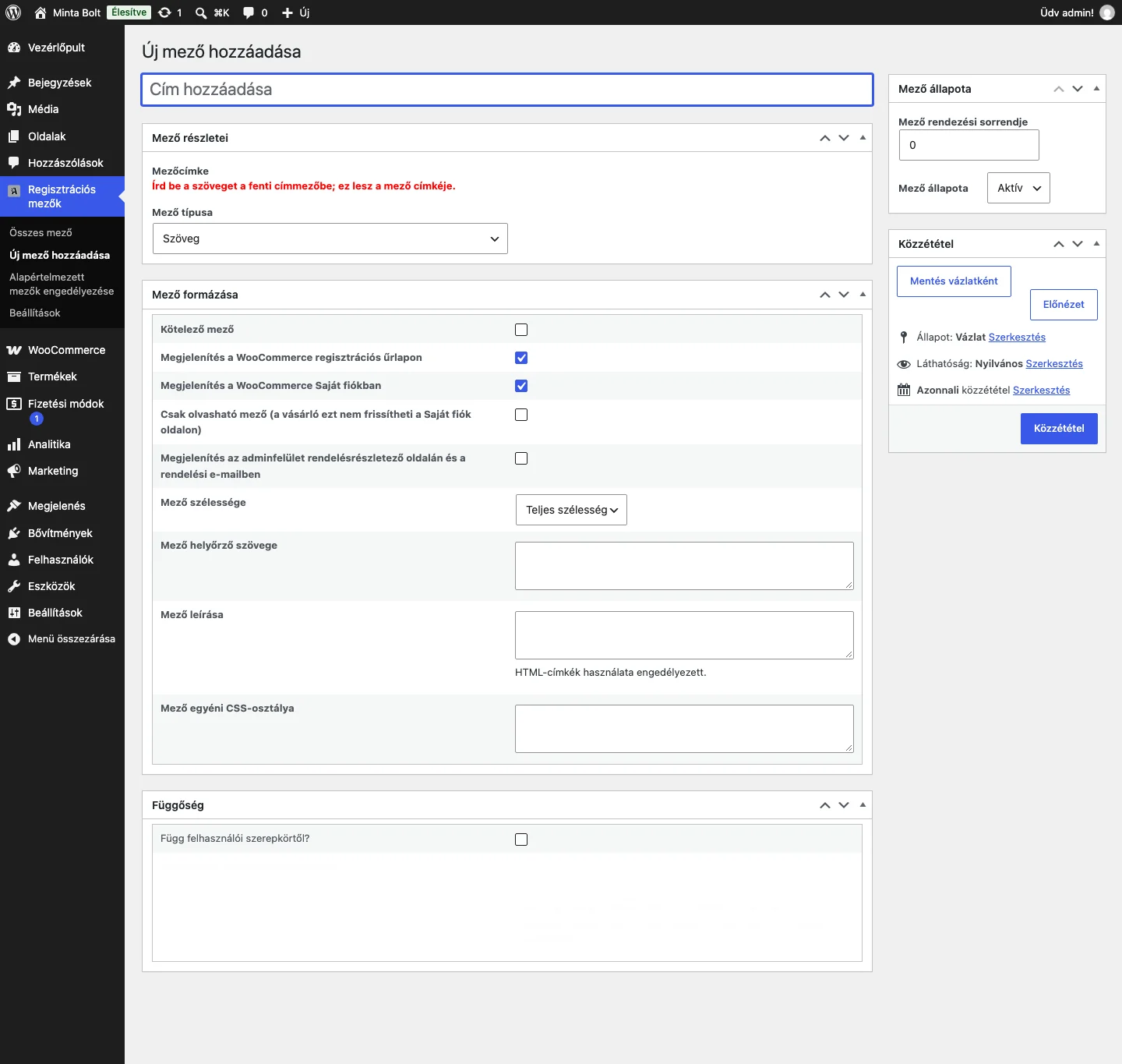
A szerkesztő három dobozból áll (Mező részletei, Mező formázása, Függőség), jobb oldalon pedig a Mező állapota és a Közzététel doboz látható.
Új mező felvétele
Szekció neve “Új mező felvétele”- Lépj a Regisztrációs mezők → Új mező hozzáadása oldalra.
- Írd be a mező címét a fenti Cím hozzáadása mezőbe. Ez lesz a mező címkéje az űrlapon, ezért egyedi, beszédes cím legyen.
- A Mező típusa listából válaszd ki a típust. Egyes típusoknál (például legördülő lista, rádiógomb) megjelenik a mezőopciók felvétele.
- Állítsd be a formázást, a függőséget és az állapotot (lásd lent).
- Kattints a Közzététel gombra.
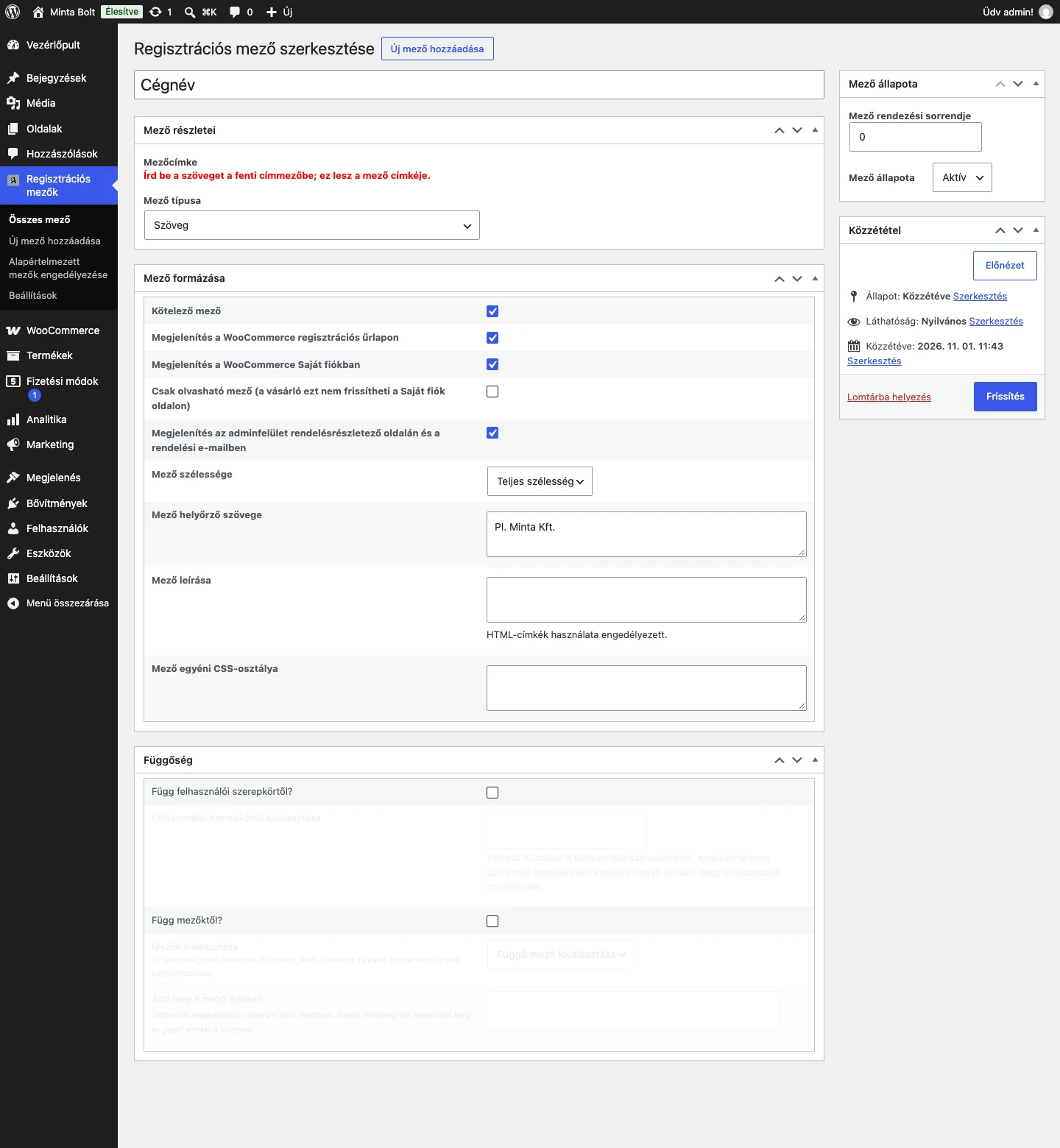
A képen a Cégnév mező szerkesztője látható közzététel után: a gomb neve ilyenkor Frissítés.
Mezőtípusok
Szekció neve “Mezőtípusok”| Típus | Mire való |
|---|---|
| Szöveg | egysoros szöveg |
| Szövegterület | többsoros szöveg |
| e-mail-cím | |
| Legördülő lista | egy érték kiválasztása |
| Többes választólista | több érték kiválasztása |
| Jelölőnégyzet | egy kapcsoló |
| Jelölőnégyzet-csoport | több jelölőnégyzet |
| Rádiógomb | egy érték kiválasztása a lehetőségek közül |
| Szám | számérték |
| Jelszó | titkos bevitel |
| Fájlfeltöltés | fájl feltöltése, a fájlméret és a megengedett fájltípusok korlátozhatók |
| Színválasztó | szín kiválasztása |
| Dátumválasztó | dátum naptárból |
| Időválasztó | időpont |
| Google reCAPTCHA | robotok kiszűrése, kulcsok kellenek hozzá (lásd a Beállítások fejezetet) |
| Címsor | szövegcím az űrlap tagolásához |
| Üzenet | tájékoztató szöveg az űrlapon |
A legördülő lista, a többes választólista, a jelölőnégyzet-csoport és a rádiógomb opcióit a mező részletei között veheted fel. Minden opciónak van értéke és megjelenő szövege.
Mező formázása
Szekció neve “Mező formázása”| Beállítás | Mit csinál | Alapérték |
|---|---|---|
| Kötelező mező | a mező kitöltése kötelező | ki |
| Megjelenítés a WooCommerce regisztrációs űrlapon | a mező látszik a regisztrációs űrlapon | be |
| Megjelenítés a WooCommerce Saját fiókban | a mező látszik a Saját fiók oldalon | be |
| Csak olvasható mező (a vásárló ezt nem frissítheti a Saját fiók oldalon) | a felhasználó nem módosíthatja a Saját fiókban | ki |
| Megjelenítés az adminfelület rendelésrészletező oldalán és a rendelési e-mailben | az adat megjelenik a rendelés részleteinél és a rendelési e-mailben | ki |
| Mező szélessége | teljes vagy fél szélesség | Teljes szélesség |
| Mező helyőrző szövege | halvány tipp a mező belsejében | üres |
| Mező leírása | magyarázó szöveg a mező alatt, HTML-címkék használhatók | üres |
| Mező egyéni CSS-osztálya | saját CSS-osztály a stílusozáshoz | üres |
Függőség
Szekció neve “Függőség”A Függőség dobozban megadhatod, hogy a mező kitől függ.
- Függ felhasználói szerepkörtől?: ha bejelölöd, a Felhasználói szerepkörök kiválasztása listából megadhatod, mely szerepköröknél jelenjen meg a mező. Ha üresen hagyod, minden szerepkörnél megjelenik.
- Függ mezőktől?: a mező egy másik mező értékétől függ. A függő mező kiválasztásához legördülő lista, többes választólista, jelölőnégyzet, jelölőnégyzet-csoport vagy rádiógomb típusú mező kell. A mező értékeit vesszővel elválasztva add meg; jelölőnégyzetnél az „igen” értéket írd be.
Mező állapota
Szekció neve “Mező állapota”A jobb oldali dobozban két beállítás van:
- Mező rendezési sorrendje: a mezők sorrendjét adja meg az űrlapon.
- Mező állapota: Aktív vagy inaktív. Az inaktív mező nem jelenik meg.
A mezők listája
Szekció neve “A mezők listája”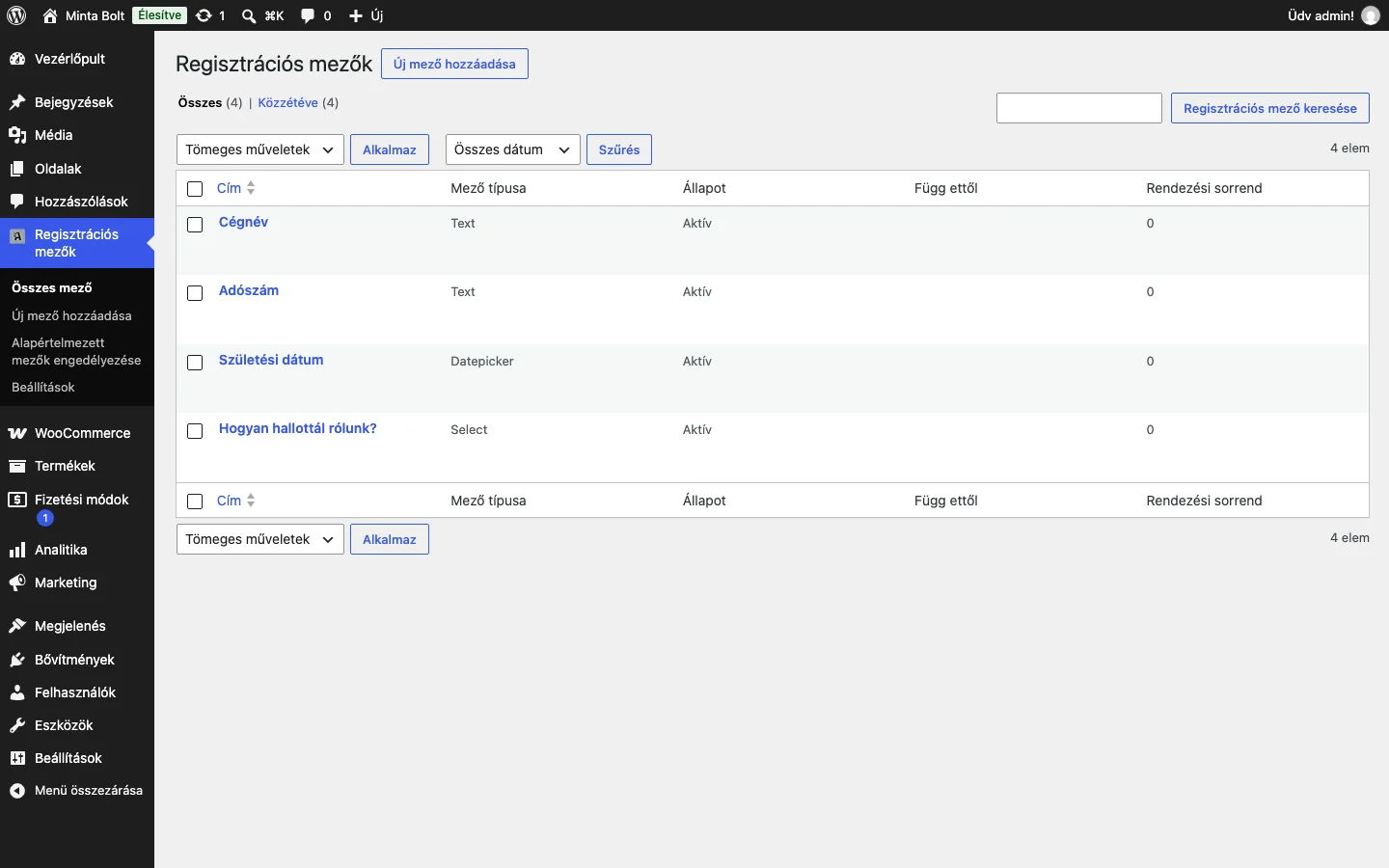
A listában látod a mező címét, típusát, állapotát, a függőségét és a rendezési sorrendjét. Fent kereshetsz a mezők között. A Tömeges műveletek menüvel egyszerre több mezőt szerkeszthetsz, lomtárba helyezhetsz, aktívvá vagy inaktívvá tehetsz.
Készült: