

 Magyarmagyar
Videók hozzáadása
Kiemelt videó beállítása a terméken, és galériavideók létrehozása több termékhez.
Kétféle videót adhatsz egy termékhez: kiemelt videót és galériavideót.
Kiemelt videó
Szekció neve “Kiemelt videó”A kiemelt videó a termék kiemelt képe helyére kerül. A termékszerkesztő oldal Kiemelt videó dobozában állítod be.
- Nyisd meg a Termékek → Minden termék listát, és szerkeszd a kívánt terméket.
- Görgess le a Kiemelt videó dobozhoz.
- A Kiemelt videó engedélyezése mezőt állítsd Igen értékre.
- Jelöld be, hol jelenjen meg a videó: az áruházoldalon, a termékoldalon, vagy mindkettőn.
- Ha szeretnél bélyegképet, kattints a Kép feltöltése gombra. A Kép eltávolítása gombbal törölheted.
- Válaszd ki a Kiemelt videó típusa értékét, majd add meg a videó azonosítóját vagy fájlját.
- Kattints a Frissítés gombra.
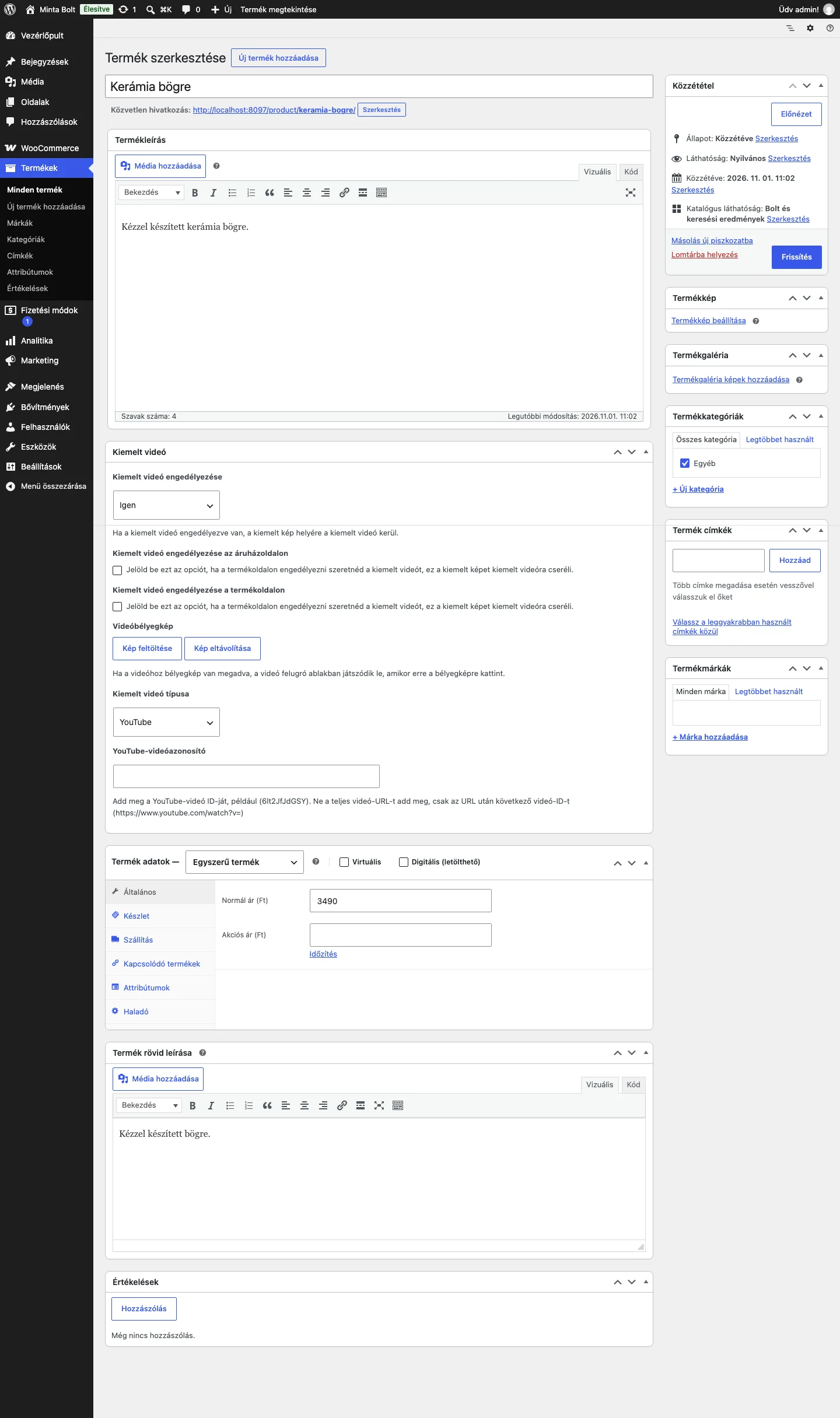
A képen a Kiemelt videó doboz látszik a Videóbélyegkép gombokkal és a videótípus választóval.
| Mező | Mit csinál |
|---|---|
| Kiemelt videó engedélyezése | Bekapcsolja a kiemelt videót. Ilyenkor a kiemelt kép helyére a videó kerül. |
| Kiemelt videó engedélyezése az áruházoldalon | Az áruházoldali listában a kiemelt kép helyett a videó jelenik meg. |
| Kiemelt videó engedélyezése a termékoldalon | A termékoldalon a kiemelt kép helyett a videó jelenik meg. |
| Videóbélyegkép | A bélyegképre kattintva a videó felugró ablakban játszódik le. |
| Kiemelt videó típusa | A videó forrása, például YouTube. |
| Videóazonosító | YouTube esetén csak a videó azonosítóját add meg (az URL v= utáni része), ne a teljes címet. |
Videó feltöltése vagy beágyazása
Szekció neve “Videó feltöltése vagy beágyazása”Kiemelt videóként saját fájlt tölthetsz fel, vagy videót ágyazhatsz be külső szolgáltatótól. Feltöltéskor szinte bármilyen videóformátum használható, például MP4, MKV, AVI, MOV, FLV és WMV. Beágyazni YouTube, Vimeo, Dailymotion, Metacafe és Facebook videót lehet.
Galériavideó
Szekció neve “Galériavideó”A galériavideók a termékgaléria részei. Egy videót egyszerre több termékhez is hozzárendelhetsz.
- Nyisd meg a WooCommerce → Termékvideók oldalt.
- Kattints az Új videó hozzáadása gombra.
- Írd be a videó címét a Cím hozzáadása mezőbe.
- A Termékvideó típusa mezőben válaszd ki a videó forrását (feltöltés vagy beágyazás külső szolgáltatótól).
- Add meg a videó azonosítóját vagy fájlját.
- Ha szeretnél bélyegképet, kattints a Kép feltöltése gombra. A bélyegkép a termékgalériában jelenik meg.
- A Hozzárendelés termékekhez mezőbe kezdd el beírni a termék nevét, és válaszd ki a találatot. Annyi terméket adhatsz hozzá, amennyit szeretnél.
- Kattints a Közzététel gombra.
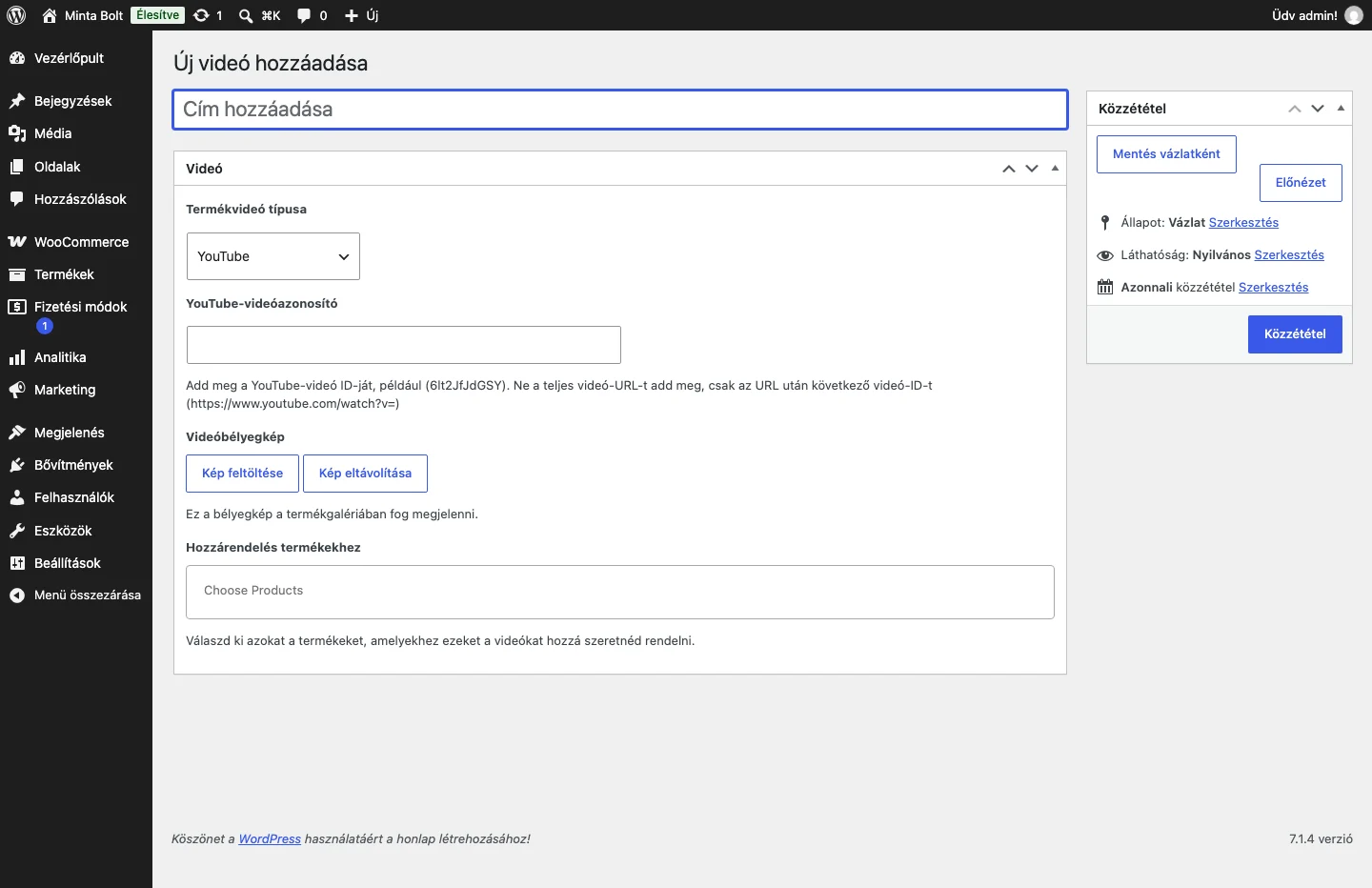
A képen a videó típusa, az azonosító, a bélyegkép és a termékekhez rendelés mezői látszanak.
Ha nem töltesz fel bélyegképet, a galériában egy alapértelmezett piros videóikon jelenik meg.
A videók listáját a WooCommerce → Termékvideók oldalon találod. Itt a videókat szerkesztheted és törölheted is.
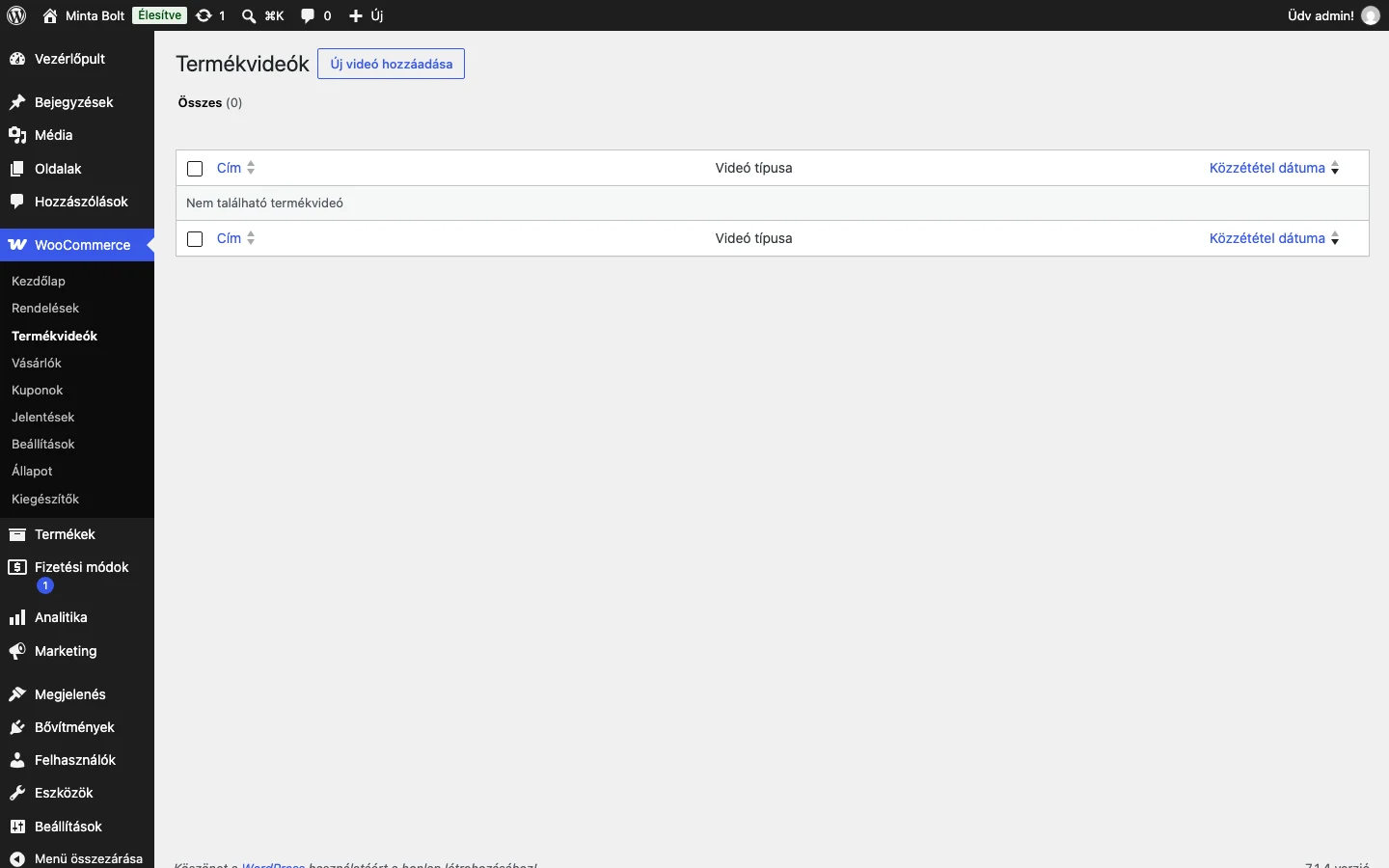
A lista három oszlopot mutat: Cím, Videó típusa és Közzététel dátuma.
Készült: