

 Magyarmagyar
Szabályok
Szabály létrehozása: mezők, képletek, feltételcsoportok, érvényesítés és a mezők sorrendje.
A szabályokat a WooCommerce → Price Formula oldalon kezeled. A lista megmutatja a szabály címét, dátumát és azt, hogy mire vonatkozik (Applied On). Soronként van Preview Rule (előnézet), Sort Fields (mezők sorrendje) és Duplicate Rule (másolás) gomb. A lap tetején az Add New, az Import és az Export gombbal új szabályt hozhatsz létre, illetve szabályokat vihetsz be és ki, a General Settings gomb pedig a beállításokra visz. A listában keresni is tudsz.
Új szabály
Szekció neve “Új szabály”Kattints az Add New gombra, és adj címet a szabálynak. A szerkesztőnek három doboza van: Product Fields, Configure Formulae és Applied On.
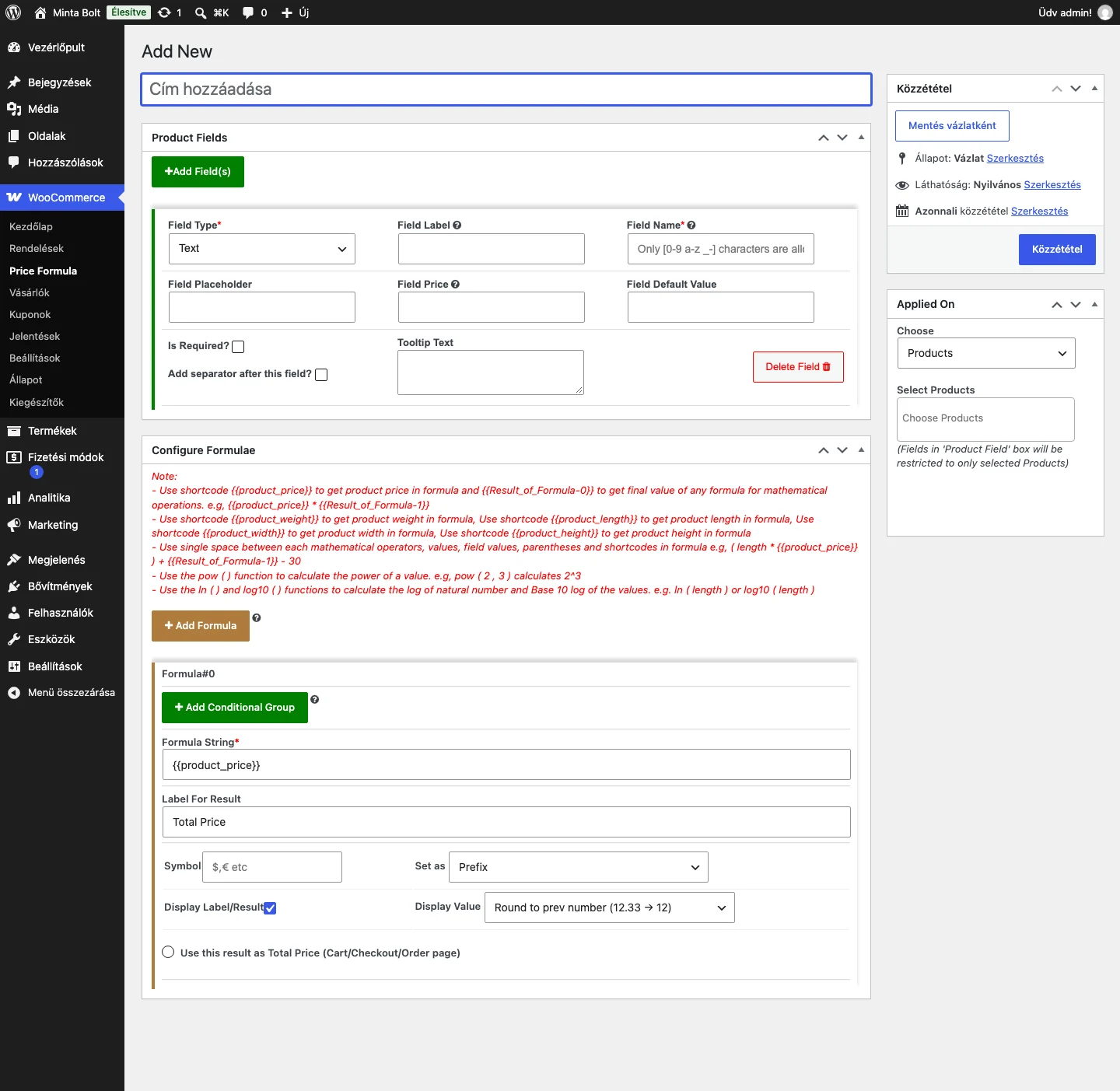
Az üres szerkesztőn látszik a három doboz: fent a mezők, alatta a képletek, jobbra a termékválasztás.
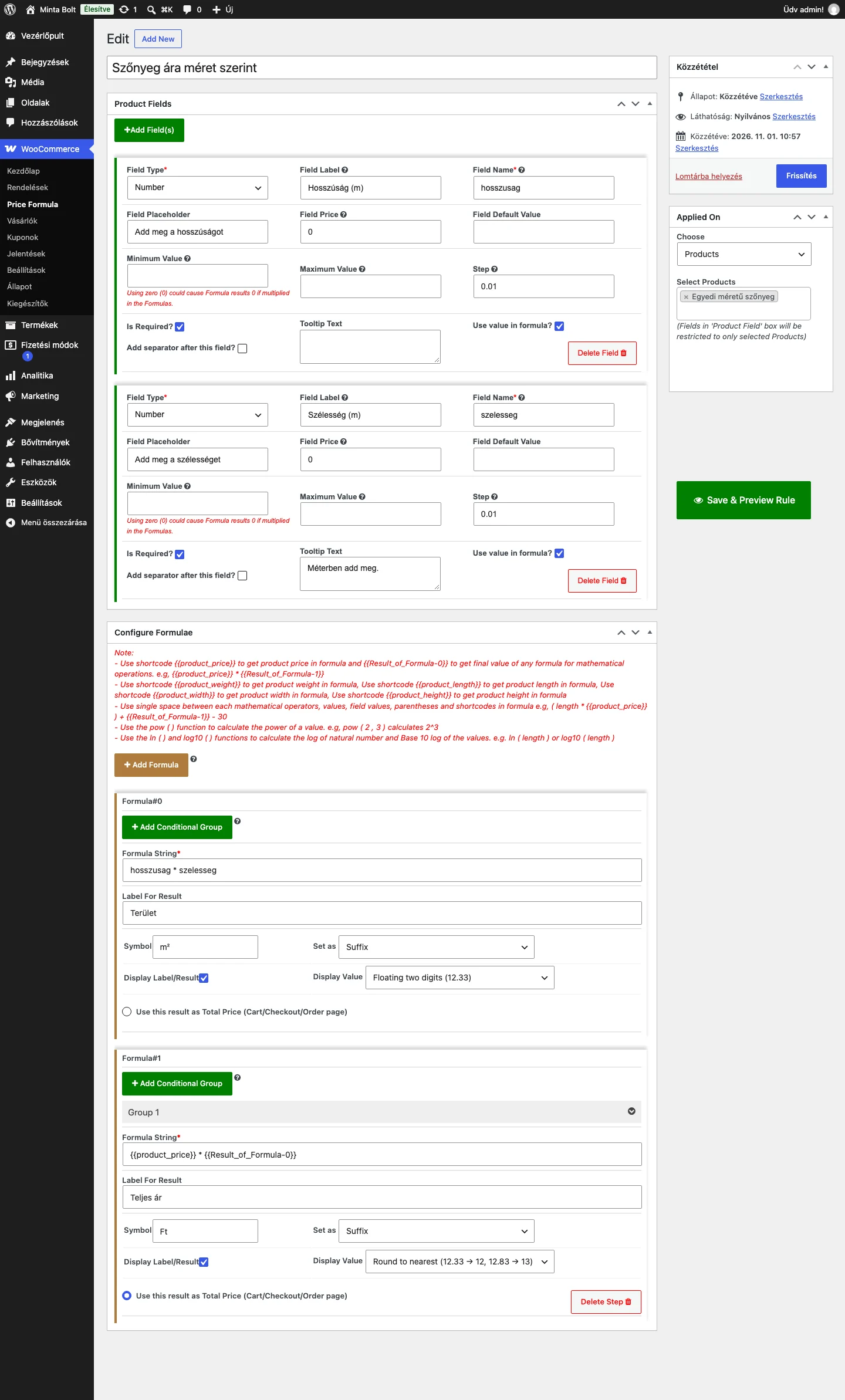
Ez egy kitöltött szabály. Két számmező kéri be a méreteket, az első képlet a területet számolja, a második az árat.
Product Fields: a mezők
Szekció neve “Product Fields: a mezők”Az Add Field(s) gombbal új mezőt veszel fel, a Delete Field gombbal törölheted. Egy mező beállításai:
| Beállítás | Mit csinál |
|---|---|
| Field Type | A mező típusa (lásd lent). |
| Field Label | A vásárló ezt a feliratot látja a termékoldalon. |
| Field Name | A mező egyedi neve, a képletben ezzel hivatkozol rá. Csak kisbetű, szám, aláhúzás és kötőjel lehet benne. Minden mezőnek más nevet adj, különben a mezők nem működnek jól. |
| Field Placeholder | Halvány segédszöveg az üres mezőben. |
| Field Price | A mezőhöz tartozó ár, amit az opció hozzáad. |
| Field Default Value | A mező előre kitöltött értéke. |
| Is Required? | Kötelező kitölteni. |
| Add separator after this field? | A mező után vonal jelenik meg. |
| Tooltip Text | Súgószöveg, ami egy kérdőjeles ikonra mutatva jelenik meg. |
Számmezőnél további beállítások jelennek meg: Minimum Value, Maximum Value, Step (lépésköz) és Use value in formula? (a képlet használja-e az értékét). A minimumnak ne adj 0 értéket: ha a mezők szorzatából nulla jön ki, a képlet eredménye is nulla lesz.
Mezőtípusok
Szekció neve “Mezőtípusok”A Field Type listában ezek közül választhatsz: Text, Number, Email, Textarea, Telephone, Password, Select, Multi Select, Radio Button, Checkbox, Date Picker, Time Picker, Color Picker, File Upload, Heading, Paragraph.
Configure Formulae: a képletek
Szekció neve “Configure Formulae: a képletek”Itt számolod ki a méretet, az árat vagy bármi mást a mezők értékeiből. Az Add Formula gombbal egy szabályba több képletet is felvehetsz (Formula#0, Formula#1 stb.).
A képlet szabályai:
- A mezőkre a Field Name értékével hivatkozz, például
hosszusag * szelesseg. - A műveleti jeleket, értékeket, zárójeleket és hivatkozásokat egy-egy szóközzel válaszd el.
{{product_price}}: a termék ára.{{Result_of_Formula-0}}: az adott sorszámú képlet eredménye (0 az első képlet). Így egy képlet felhasználhatja a korábbiakét.{{product_weight}},{{product_length}},{{product_width}},{{product_height}}: a termék súlya és méretei.pow ( 2 , 3 ): hatványozás (itt 2^3).ln ( length )éslog10 ( length ): természetes és tízes alapú logaritmus.
Egy képlet beállításai:
| Beállítás | Mit csinál |
|---|---|
| Formula String | Maga a képlet (kötelező). |
| Label For Result | Az eredmény felirata a termékoldalon (például „Terület”, „Teljes ár”). |
| Symbol | Az eredmény mellé írt jel vagy mértékegység (például m², Ft). |
| Set as | A jel helye: Prefix (elé) vagy Suffix (utána). |
| Display Label/Result | Ki- és bekapcsolja az eredmény megjelenítését a termékoldalon. |
| Display Value | A kerekítés módja: Round to prev number (lefelé, 12,33 → 12), Round to next number (felfelé, 12,33 → 13), Floating one digit (12,3), Floating two digits (12,33), Round to nearest (legközelebbi egészre). |
| Use this result as Total Price (Cart/Checkout/Order page) | A kijelölt képlet eredménye lesz a termék ára a kosárban, a pénztárban és a rendelésen. Csak egy képletnél jelölheted be. |
Feltételcsoportok
Szekció neve “Feltételcsoportok”Az Add Conditional Group gombbal feltételekhez kötheted, melyik képlet fusson. A feltétel a vásárló által megadott értékre vagy egy másik képlet eredményére szólhat.
- Több csoport között VAGY a kapcsolat: ha bármelyik csoport teljesül, az ahhoz tartozó képlet számol.
- Egy csoporton belül több ÉS feltételt is felvehetsz: ilyenkor a képlet csak akkor fut, ha mindegyik teljesül.
- A csoportok alatt megjelenik az alapértelmezett képlet mező (Formula String): ez az „egyébként” ág. Ha nem akarod használni, írj bele 0-t.
A fenti mintában az árképlet alapesetben {{product_price}} * {{Result_of_Formula-0}}, de 10 m² fölött egy csoport 10% kedvezménnyel számol ({{product_price}} * {{Result_of_Formula-0}} * 0.9).
Applied On: mire vonatkozik
Szekció neve “Applied On: mire vonatkozik”A jobb oldali Applied On dobozban a Choose listából kiválasztod, hogy termékekre vagy kategóriákra vonatkozzon a szabály, majd a Select Products mezőben megjelölöd a termékeket (vagy kategóriákat). A Product Fields doboz mezői csak a kijelölt termékeken jelennek meg.
Ha kész a szabály, kattints a Közzététel gombra (meglévő szabálynál Frissítés). A Save & Preview Rule gomb mentés után megmutatja az előnézetet.
A mezők sorrendje
Szekció neve “A mezők sorrendje”A szabálylistán a Sort Fields gomb egy ablakot nyit a szabály mezőivel. Húzd a mezőket a kívánt sorrendbe, majd kattints a Save gombra.
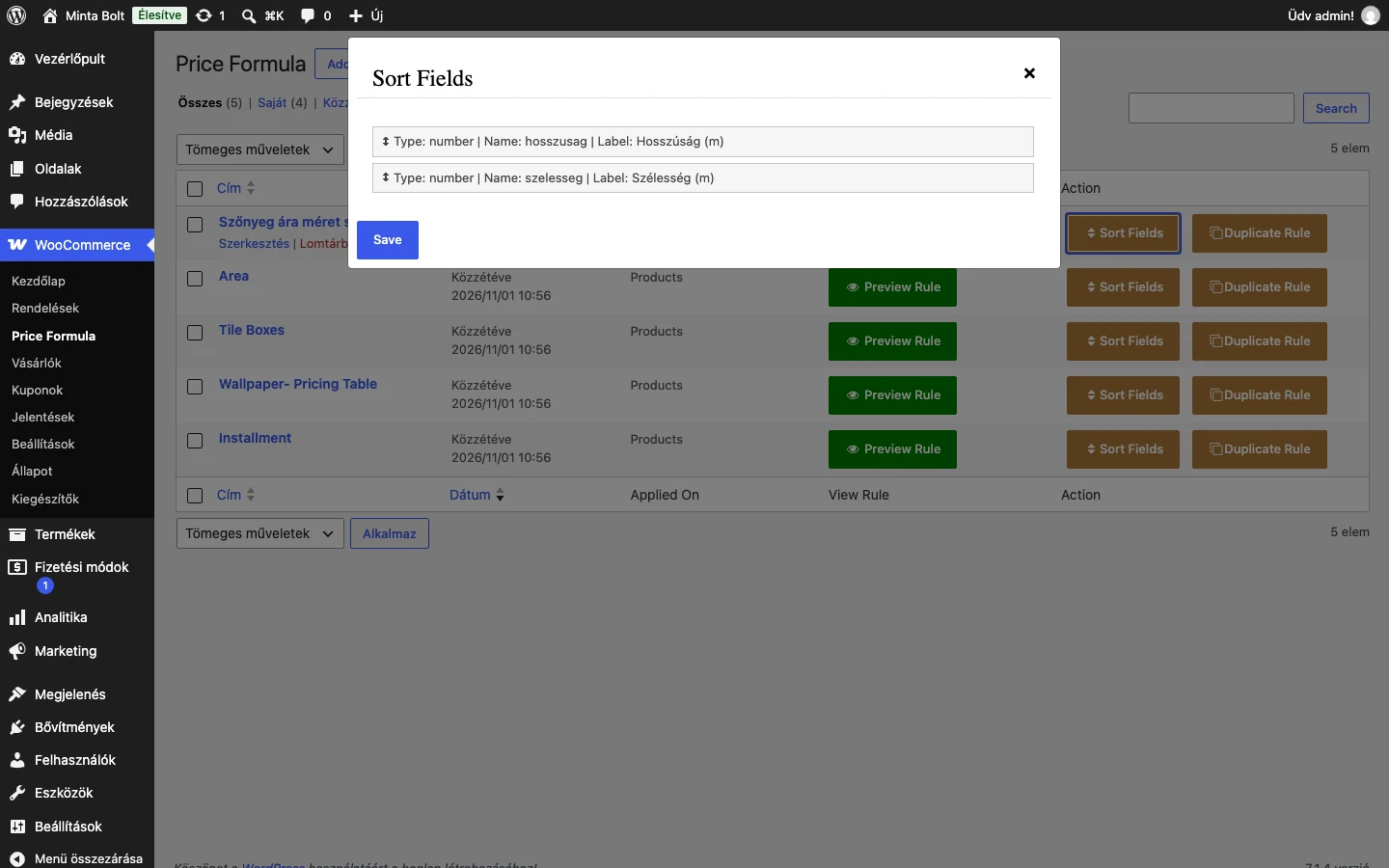
Az ablakban minden mező egy sor (típus, név, felirat), a sorokat fogd meg és húzd.
Másolás, import és export
Szekció neve “Másolás, import és export”- Duplicate Rule: a szabályt egy kattintással lemásolja.
- Export: a szabályokat CSV-fájlba menti.
- Import: a korábban exportált CSV-fájlból visszatölti a szabályokat.
Készült: