

 Magyarmagyar
Első lépések és a minták átmásolása
Az OxyExtras telepítése, a komponensek bekapcsolása, a bekapcsolt elemek megkeresése az Oxygenben, és a bemutató minták beillesztése az oldaladba.
Ez a fejezet végigvezet az OxyExtras üzembe helyezésén, majd megmutatja, hogyan másolhatsz át kész mintákat a saját oldaladba.
Telepítés és licenc
Szekció neve “Telepítés és licenc”- Telepítsd az OxyExtrast úgy, mint bármelyik WordPress-bővítményt: a Bővítmények → Új bővítmény oldalon kattints a Bővítmény feltöltése gombra, és töltsd fel a zip-fájlt.
- Aktiváld a bővítményt.
- Add meg a licenckulcsodat az Oxygen → OxyExtras oldal License fülén. Ez kell ahhoz, hogy a WordPress adminfelületén frissítési értesítést kapj, és le tudd tölteni a frissítéseket. A kulcsot a fiókod oldalán találod meg.
A licenc kezeléséről részletesen a Beállítások és licenc fejezet szól.
A szükséges komponensek bekapcsolása
Szekció neve “A szükséges komponensek bekapcsolása”Az Oxygen szerkesztő gyors marad, mert alapból minden komponens ki van kapcsolva, és csak a bekapcsoltak töltik be a saját fájljaikat a szerkesztőben.
- A licenc aktiválása után nyisd meg az Oxygen → OxyExtras oldalt, a Settings fület.
- Kapcsold be azokat a komponenseket, amelyeket használni szeretnél (vagy az Enable All kapcsolóval az összeset).
- Kattints a Módosítások mentése gombra.
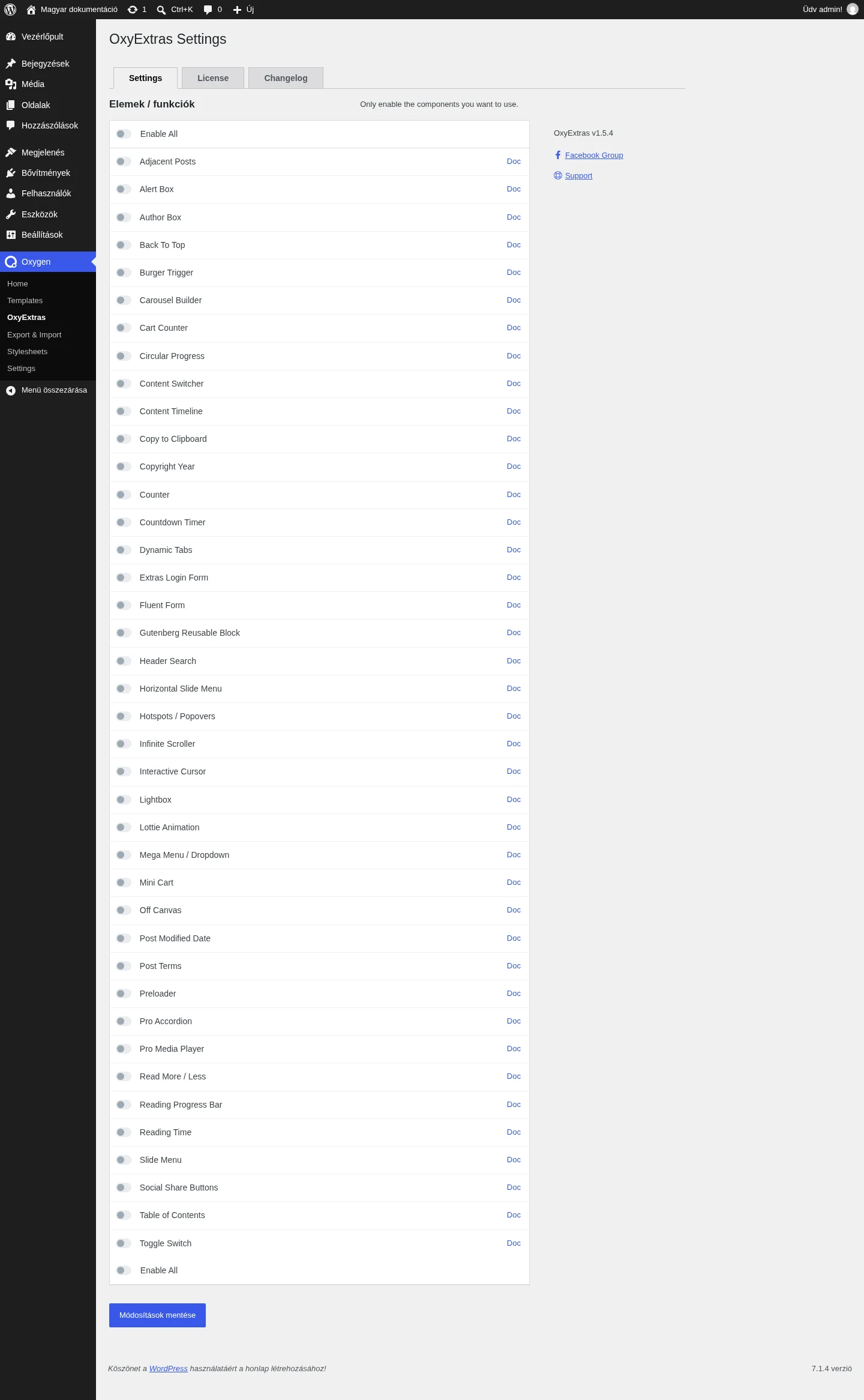
A képen az új telepítés alapállapota látszik: minden kapcsoló ki van kapcsolva, a lap alján pedig a Módosítások mentése gomb van.
A bekapcsolt komponensek megkeresése
Szekció neve “A bekapcsolt komponensek megkeresése”Az Oxygen szerkesztőben nyisd meg az +Add panelt. A bekapcsolt komponensek az Extras csoport alatt jelennek meg. Ha egy elem nem látszik, ellenőrizd, hogy be van-e kapcsolva a Settings fülön, és elmentetted-e a módosítást.
Bemutató minták átmásolása az oldaladba
Szekció neve “Bemutató minták átmásolása az oldaladba”Az új komponensekhez a gyártó bemutató mintákat is készít, amelyekkel különböző böngészőkben megnézheted a funkciókat. A minták többségén, ha fölé viszed az egeret, egy kis copy (másolás) gomb jelenik meg. Vele a komponenst a beállításaival együtt (néha a benne lévő többi elemmel) a vágólapra másolhatod, és beillesztheted egy Oxygen-oldalba vagy sablonba.
A másolás a Hydrogen Pack Copy & Paste funkciójára épül. Ha nincs meg, az ingyenes Hydrogen Paste bővítmény is elég: ez adja a beillesztéshez szükséges paste lehetőséget.
- Aktiváld az oldaladon a Hydrogen Packet vagy a Hydrogen Paste-et, és nyisd meg az Oxygent.
- Nyisd meg az OxyExtras bemutató oldalát, és kattints bármelyik komponens copy gombjára.
- Az Oxygenben nyomd meg a Ctrl + V billentyűkombinációt. A komponens megjelenik az oldalon.
Class vagy ID: hova kerülnek a beállítások?
Szekció neve “Class vagy ID: hova kerülnek a beállítások?”A beillesztett mintákban egyes beállítások class-ként, mások ID-ként vannak alkalmazva. A megjelenést szabályozó („style”) beállítások általában az elem class-ára kerülnek, a működést meghatározó („option”) beállítások pedig az ID-ra. A működés ugyanis nem osztható meg az elemek között úgy, ahogy a stílus egy class-on keresztül.
- Ha színt, árnyékot, magasságot vagy szélességet módosítasz, érdemes class-t használnod, ha máshol is újra fel akarod használni ugyanezt a stílust.
- Ha azt módosítod, hány cella legyen egy csoportban egy karuszelben, mi legyen egy lightbox tartalmának forrása, vagy bármilyen felhasználói interakció, akkor az elem működését változtatod, és ez az ID-n marad.
Készült: