

 Magyarmagyar
Értesítések
WhatsApp-értesítések a rendelések állapotáról: beállítás, Meta Business, API-hozzáférés, sablonok és naplók.
A bővítmény WhatsApp-üzenetben értesítheti a vásárlókat a rendelésük állapotáról. Ehhez a WhatsApp Business Cloud API-t használja, ezért Meta Business-fiók és API-adatok kellenek. Az API használata díjköteles lehet, a költséget te viseled. A funkció nem kötelező: a WhatsApp-gomb nélküle is működik.
Értesítési beállítások
Szekció neve “Értesítési beállítások”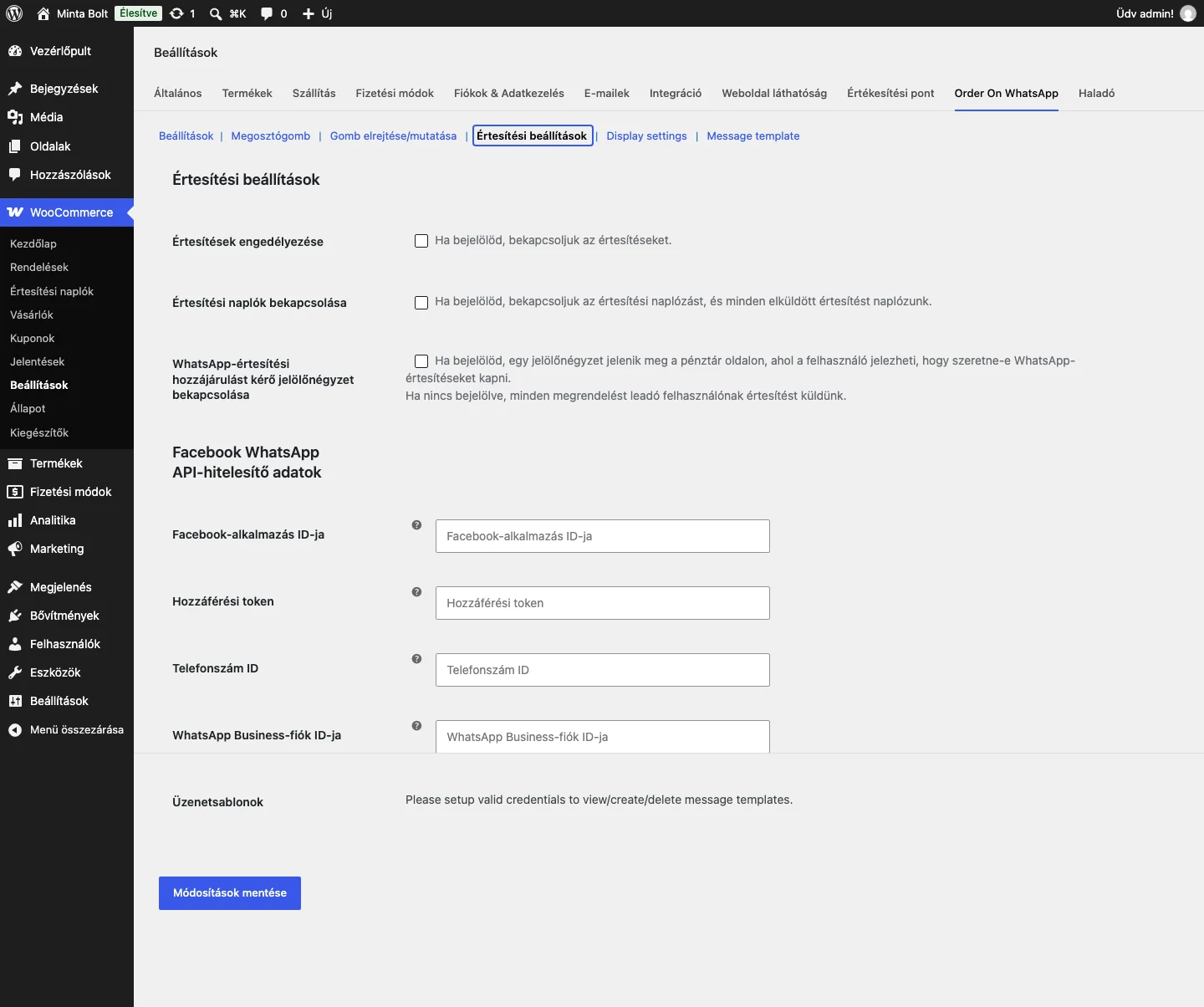
A WooCommerce → Beállítások → Order On WhatsApp → Értesítési beállítások fülön:
| Beállítás | Mit csinál |
|---|---|
| Értesítések engedélyezése | Bekapcsolja az értesítéseket. |
| Értesítési naplók bekapcsolása | Minden elküldött értesítést naplóz. |
| WhatsApp-értesítési hozzájárulást kérő jelölőnégyzet bekapcsolása | A pénztár oldalon jelölőnégyzet jelenik meg, amelyben a vásárló jelzi, hogy kér-e WhatsApp-értesítést. Ha nincs bejelölve, minden megrendelést leadó vásárlónak küld értesítést a rendszer. |
| A hozzájárulás jelölőnégyzet címkéje | A jelölőnégyzet felirata. Csak a hozzájárulás bekapcsolásakor látszik. |
Facebook WhatsApp API-hitelesítő adatok
Szekció neve “Facebook WhatsApp API-hitelesítő adatok”| Mező | Mit írj bele |
|---|---|
| Facebook-alkalmazás ID-ja | A Facebook-alkalmazásod azonosítója. |
| Hozzáférési token | A WhatsApp hozzáférési tokened. |
| Telefonszám ID | A telefonszámod azonosítója. |
| WhatsApp Business-fiók ID-ja | A WhatsApp Business-fiókod azonosítója. |
Mentés után, érvényes adatokkal, az oldal frissítésekor az Üzenetsablonok sor táblázatra cserélődik. Addig a sor azt írja, hogy érvényes adatok kellenek a sablonok megtekintéséhez, létrehozásához és törléséhez.
Üzenetsablonok
Szekció neve “Üzenetsablonok”A táblázatban sablont vehetsz fel a Name, Data és Language adatokkal. Külön sablont hozhatsz létre, nézhetsz meg vagy törölhetsz a rendelés állapotának változásához és a rendelés visszaigazolásához.
Értesítési naplók
Szekció neve “Értesítési naplók”Ha bekapcsoltad a naplózást, a WooCommerce → Értesítési naplók oldalon látod a vásárlóknak küldött WhatsApp-értesítéseket: azonosító, értesítés, naplótípus, a vásárló WhatsApp-telefonszáma, kérelem, API-válasz és dátum.
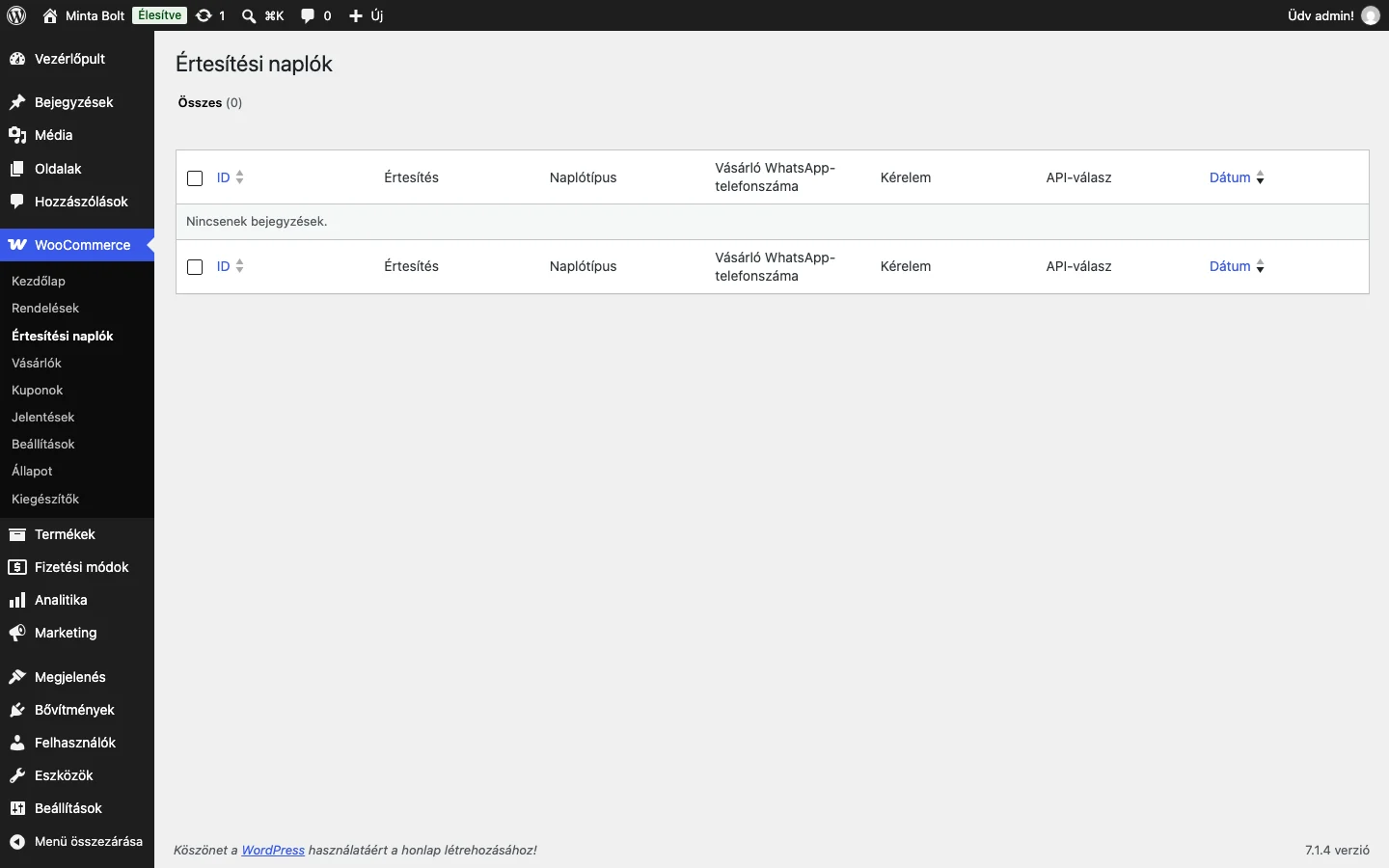
A képen még nincs bejegyzés, mert nem ment ki értesítés.
A Meta Business beállítása
Szekció neve “A Meta Business beállítása”Az értesítések működéséhez a Meta oldalán is be kell állítanod néhány dolgot.
1. Business-fiók létrehozása
Szekció neve “1. Business-fiók létrehozása”Regisztráld a cégedet a Meta Business oldalán (business.facebook.com), majd kösd össze a fiókot a cég közösségi oldalaival, például a Facebookkal és az Instagrammal.
2. A cég hitelesítése
Szekció neve “2. A cég hitelesítése”A WhatsApp funkcióinak használatához a Business-hitelesítés kötelező. Csak az végezheti el, aki teljes jogkörrel rendelkezik a Business-fiók felett. Ez teszi lehetővé a WhatsApp Cloud API hitelesítő adatainak teljes körű használatát.
3. WhatsApp Cloud API hitelesítő adatok létrehozása
Szekció neve “3. WhatsApp Cloud API hitelesítő adatok létrehozása”Teszteléshez ideiglenes WhatsApp Cloud API tokent kell generálnod. Ezt a Meta fejlesztői felületén teheted meg: add hozzá a WhatsApp terméket az alkalmazásodhoz, és kérd le a tokent.
4. Állandó hozzáférési token létrehozása
Szekció neve “4. Állandó hozzáférési token létrehozása”Az ideiglenes token csak 24 óráig érvényes. Ha az alkalmazásnak ennél tovább kell elérnie az API-t, hosszabb élettartamú tokent kell készítened egy rendszerfelhasználóval:
- Nyisd meg a Business-beállításokat.
- Válaszd ki az alkalmazáshoz tartozó Business-fiókot.
- A Users alatt válaszd a System Users pontot.
- Kattints az Add gombra.
- Adj nevet a rendszerfelhasználónak, válaszd az Admin szerepkört, és hozd létre.
- Válaszd ki a
whatsapp_business_messagingjogosultságot. - Kattints a Generate New Token gombra.
- Másold ki a tokent, és tárold biztonságos helyen.
5. Valódi üzleti telefonszám hozzáadása
Szekció neve “5. Valódi üzleti telefonszám hozzáadása”A fejlesztés idején használhatod a teszt üzleti számot és teszt WhatsApp Business-fiókot, ezekkel nem számolnak fel üzenetküldési díjat. Amikor készen állsz az éles üzenetekre, vegyél fel valódi számot:
- Nyisd meg a WhatsAppra beállított Meta-alkalmazást: developers.facebook.com → My Apps → az alkalmazásod.
- A bal oldali menüben válaszd a WhatsApp részt, azon belül az API Setup panelt.
- A jobb oldali panelen, az 5. lépésnél kattints az Add phone number gombra.
Ha a szám már regisztrálva van a WhatsApp Messengerben vagy a WhatsApp Business alkalmazásban, előbb töröld onnan. Ugyanaz a szám nem használható egyszerre a Business platformon és más WhatsApp-alkalmazásban.
6. Az adatok megadása a bővítményben
Szekció neve “6. Az adatok megadása a bővítményben”Az Értesítési beállítások fülön töltsd ki a négy mezőt: Facebook-alkalmazás ID-ja, Hozzáférési token, Telefonszám ID, WhatsApp Business-fiók ID-ja, majd mentsd el.
Készült: