

 Magyarmagyar
Hirdetések és sablonminták
Hirdetés és sablonminta készítése, a feladott hirdetések kezelése.
Hirdetés előkészítése
Szekció neve “Hirdetés előkészítése”Hirdetést az OLX → Új hozzáadása oldalon készíthetsz. Az oldal mezői az OLX-kapcsolat engedélyezése után töltődnek be.
| Mező | Mit csinál |
|---|---|
| Sablonminta címe | A sablonminta neve (Add meg a sablonminta címét). A mentett sablonminta az OLX → Sablonminták listája oldalon található. |
| WooCommerce-kategóriák | A boltod termékkategóriája. |
| WooCommerce-termékek | A kiválasztott kategória termékei, ezekből készül a hirdetés (Termékek kiválasztása). |
| OLX-kategória | Az OLX kategória, ahová a hirdetés kerül. A kategóriafa legutolsó ágát válaszd. |
| Cím | A hirdetés címe. A [product_title] helyére a termék neve kerül. |
| Ár | A hirdetés ára. A [product_price] helyére a termék ára kerül. |
| Leírás | A hirdetés szövege. A [product_description] a termék leírását, a [product_short_description] a rövid leírását illeszti be. |
| Attribútumok | A kiválasztott OLX-kategóriától függő mezők, egy részük kötelező. |
| Képek | A Termékképek csatolása a hirdetéshez bejelölésével a termék képei felkerülnek a hirdetésre, legfeljebb nyolc. |
Sablonminta mentése
Szekció neve “Sablonminta mentése”A sablonminta eltárolja a kategória-összerendelést és az előre kitöltött értékeket, így később gyorsan készíthetsz új hirdetést.
- Add meg a sablonminta címét.
- Töltsd ki a mezőket.
- A jobb oldali dobozban kattints a Sablonminta mentése gombra.
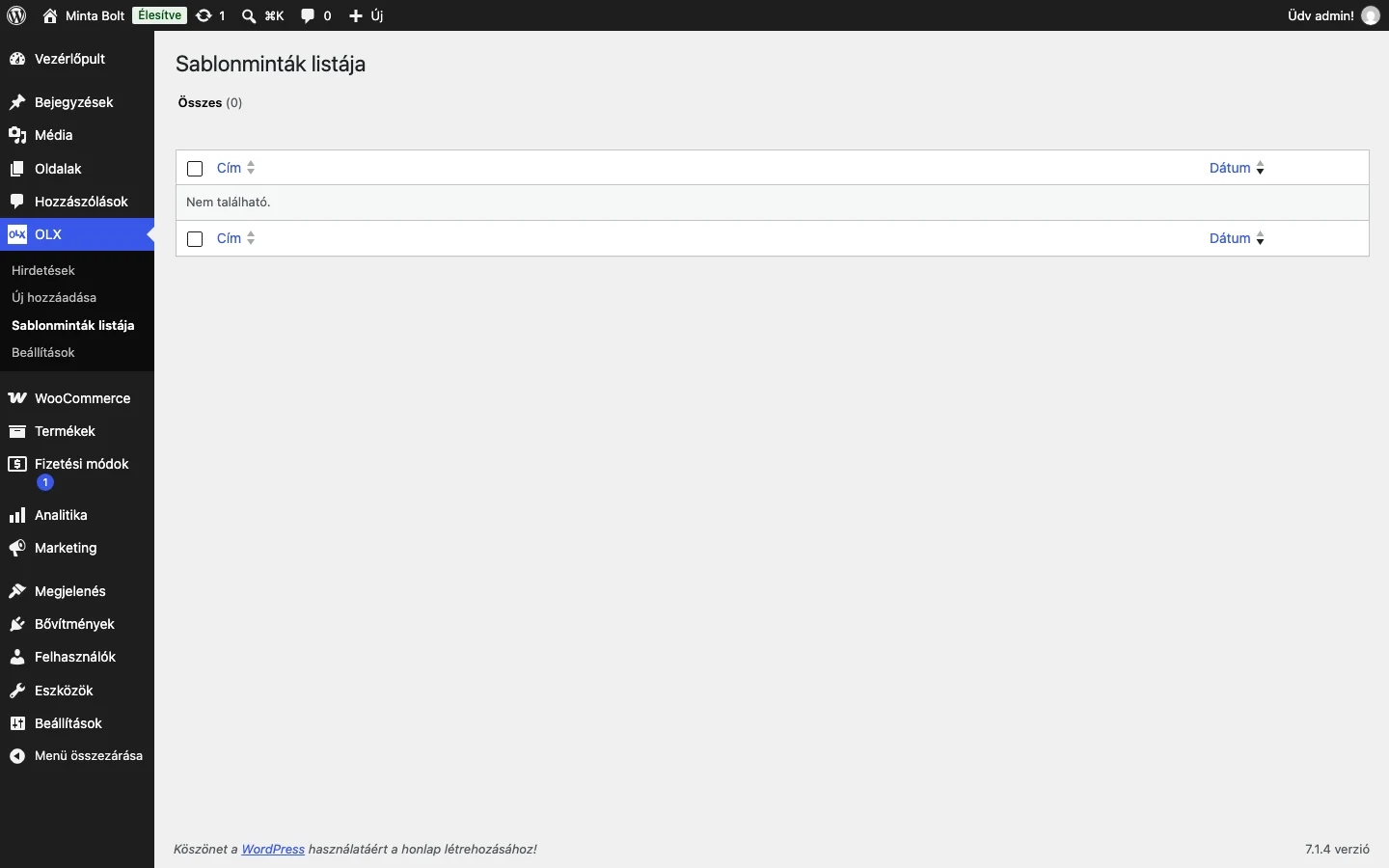
Az OLX → Sablonminták listája oldalon láthatod az összes mentett sablonmintát, ezekből bármikor új hirdetést indíthatsz.
Hirdetés feladása
Szekció neve “Hirdetés feladása”A Hirdetés létrehozása gomb elküldi az adatokat az OLX API-nak. A hirdetés az OLX rendszerében létrejön, először Új, majd Várakozik állapotot kap. Amint az OLX moderátora jóváhagyja, Aktív lesz.
A feladott hirdetések kezelése
Szekció neve “A feladott hirdetések kezelése”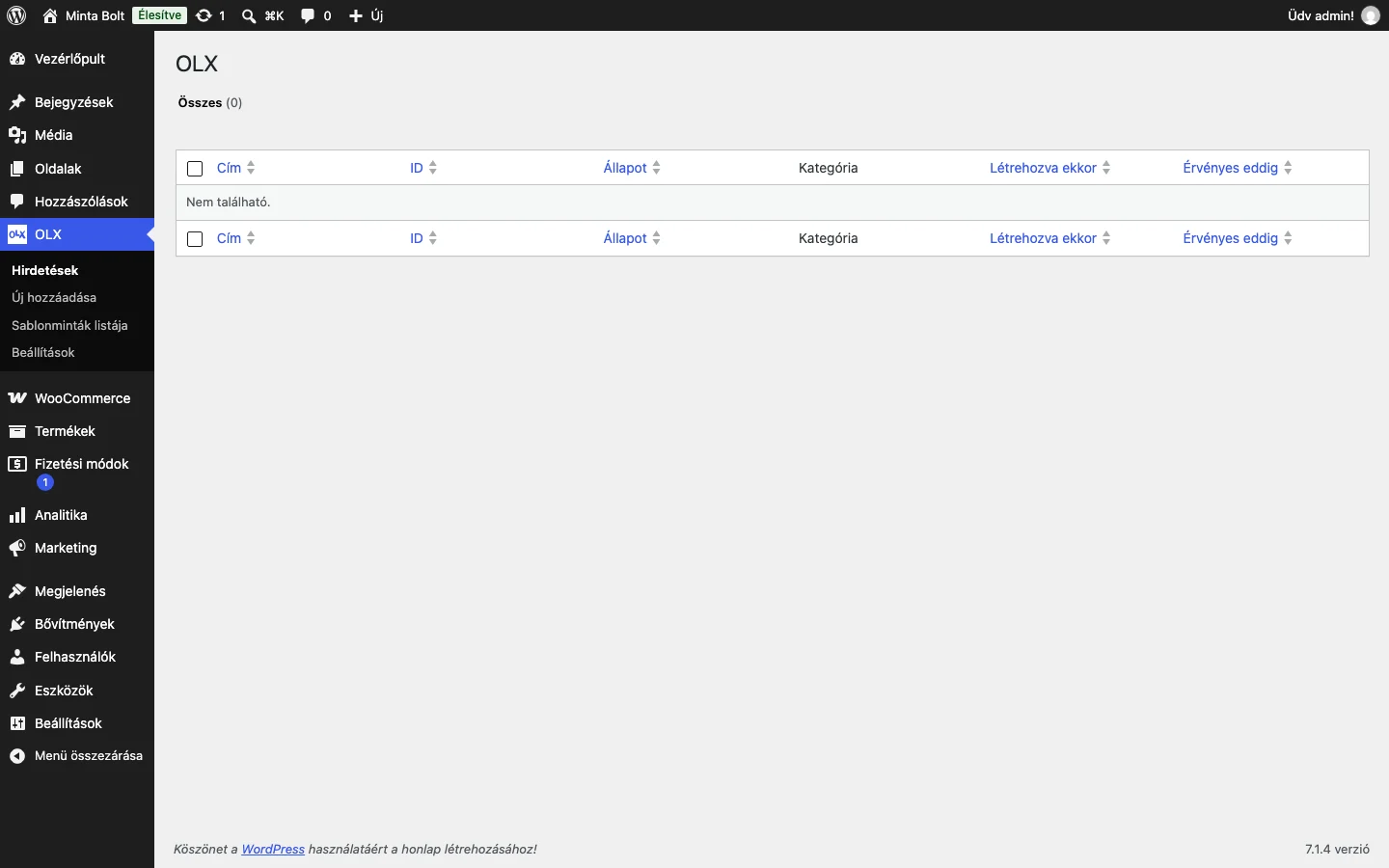
Az OLX → Hirdetések oldal a bővítménnyel feladott hirdetéseket mutatja: Cím, ID, Állapot, Kategória, Létrehozva ekkor és Érvényes eddig. Az ID-ra kattintva az OLX-en megnyílik a hirdetés.
Tömeges műveletek a kijelölt hirdetéseken:
- Hirdetések bezárása: jelöld ki a hirdetést, válaszd a tömeges műveletek közül, és kattints az alkalmazás gombra. Csak Új és Aktív állapotú hirdetés zárható be.
- Lomtárba helyezés: ugyanígy működik, szintén csak Új és Aktív állapotú hirdetésre.
- Állapotok frissítése: azonnal lekéri az aktuális állapotokat az OLX-től. Hirdetés létrehozása, bezárása vagy moderálása után érdemes használni.
Hirdetésállapotok
Szekció neve “Hirdetésállapotok”| Állapot | Jelentés |
|---|---|
| Új | A hirdetés létrejött az OLX-nél. |
| Várakozik | Moderátori jóváhagyásra vár. |
| Aktív | Jóváhagyták, látható az OLX-en. |
| Felhasználó által eltávolítva | Te vagy az eladó távolította el. |
| Elavult | Lejárt hirdetés. |
| Megerősítetlen | Az OLX még nem erősítette meg. |
| Kifizetetlen | Fizetésre vár. |
| Moderálva | A moderátor kezelte. |
| Blokkolva | Az OLX letiltotta. |
| Törölve | Törölt hirdetés. |
| Letiltva | Letiltott hirdetés. |
| Moderátor által eltávolítva | A moderátor eltávolította. |
Készült: