

 Magyarmagyar
Termékek beállítása
Kurzusok és csoportok társítása WooCommerce-termékekhez, változatos termékek és vásárlási megjegyzés.
A bővítmény segítségével kurzusokat és csoportokat rendelhetsz egy termékhez. Amikor a vásárló megrendeli a terméket, a rendelés állapota alapján beiratkozik a társított kurzusokba és csoportokba.
Támogatott terméktípusok
Szekció neve “Támogatott terméktípusok”Kurzust és csoportot ezekhez a terméktípusokhoz társíthatsz:
- Egyszerű termék
- Változatos termék
- Egyszerű előfizetés
- Változatos előfizetés
- Kurzus
A legtöbben az Egyszerű termék vagy a Kurzus típust használják.
Mielőtt társítasz, a kurzusoknak és csoportoknak közzétettnek kell lenniük, a beiratkozási módjuknak pedig Zárt értékűnek.
Kurzus vagy csoport társítása
Szekció neve “Kurzus vagy csoport társítása”Új termékhez a Termékek → Új termék hozzáadása menüpontban, meglévőhöz a Termékek → Minden termék listából nyiss szerkesztőt. Az alábbi lépések az egyszerű terméknél, az egyszerű előfizetésnél és a kurzus típusnál érvényesek.
- Keresd meg a Termék adatok dobozt, és maradj az Általános fülön.
- Kattints a LearnDash Kurzusok vagy a LearnDash Csoportok mezőbe, írd be a kurzus vagy csoport nevét, és válaszd ki a találatot.
- Több kurzust vagy csoportot is hozzáadhatsz: kattints újra a mezőbe, keress, és válassz.
- Kattints a Frissítés gombra, hogy a társítás elmentődjön.
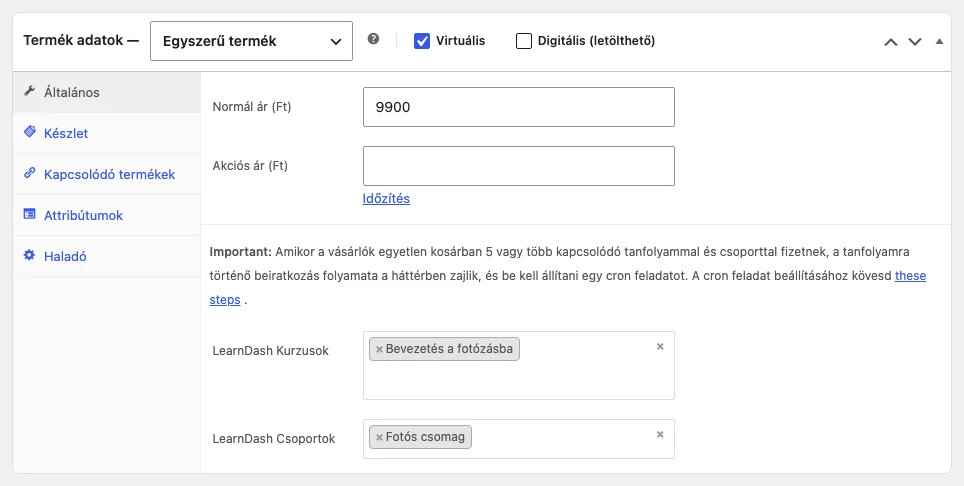
Figyeld meg a két mezőt: a kiválasztott kurzus és csoport címkeként jelenik meg bennük.
Az Általános fülön egy figyelmeztetés is látszik. Ha a vásárló egyszerre 5 vagy több társított kurzust és csoportot vásárol egyetlen kosárban, a beiratkozás a háttérben zajlik, ehhez pedig cron feladatot kell beállítani.
Változatos termék és változatos előfizetés
Szekció neve “Változatos termék és változatos előfizetés”Változatos terméknél a társítást a változatokon kell elvégezned.
- Nyisd meg a Termék adatok dobozt.
- Kattints az Attribútumok fülre, majd az Új hozzáadása gombra.
- Add meg az attribútum nevét és értékeit a szövegmezőben megjelenő útmutató szerint.
- Kattints az Attribútumok mentése gombra.
- Nyisd meg a Változatok fület, és hozd létre a változatokat automatikusan vagy kézzel.
- Kattints egy változat sorára, hogy kinyíljon a beállítása.
- Add hozzá a kurzusokat és csoportokat a LearnDash Kurzusok és LearnDash Csoportok mezővel.
- Kattints a Módosítások mentése gombra, majd a Frissítés gombra.
Vásárlási megjegyzés
Szekció neve “Vásárlási megjegyzés”A WooCommerce Vásárlási megjegyzés mezője a sikeres vásárlás után a visszaigazoló oldalon és a vásárló nyugtáján jelenik meg. Hasznos arra, hogy leírd a kurzus következő lépéseit, és megadd a kurzus oldalának linkjét.
- Nyisd meg a Termékek listát, és kattints a termékre.
- Görgess a Termék adatok részhez.
- Kattints a Haladó fülre.
- Írd be a megjegyzést vagy a kurzus linkjét a Vásárlási megjegyzés mezőbe.
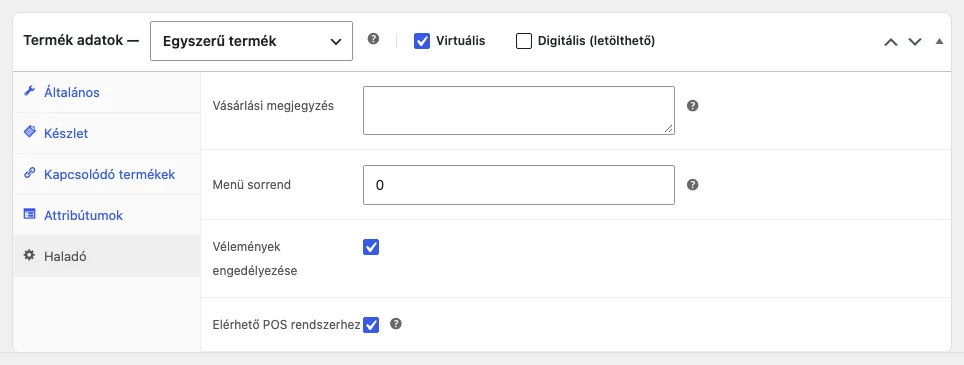
A mező HTML-t is elfogad. Kurzus linkjét így adhatod meg (a címet cseréld a saját kurzusod címére):
<a href="https://sajatoldal.hu/courses/kurzus-neve/">Kurzus indítása</a>Átirányítás vásárlás után
Szekció neve “Átirányítás vásárlás után”Vásárlás után a vásárló a WooCommerce megerősítő oldalára érkezik. Ha egyből a kurzushoz szeretnéd küldeni, használhatod a „Thank You Page for WooCommerce” bővítményt (wc-thanks-redirect, a wordpress.org-ról). Aktiválás után a termék szerkesztőjében a Termék adatok doboz Általános fülén megjelenik egy Thank You URL mező, ide írd az átirányítás címét.
Értékesítési tölcsér
Szekció neve “Értékesítési tölcsér”A pénztár konverziójának javításához használhatod a CartFlows bővítményt (wordpress.org), amely integrálva van a LearnDash-sel.
Készült: Frissítve: