

 Magyarmagyar
Kurzus és vásárlás
A kurzus gombjának a termékhez kötése, a vásárlás menete és a regisztráció a pénztárban.
A kurzus gombja a termékre mutat
Szekció neve “A kurzus gombja a termékre mutat”A fizetés gyorsítható, ha a kurzus (vagy csoport) beiratkozási gombját a termék oldalára irányítod.
- Nyisd meg a terméket a webhely nyilvános oldalán, és másold ki a címét.
- Nyisd meg a LearnDash LMS → Kurzusok (vagy Csoportok) listát, és kattints a módosítandó kurzusra.
- Nyisd meg a Beállítások fület.
- A Tanfolyam beiratkozás részben válaszd a Zárt beiratkozási módot.
- Illeszd be a termék címét a Gomb URL-je mezőbe.
- Mentsd a kurzust.
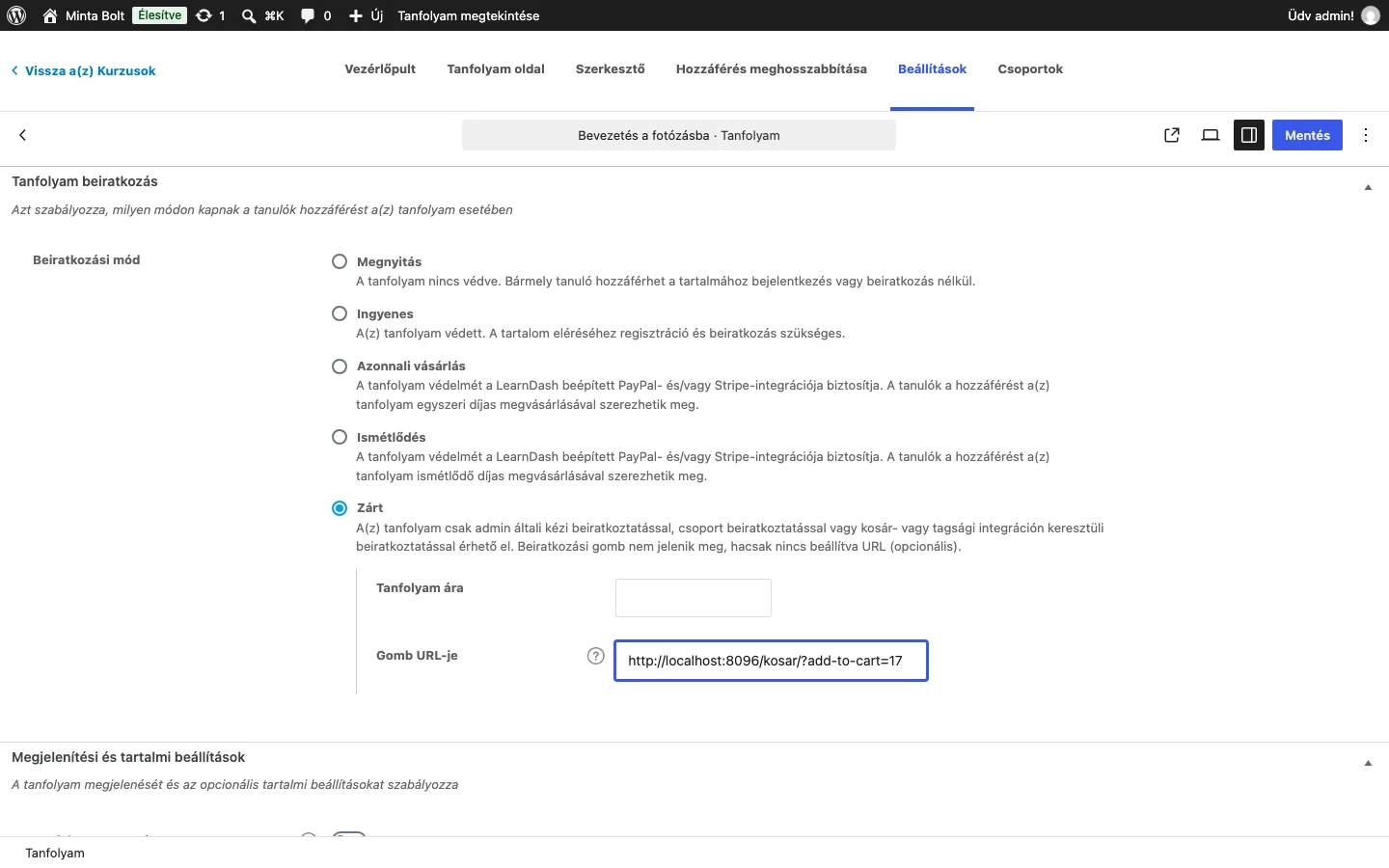
A képen a Zárt mód alatt látszik a Gomb URL-je mező. Ha a látogató a kurzus oldalán a beiratkozási gombra kattint, a termék oldalára jut, ahol megvásárolhatja.
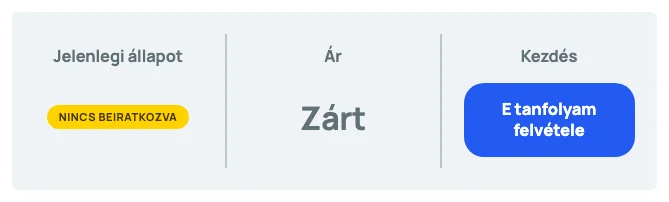
Így néz ki a gomb a kurzus oldalán, kijelentkezett látogatónak.
Kosárba helyezés és átirányítás egy lépésben
Szekció neve “Kosárba helyezés és átirányítás egy lépésben”Ha még rövidebbé szeretnéd tenni a vásárlást, a Gomb URL-je mezőbe a kosár címét írd, utána az ?add-to-cart= paraméterrel és a WooCommerce-termék azonosítójával. A látogató így egyből a kosárba kerül, benne a termékkel.
https://sajatoldal.hu/kosar/?add-to-cart=123A 123 helyére a termék azonosítója kerül. A kosár oldalának címe a webhelyen beállított címtől függ, ezért azt írd be, amit a Kosár oldalnál látsz.
A vásárlás menete
Szekció neve “A vásárlás menete”Kipróbáláshoz használj privát böngészőablakot, és legyél kijelentkezve (az adminisztrátorok alapból be vannak iratkozva a kurzusba).
A vásárló háromféleképpen vásárolhat:
- A bolt oldaláról. A WooCommerce automatikusan létrehozott Bolt oldalán megtalálja a termékeket:
- rákattint a termékre,
- kosárba teszi,
- végigmegy a WooCommerce pénztárfolyamatán,
- ha az online fizetés sikerült, beiratkozik a beállított kurzusokba és csoportokba.
- A kurzus vagy csoport oldaláról. Rákattint az E tanfolyam felvétele gombra (csoportnál a csatlakozás gombra), majd folytatja a fenti pénztárfolyamattal.
- Saját céloldalról. Készítesz egy külön céloldalt vásárlási gombbal, amely közvetlenül a kosárra mutat (
/kosar/?add-to-cart=123), így a termékoldal kimarad.
Regisztráció a pénztárban
Szekció neve “Regisztráció a pénztárban”A pénztárban a vásárlónak fiókot kell létrehoznia, ha még nincs bejelentkezve. Ez biztosítja, hogy a beiratkozás a termékhez társított kurzusba vagy csoportba sikerüljön. A követelményt kikapcsolhatod: lásd a Gyakori kérdések fejezetet.
Rendelések automatikus lezárása
Szekció neve “Rendelések automatikus lezárása”Alapesetben, ha egy rendelés LearnDash-kurzust tartalmaz, a WooCommerce a fizetés után automatikusan Teljesítve állapotba teszi. Ez digitális termékeknél jó. Ha fizikai termékeket is árulsz a kurzus mellett, érdemes kikapcsolni, hogy te zárhasd le a rendelést a szállítás után.
-
Add hozzá ezt a szűrőt a sablon
functions.phpfájljához, vagy egy kódrészlet-bővítményhez (például Code Snippets):add_filter( 'learndash_woocommerce_auto_complete_order', '__return_false' ); -
Ezután a kurzust tartalmazó rendelések Feldolgozás alatt állapotban maradnak. Ha elküldted a fizikai termékeket, állítsd át a rendelést kézzel Teljesítve állapotra.
Előnyei: jobban szabályozod a rendelések lezárását, és a vásárló csak akkor kap „teljesítve” értesítést, amikor minden (a kurzus és a fizikai termék is) kész.
A korábbi működéshez térj vissza: töröld vagy kommentezd ki a sort a functions.php fájlban vagy a kódrészlet-bővítményben. Éles oldalon a módosítás előtt készíts biztonsági mentést, vagy próbáld ki tesztkörnyezetben.
Készült: Frissítve: