

 Magyarmagyar
Klasszikus tanúsítvány
Tanúsítvány készítése a régi módszerrel: kiemelt kép háttérnek, HTML és CSS a tartalomban, PDF-beállítások, egyéni stílusok és előnézet.
A tanúsítványkészítő előtt a LearnDash tanúsítványait a klasszikus szerkesztőben állították össze: a háttér a kiemelt kép, a szöveg HTML és CSS kóddal készül. Ez a módszer továbbra is működik, és a tanúsítványkészítővel nem létrehozott („régi”) tanúsítványokat is így szerkesztheted. A blokkos módszert a Tanúsítvány készítése fejezet írja le.
Új tanúsítvány
Szekció neve “Új tanúsítvány”- Nyisd meg a LearnDash LMS → Tanúsítványok oldalt.
- Kattints az új tanúsítvány hozzáadására szolgáló gombra.
- A megnyíló szerkesztőben add meg a címet, a kiemelt képet és a tartalmat.
A cím csak belső használatra való, a tanulók nem látják.
Kiemelt kép (háttér)
Szekció neve “Kiemelt kép (háttér)”A kiemelt kép adja a tanúsítvány kinézetét, hátterét.
.jpgkép kell, legfeljebb 1 MB méretű. A kisebb méret a betöltést is gyorsítja.- A kép mérete és tájolása egyezzen az oldal méretével. Ha 11 × 8,5 hüvelykes US Letter lapot használsz fekvő tájolással, a kép is ekkora arányú legyen. Hogy nyomtatva is szép legyen, használj 300 dpi felbontást.
- A kép tartalmazhat szöveget, de az minden tanulónál ugyanúgy jelenik meg: a képbe sütött szöveg nem dinamikus, nem állítható tanulónként.
A beállítás lépései:
- Kattints a kiemelt kép beállítására szolgáló hivatkozásra.
- Válassz képet a médiatárból, vagy tölts fel újat.
- Erősítsd meg a választást.
Ismert probléma: néhány képoptimalizáló bővítmény (például a SiteGround SG Optimizer) elrontja a tanúsítvány képét: torz lesz, vagy nagy fekete foltok jelennek meg rajta. Ilyenkor kapcsold ki a képoptimalizálást a tanúsítványokhoz használt képekre.
A képet elkészítheted bármilyen grafikai programmal, megbízhatsz vele egy tervezőt, vagy használhatsz képtárból származó sablont (a licencet ellenőrizd). Egyszerű megoldás az ingyenes sablonokat kínáló online tervezőeszköz, vagy egy fizetős sablontár. Haladóknak a tervezőprogramok (Photoshop, Illustrator, InDesign) is jók.
Tartalom
Szekció neve “Tartalom”A tartalom nagyobb része dinamikus mező, amelyet minden tanulóra külön állít elő a rendszer, például a tanuló neve, a tanfolyam címe, a teljesítés dátuma. Ezeket shortcode-okkal szúrod be, a teljes lista a Tanúsítvány-shortcode-ok fejezetben van.
Az elrendezést, térközöket és méreteket HTML és CSS kóddal alakítod ki. A következő szakaszok a leggyakoribb megoldásokat mutatják.
Egyéni stílusok (CSS)
Szekció neve “Egyéni stílusok (CSS)”Ha ismered a CSS-t, írhatsz egy közös stíluslapot, amely az összes tanúsítványra érvényes lesz.
- Nyisd meg a LearnDash LMS → Tanúsítványok oldalt.
- Kattints a Beállítások fülre.
- A Tanúsítványok egyéni stílusai dobozban az Egyéni stílusok (CSS) mezőbe írd a kódot.
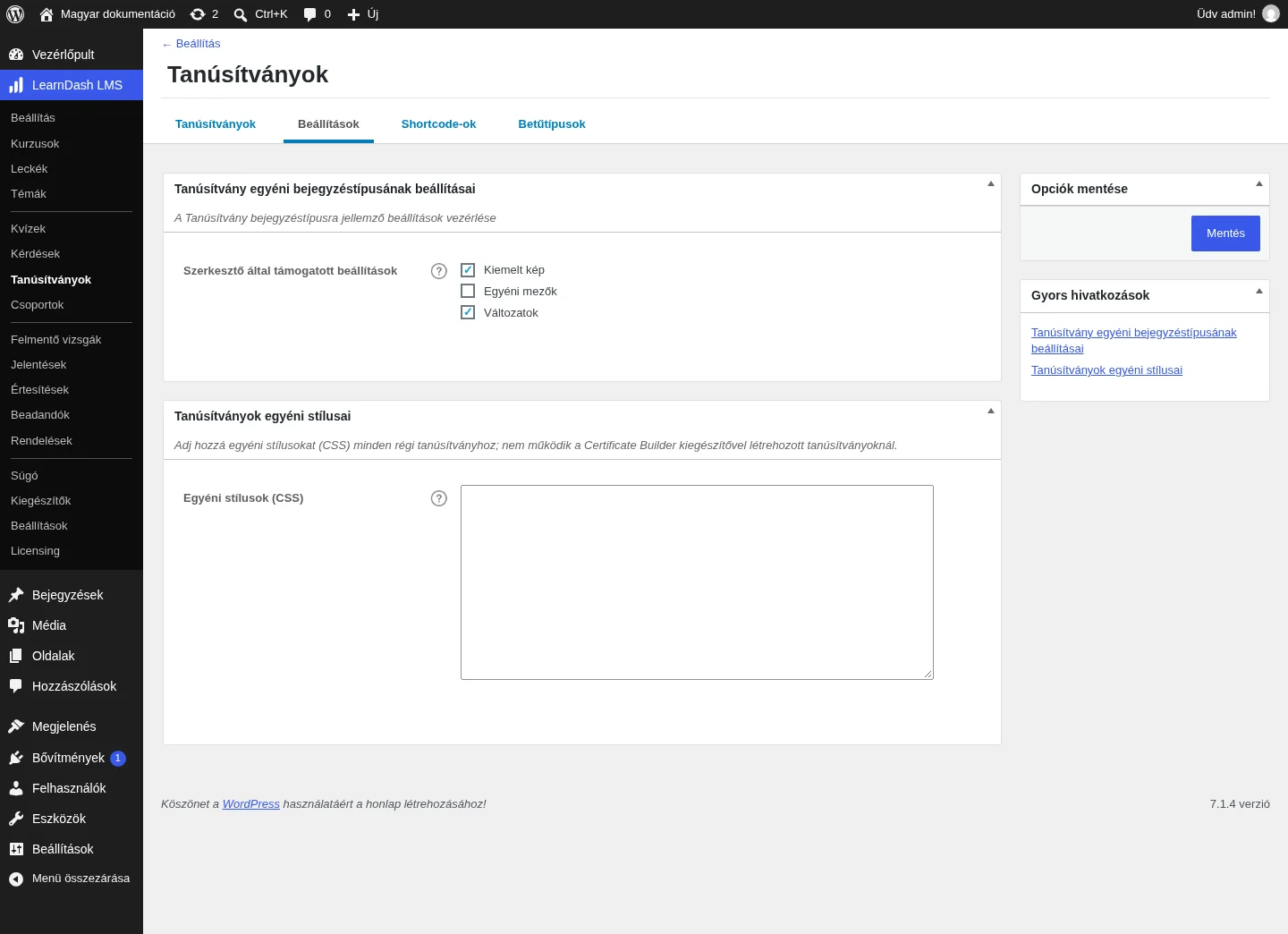
A mezőben a dobozhoz tartozó leírás szerint a stílusok minden régi tanúsítványra érvényesek, a Certificate Builder kiegészítővel létrehozottakra viszont nem. Így nem kell minden elemet újra beírnod és formáznod: osztályokat és azonosítókat adsz a bekezdéseknek, alakzatoknak, címsoroknak, és a közös stílusok egységes arculatot adnak a tanúsítványoknak.
Ugyanezen az oldalon, a Tanúsítvány egyéni bejegyzéstípusának beállításai dobozban a Szerkesztő által támogatott beállítások közül választhatod ki, melyek érhetők el a tanúsítvány szerkesztőjében: Kiemelt kép, Egyéni mezők, Változatok.
Függőleges térköz
Szekció neve “Függőleges térköz”Egy tanúsítványon gyakran a tetején áll a tanfolyam címe, középen a tanuló neve, alul a dátum. A tartalmat a line-height tulajdonsággal tolhatod lejjebb. Ahová üres függőleges helyet szeretnél, szúrd be ezt:
<p style="line-height:20px;"></p>Ez 20 képpontnyi helyet ad. Az értéket átírhatod, és annyi ilyen térközt használhatsz, amennyi kell. A kész tanúsítvány hüvelykben méretezett, ezért az értéket próbálgatással kell belőni (lásd lent az előnézetet).
Vízszintes térköz
Szekció neve “Vízszintes térköz”Középre igazításhoz használd a text-align:center; beállítást. Példa a tanuló keresztnevével:
<p style="text-align:center;">[usermeta field="first_name"]</p>Alapból minden szöveg a bal szélhez igazodik (jobbról balra író nyelveken a jobb szélhez). Behúzáshoz a text-indent tulajdonságot használhatod. A példában a teljesítés dátuma először lejjebb kerül a lap alja felé, majd behúzással a jobb szélre:
<p style="line-height:150px;"></p><p style="text-indent:200px;">[courseinfo show="completed_on" format="F j, Y"]</p>A 150px és 200px értéket a saját háttérképedhez kell igazítanod.
Betűméret
Szekció neve “Betűméret”Ha a tanuló neve nagy (30px) legyen, utána kis térköz (10px), majd a tanfolyam címe kisebb (20px):
<p style="font-size:30px;">[usermeta field="first_name"] [usermeta field="last_name"]</p><p style="line-height:10px;"></p><p style="font-size:20px;">[courseinfo show="course_title"]</p>Betűtípus
Szekció neve “Betűtípus”A számítógépeken különböző betűtípusok vannak telepítve, ezért a klasszikus tanúsítványban a betűtípus-választás korlátozott. Talpas (serif) és talp nélküli (sans-serif) között válthatsz, mindkettő szinte mindenhol működik:
<p style="font-family:serif;"></p>Saját betűtípusokat a tanúsítványkészítőhöz lehet feltölteni, lásd a Betűtípusok fejezetet.
Bármelyik szöveg színét átállíthatod. Sötét hátterű képen például fehér szöveget így kapsz:
<p style="color:#ffffff;"></p>Több tulajdonságot egyszerre is megadhatsz. A tanuló neve behúzva, nagyobb betűvel, pirosan:
<p style="text-indent:20px;font-size:30px;color:red;">[usermeta field="first_name"] [usermeta field="last_name"]</p>PDF-beállítások
Szekció neve “PDF-beállítások”A tanúsítvány szerkesztőjében két PDF-beállítás is van.
| Beállítás | Választható értékek | Alapérték |
|---|---|---|
| PDF-oldalméret | US Letter (8,5″ × 11″), A4 (8,3″ × 11,7″) | US Letter |
| PDF-oldal tájolása | Fekvő (a szélesség nagyobb), Álló (a magasság nagyobb) | Fekvő |
A tanúsítványkészítőben ugyanezeket a blokk beállításai között találod, lásd a Tanúsítvány készítése fejezetet.
Előnézet
Szekció neve “Előnézet”Mielőtt tanfolyamhoz vagy kvízhez rendelnéd, érdemes megnézni, hogyan néz ki. Ehhez gyors próbakvíz kell, amelyet csak az előnézetre használsz.
- Hozd létre a tanúsítványt, és tedd közzé.
- Nyisd meg a LearnDash LMS → Kvízek oldalt.
- Hozz létre egy új kvízt, és adj neki címet.
- A kvíz beállításai között a tanúsítvány mezőben válaszd ki az előnézni kívánt tanúsítványt.
- Vegyél fel a kvízbe egyetlen, egyválaszos kérdést egyértelműen jó válasszal.
- Tedd közzé a kvízt.
- Nyisd meg a kvízt egy új lapon.
- Válaszd a helyes választ, és fejezd be a kvízt.
- Kattints a tanúsítvány nyomtatására szolgáló gombra.
A tanúsítvány új lapon nyílik meg. Ezt a lapot hagyd nyitva: ha a háttérben módosítasz a tanúsítványon, elég frissíteni az oldalt, és a friss változat töltődik be.
Próbaként létrehozhatsz egyetlen leckés tanfolyamot is: a leckét késznek jelölve a tanúsítvány megtekinthető.
A tesztelés végén ne felejtsd el törölni a próbakvízt vagy a próbatanfolyamot.
Készült: