

 Magyarmagyar
Tanúsítvány készítése
Új tanúsítvány létrehozása a tanúsítványkészítővel: cím, háttérkép, tartalom, blokk-beállítások és társítás.
Új tanúsítvány indítása
Szekció neve “Új tanúsítvány indítása”- Nyisd meg a LearnDash LMS → Tanúsítványok oldalt.
- Kattints az + Új tanúsítvány hozzáadása gombra.
- Írd be a címet a Cím hozzáadása mezőbe.
- Kattints a Tanúsítványkészítő használata gombra.
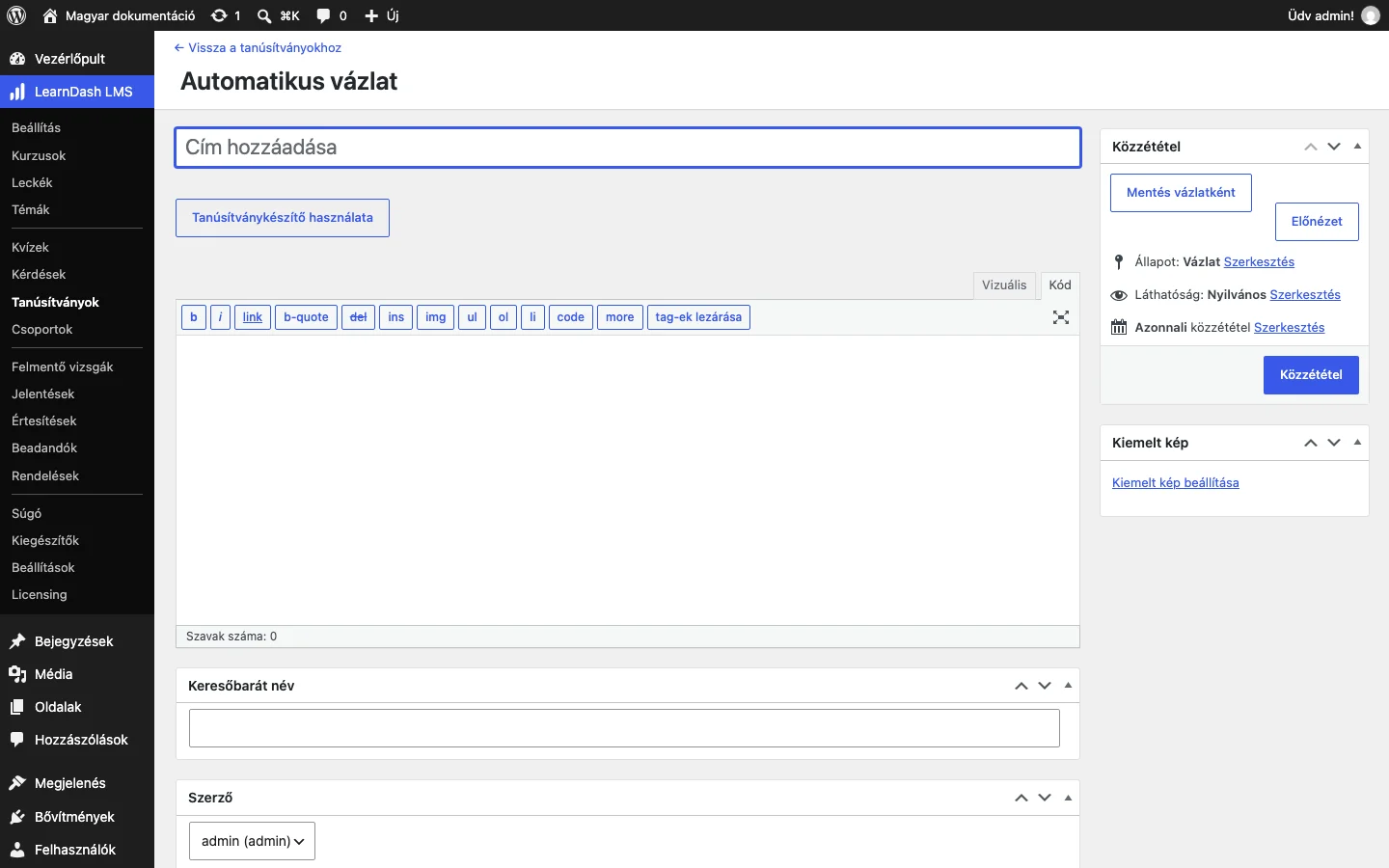
A gomb átváltja a szerkesztőt a blokkszerkesztőre. Ha egy már használt, kész tanúsítványon nyomod meg, a régi tartalom helyére a blokkos tartalom kerül, ezért a tanúsítványkészítőt érdemes új, üres tanúsítványon használni.
A cím csak az admin felületen látszik. Ha több tanfolyamhoz használod ugyanazt a tanúsítványt, legyen általános (például „Tanfolyami tanúsítvány”). Ha egy konkrét tanfolyamhoz vagy kvízhez készül, szerepeltetheted benne a nevét.
Háttérkép
Szekció neve “Háttérkép”A szerkesztő első lépése a háttérkép kiválasztása. Háttér nélkül nem folytathatod a tervezést.
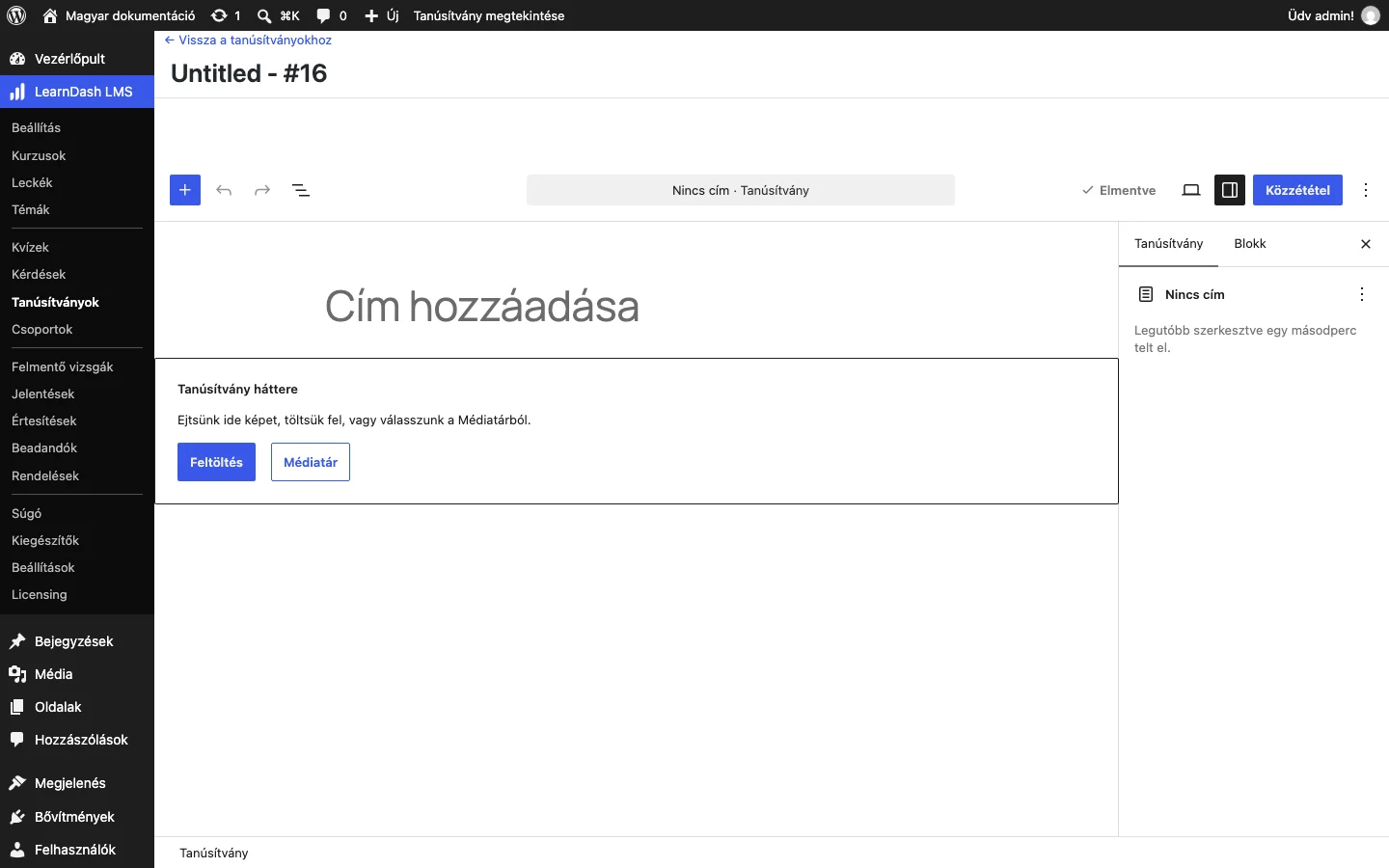
- Kattints a Feltöltés gombra új kép feltöltéséhez, vagy a Médiatár gombra, ha már fent van a kép.
- Jelöld ki a képet, és erősítsd meg a választást.
A képet a blokkra húzva is behozhatod. Utána a további blokkok a háttérkép tetejére kerülnek.
Ha a médiafájlokat külső tárhelyre kiszervező bővítményt használsz, a háttérkép hiányáról szóló hibaüzenetet kaphatsz. Ilyenkor a háttérképnek a saját szervereden kell lennie.
Tartalom hozzáadása
Szekció neve “Tartalom hozzáadása”A tanúsítvány tartalmát úgy szerkeszted, mint bármely oldalt: a szerkesztő bal felső + gombjával blokkokat szúrsz be, és a háttérkép fölé rendezed őket.
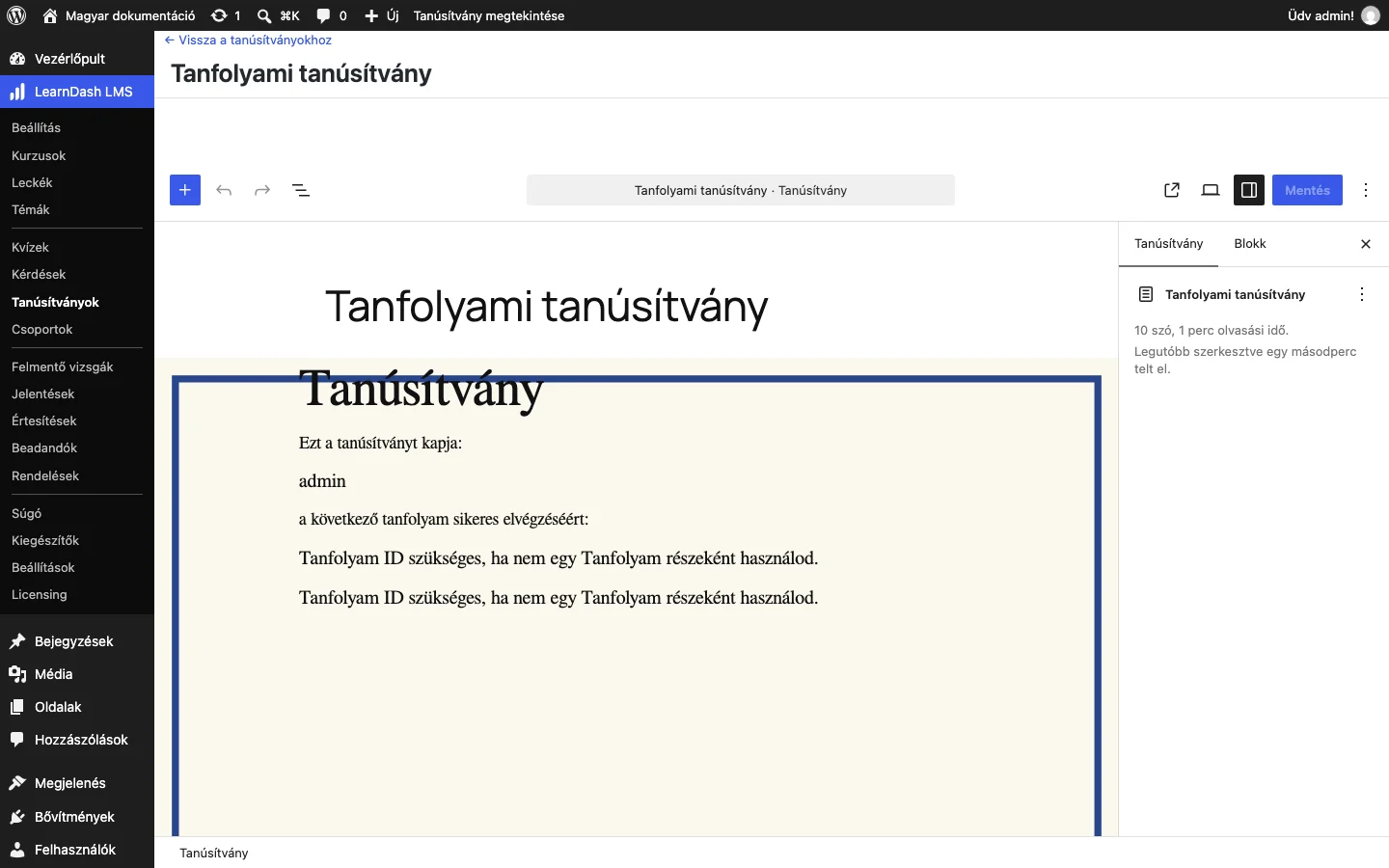
A képen egy címsor, két bekezdés, a felhasználó neve és a tanfolyam adatai láthatók. Bármilyen blokkot használhatsz, a LearnDash dinamikus blokkjait is. Ezekről a LearnDash-blokkok fejezet szól. További blokkokat (például dinamikus dátumot vagy képet) másik bővítménnyel is hozzáadhatsz.
Amíg a tanúsítvány nincs tanfolyamhoz társítva, a tanfolyamra utaló blokkok a „Tanfolyam ID szükséges, ha nem egy Tanfolyam részeként használod.” üzenetet mutatják. Ez az előnézet korlátja, a kiadott tanúsítványon a tényleges adat jelenik meg.
A tanúsítványkészítő blokk beállításai
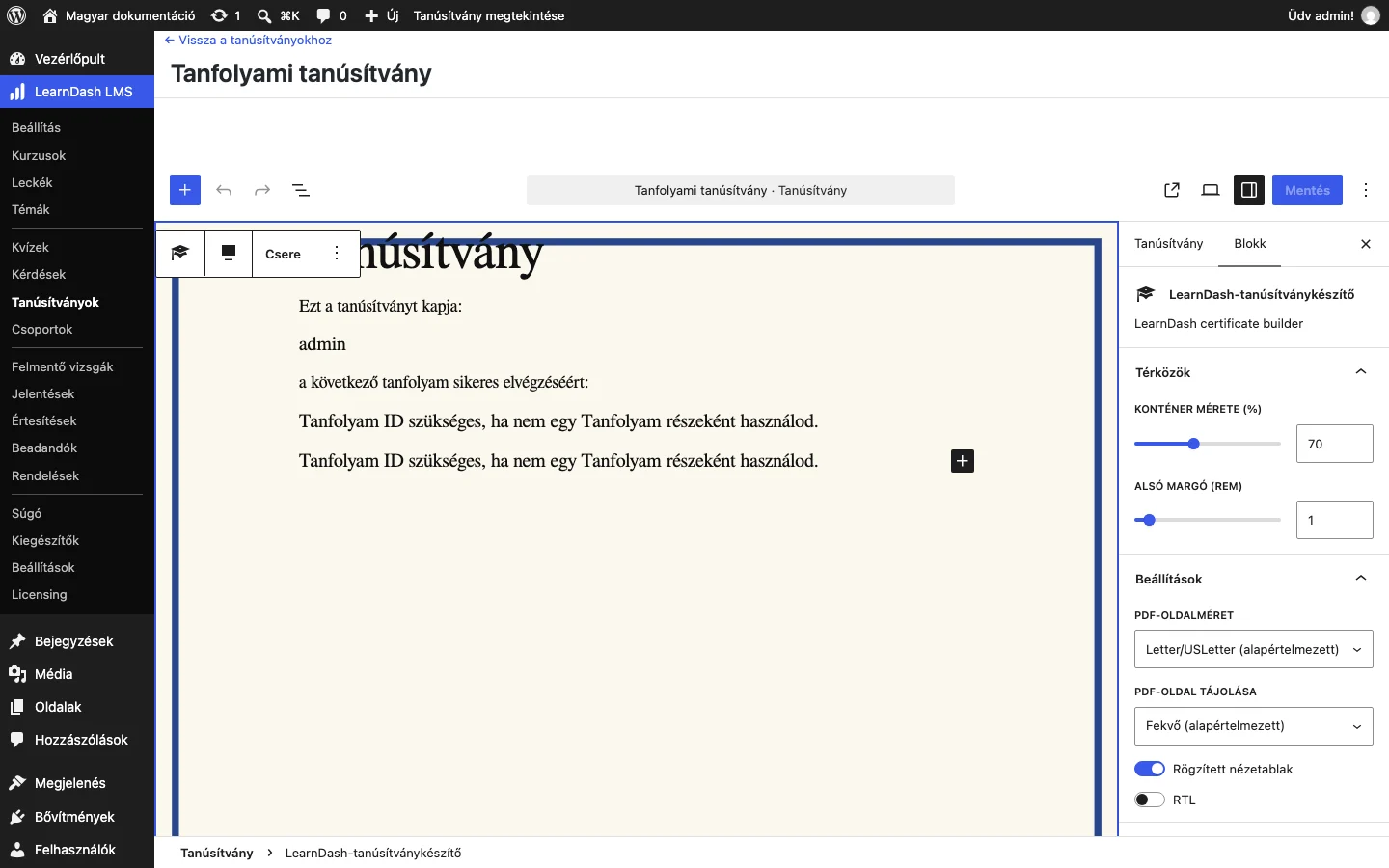
Szekció neve “A tanúsítványkészítő blokk beállításai”Jelöld ki a háttérképet tartalmazó külső blokkot (LearnDash-tanúsítványkészítő). A jobb oldali Blokk fülön a beállításai:
| Beállítás | Mit csinál | Alapérték |
|---|---|---|
| Konténer mérete (%) | A tartalom szélessége a háttérképhez képest | 70 |
| Alsó margó (rem) | A tartalom alatti térköz | 1 |
| PDF-oldalméret | A PDF papírmérete | Letter/USLetter |
| PDF-oldal tájolása | Az oldal fekvő vagy álló | Fekvő |
| Rögzített nézetablak | Be van kapcsolva | bekapcsolva |
| RTL | Jobbról balra író nyelvekhez | kikapcsolva |
Mentés és társítás
Szekció neve “Mentés és társítás”- Kattints a Közzététel (vagy a már közzétett tanúsítványnál a Mentés) gombra.
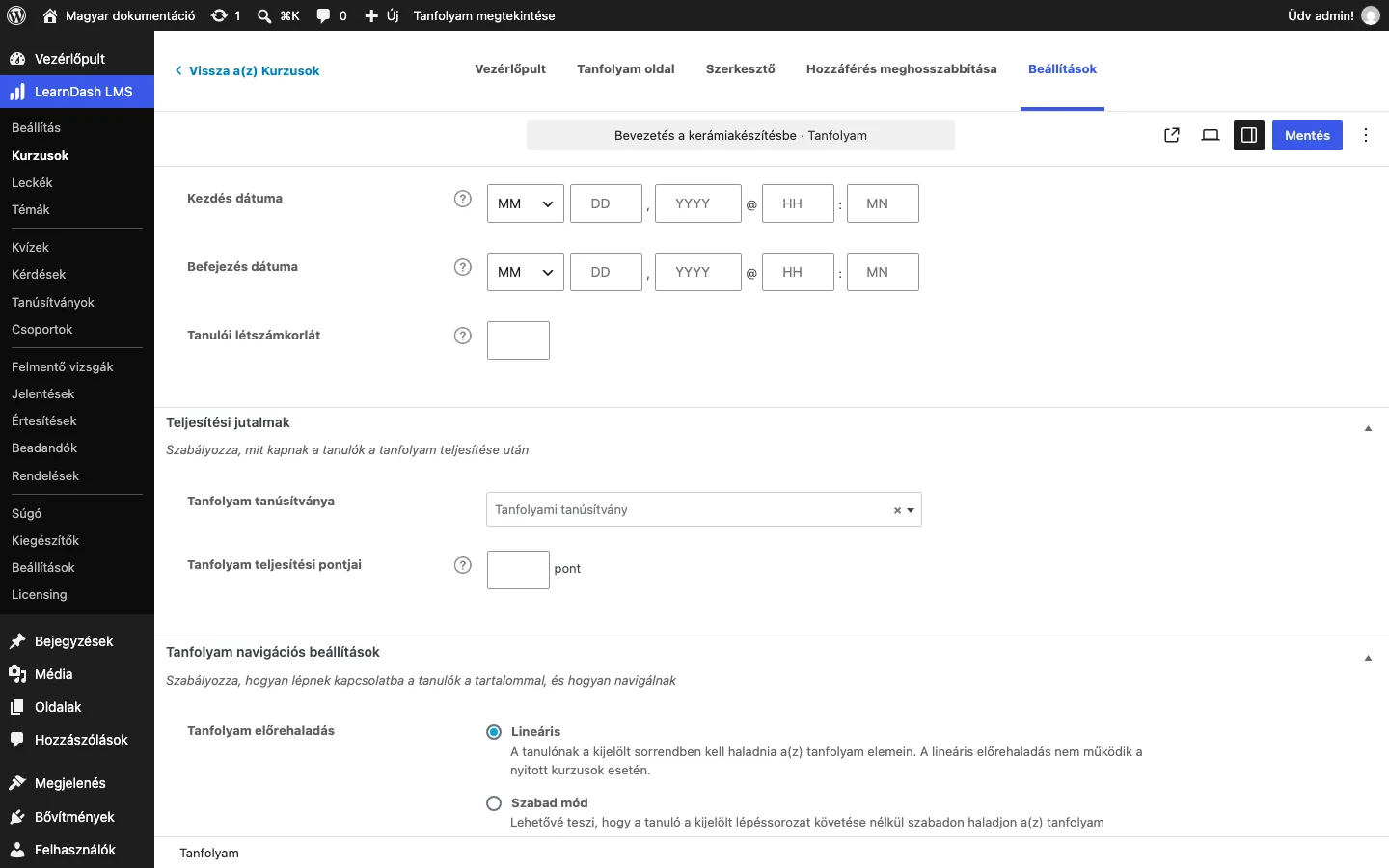
- Nyisd meg a tanfolyamot (vagy kvízt, csoportot), és a beállításai között válaszd ki a tanúsítványt. Tanfolyamnál ez a Beállítások fül Teljesítési jutalmak részében a Tanfolyam tanúsítványa mező.
A tanúsítványt háromféleképpen kaphatja meg a tanuló:
- egy tanfolyam sikeres teljesítésekor,
- egy kvíz sikeres megírásakor,
- egy csoport összes tanfolyamának teljesítésekor.
Ha a tanúsítványt már előre létrehozod, a tanfolyam vagy a kvíz elkészülte után bármikor társíthatod.
Készült: