

 Magyarmagyar
Teljesítmények létrehozása
Hogyan hozol létre és szerkesztesz elismerést: cím, üzenet, eseményindító, pontok és jelvénykép.
Az elismerés (teljesítmény) egy szabály: ha a felhasználó végrehajt egy műveletet (az eseményindítót), pontot és jelvényt kap.
Új elismerés
Szekció neve “Új elismerés”- Nyisd meg a LearnDash LMS → Teljesítmények oldalt.
- Kattints az Új elismerés hozzáadása gombra.
- Add meg a Cím mezőben az elismerés nevét.
- Az Üzenet dobozba írd be a szöveget, amelyet a felhasználó az értesítésben lát.
- A Részletek dobozban válaszd ki az Eseményindító értékét, majd töltsd ki a hozzá megjelenő mezőket.
- Add meg a Pontok és az Előfordulások értékét.
- A jobb oldali Kép dobozban válassz jelvényképet.
- Kattints a Közzététel gombra.
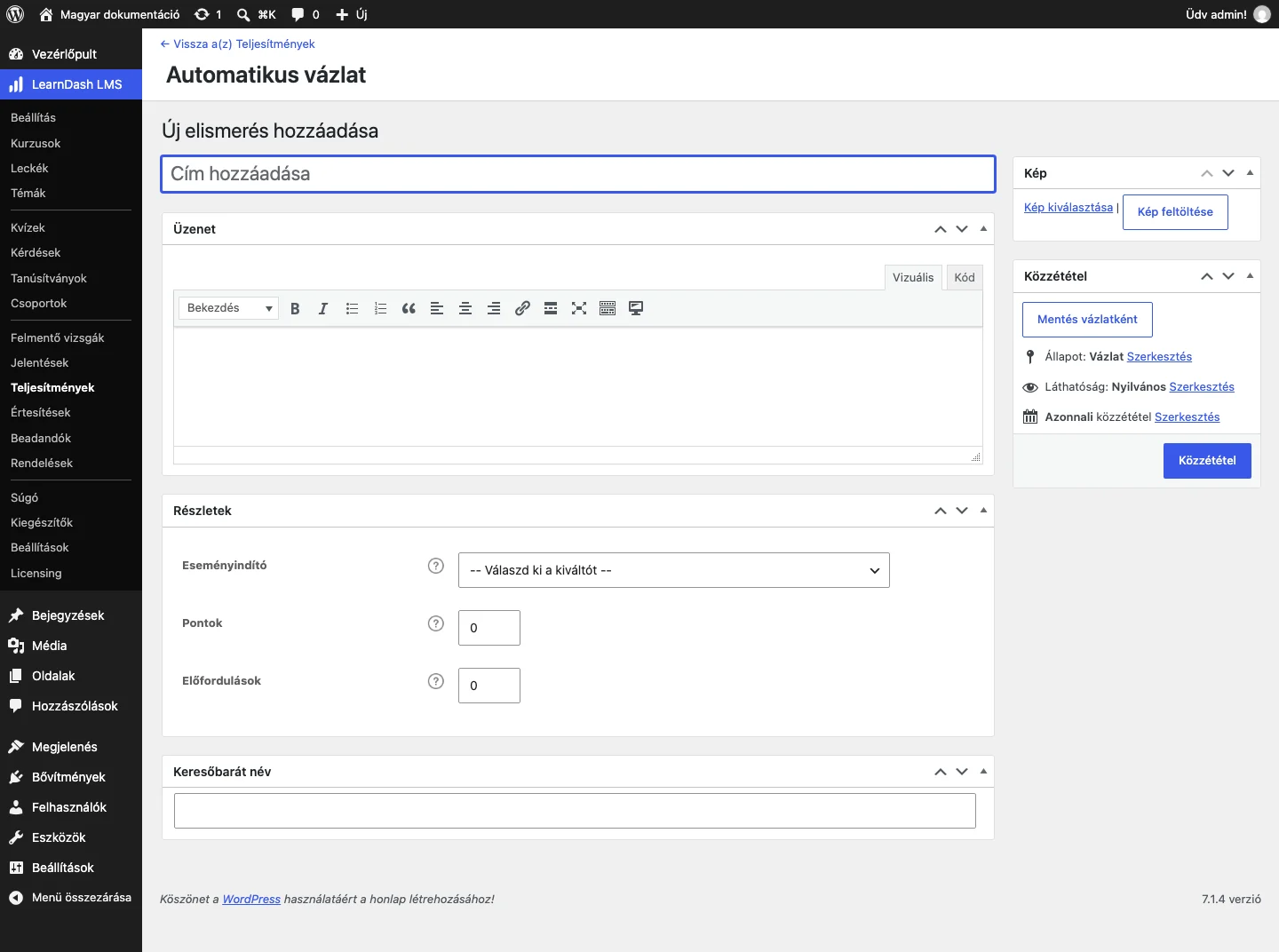
Az oldal alján lévő Keresőbarát név mezőben a bővítmény magától kitölti az elismerés slugját. Átírhatod, ha más azonosítót szeretnél.
A Részletek doboz
Szekció neve “A Részletek doboz”| Beállítás | Mit csinál | Alapérték |
|---|---|---|
| Eseményindító | Mikor kerül a teljesítmény kiosztásra és megjelenítésre. A lehetséges értékeket az Eseményindítók fejezet sorolja fel. | – Válaszd ki a kiváltót – |
| Pontok | Hány pont jár az elismerésért. | 0 |
| Előfordulások | Legfeljebb hányszor ítélhető oda az elismerés ugyanannak a felhasználónak. A 0 korlátlan számú alkalmat jelent. | 0 |
Az eseményindítótól függően további mezők jelennek meg (tanfolyam, lecke, téma, kvíz, csoport, napok, százalék, darabszámok). A Felhasználó csoportja mező több eseményindítónál elérhető: ha kitöltöd, csak az ebben a csoportban lévő felhasználó kapja meg a jelvényt.
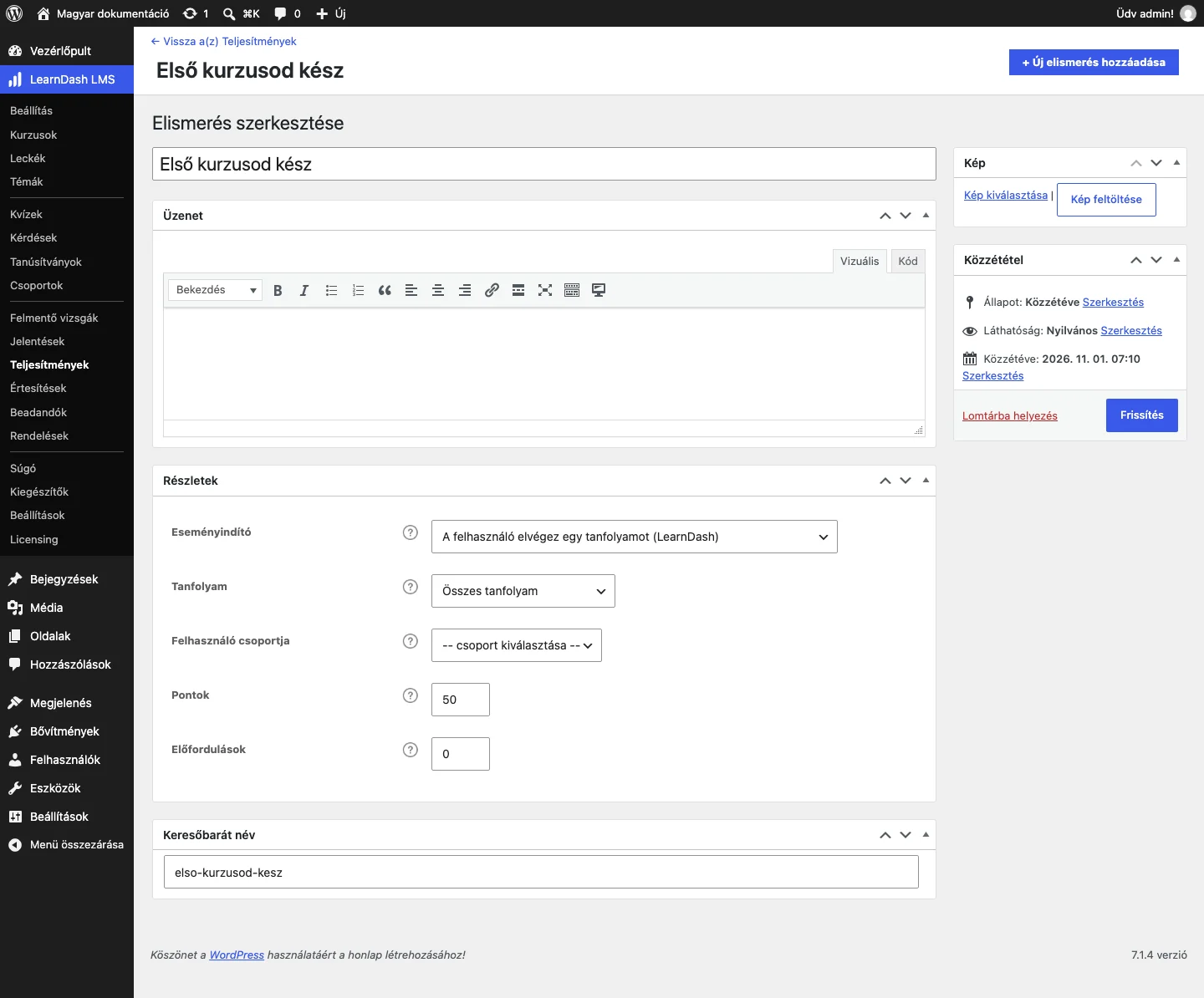
A képen az elismerés a A felhasználó elvégez egy tanfolyamot (LearnDash) eseményindítóval, az Összes tanfolyam értékkel és 50 ponttal van beállítva. Közzététel után az eseményindító és a hozzá tartozó tanfolyam, lecke, téma, kvíz vagy csoport már nem módosítható, ezért közzététel előtt ellenőrizd őket.
Jelvénykép
Szekció neve “Jelvénykép”A Kép dobozban két lehetőséged van:
- Kép kiválasztása: a bővítmény mellékelt ikonjai közül választhatsz.
- Kép feltöltése: saját képet tölthetsz fel jelvénynek.
A jelvény a felhasználó profilján, a felugró értesítésben, a ranglistában és a saját teljesítményeket mutató listában is megjelenik.
Szerkesztés és csoportos művelet
Szekció neve “Szerkesztés és csoportos művelet”A Teljesítmények listán a cím alatt a szokásos WordPress-műveletek érhetők el, a lista felett a Tömeges műveletek, a dátum szerinti szűrés és az Elismerések keresése mező segít.
Készült: Frissítve: