

 Magyarmagyar
Beállítások
A felugró értesítés és a jelvények globális beállításai, pontok felhasználása tanfolyam vásárlására, extra pontok adása.
Általános beállítások
Szekció neve “Általános beállítások”A LearnDash LMS → Teljesítmények → Beállítások fül a minden elismerésre érvényes beállításokat tartalmazza. A Felugró ablak beállításai doboz azt szabja meg, hogyan néz ki az az értesítés, amely a teljesítményről tájékoztatja a felhasználót.
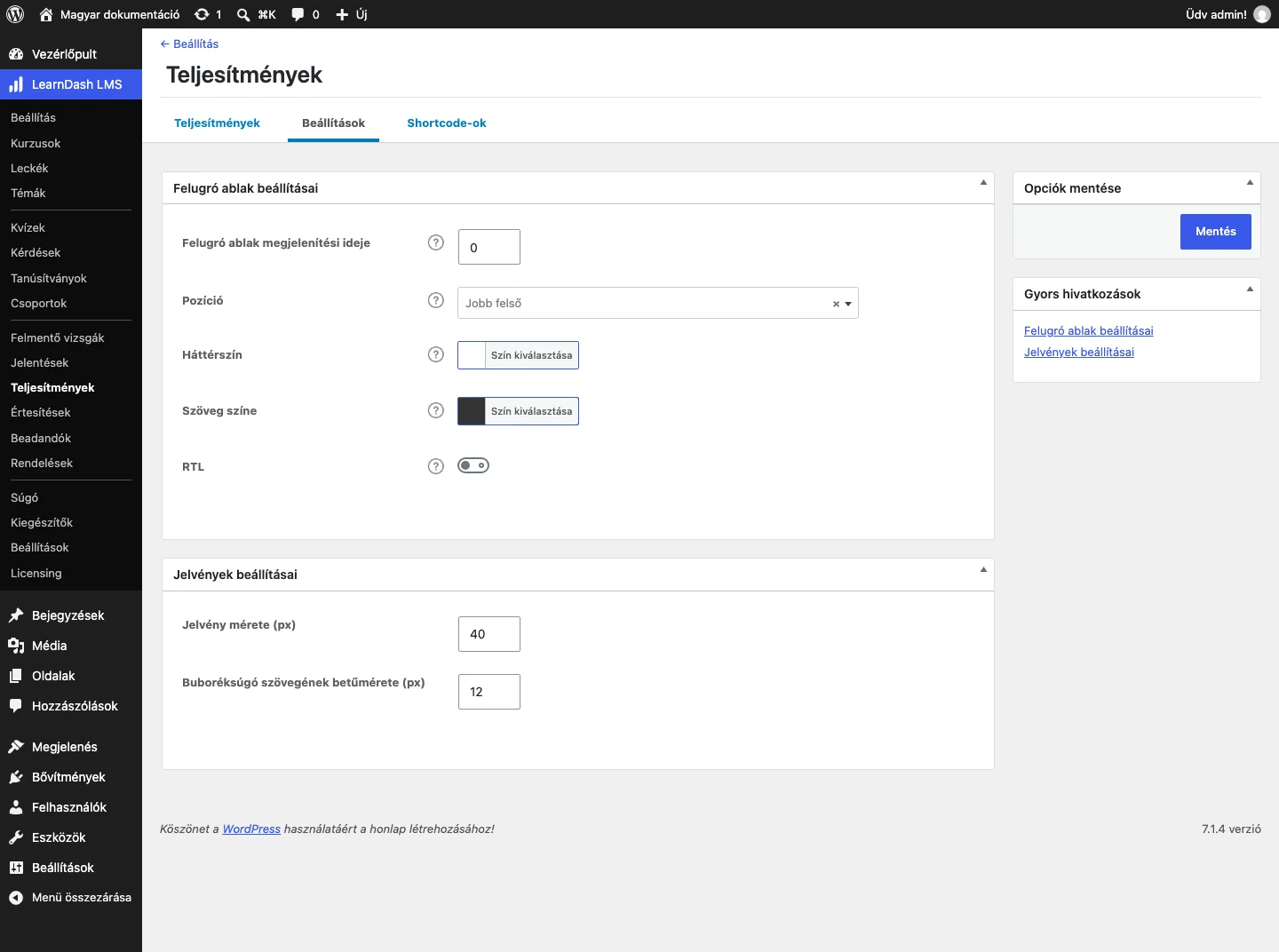
| Beállítás | Mit csinál | Alapérték |
|---|---|---|
| Felugró ablak megjelenési ideje | Hány másodpercig látszik a felugró ablak. A 0 esetén az ablak addig marad, amíg a felhasználó az x gombbal be nem zárja. | 0 |
| Pozíció | Hol jelenik meg az ablak a képernyőn. | Jobb felső |
| Háttérszín | Az ablak háttere, színválasztóval. | Fehér |
| Szöveg színe | Az ablak szövegének színe, színválasztóval. | Sötétszürke |
| RTL | Jobbról balra író nyelvek (például arab, héber, perzsa, urdu) esetén kapcsold be, hogy az üzenet szövege helyesen jelenjen meg. | Ki |
A Pozíció lehetséges értékei: Jobb felső, Jobb alsó, Bal alsó, Bal felső, Középen, Felül középen, Alul középen.
A jobb oldali Gyors hivatkozások doboz a Felugró ablak beállításai és a Jelvények beállításai részre ugrik. A változtatást a Mentés gombbal rögzítheted.
Jelvények beállításai
Szekció neve “Jelvények beállításai”| Beállítás | Mit csinál | Alapérték |
|---|---|---|
| Jelvény mérete (px) | A jelvény mérete képpontban. | 40 |
| Buboréksúgó szövegének betűmérete (px) | A jelvényre mutatva megjelenő buborék szövegének mérete. | 12 |
Pontok felhasználása tanfolyam vásárlásához
Szekció neve “Pontok felhasználása tanfolyam vásárlásához”A megszerzett pontok jó eszközök a tanfolyamok népszerűsítésére: a tanulók pontokkal fizethetnek.
- Nyisd meg a tanfolyam szerkesztőjét (LearnDash LMS → Kurzusok, majd a tanfolyam).
- A felső sávban kattints a Teljesítmények fülre.
- Kapcsold be az A teljesítménypontok használatának engedélyezése e tanfolyam megvásárlásához kapcsolót.
- Add meg a tanfolyam árát pontban (a Kurzus ára mező a kapcsoló bekapcsolása után jelenik meg; alapértéke 1, legkisebb értéke 1).
- Mentsd a tanfolyamot.
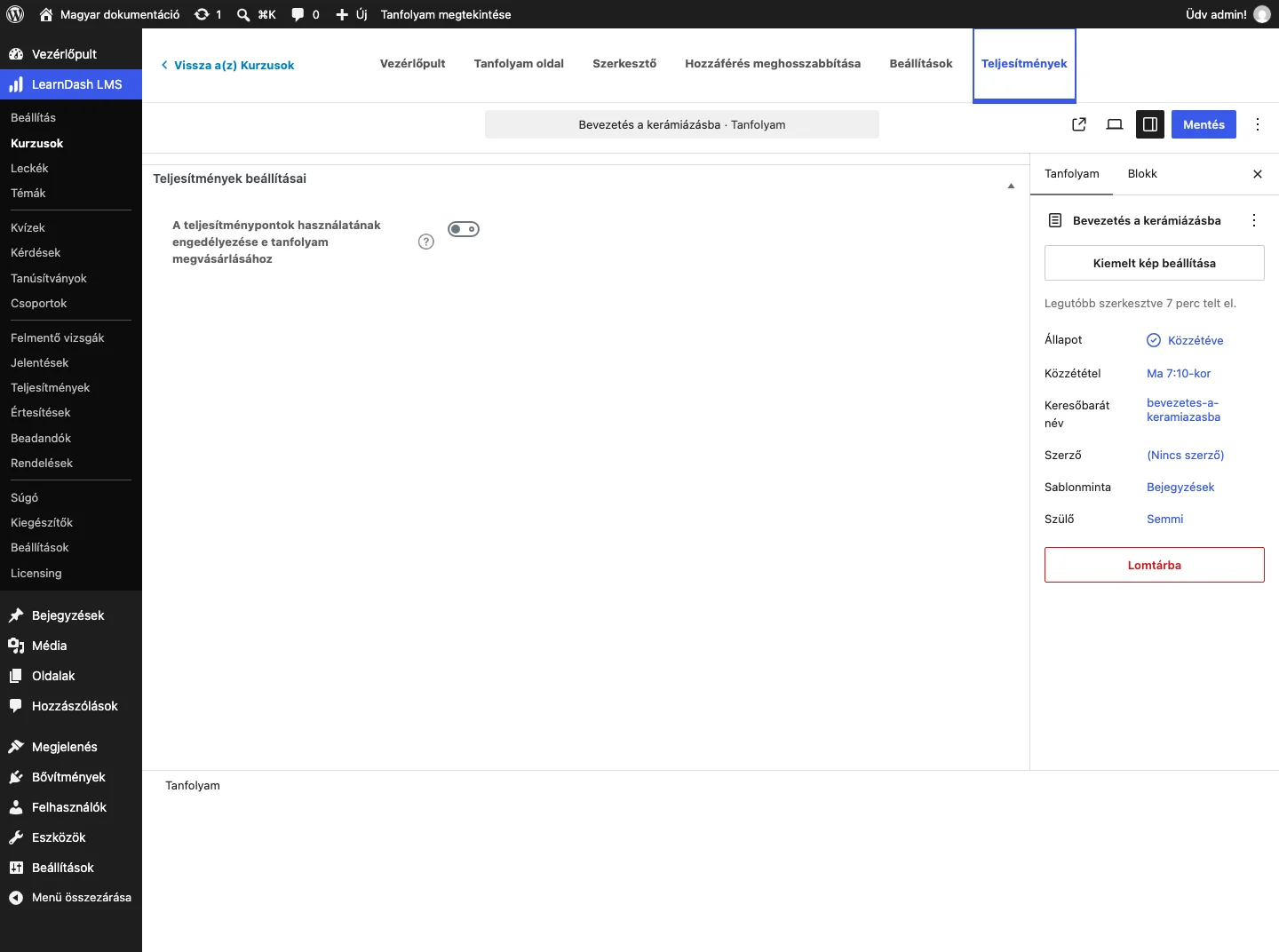
A pontokkal fizetés jelenleg csak a Megvásárlás (Buy Now) hozzáférési módnál működik.
Extra pontok adása felhasználónak
Szekció neve “Extra pontok adása felhasználónak”Rendszergazdaként a felhasználóknak a pontokon felül extra pontot is adhatsz.
- Nyisd meg a Felhasználók → Minden felhasználó oldalt.
- Válaszd ki a felhasználót.
- Görgess a Teljesítmények és A felhasználó elismeréspontjai. részhez.
- Írd be az Extra pontok mezőbe a pontok számát.
- Kattints a Felhasználó módosítása gombra.
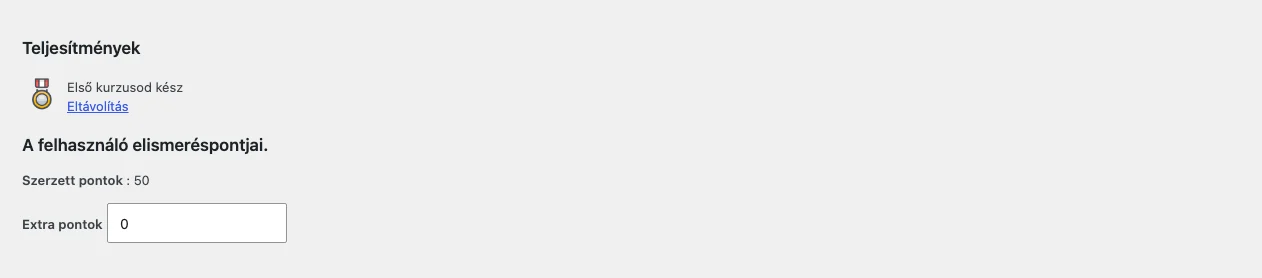
A Teljesítmények rész listázza a felhasználó jelvényeit; az Eltávolítás hivatkozással egy jelvényt levehetsz róla. A Szerzett pontok a teljesítményekből összegyűlt pontokat mutatja.
Csoportvezetők
Szekció neve “Csoportvezetők”A csoportvezetők a LearnDash LMS → Teljesítmények oldalon láthatják a felhasználók listáját a jelvényeikkel együtt.
Készült: