

 Magyarmagyar
Használat
Tanfolyam és csoport társítása eseményhez, automatikus beiratkozás, virtuális tartalom megjelenítése LearnDash diákoknak.
Tanfolyam vagy csoport társítása eseményhez
Szekció neve “Tanfolyam vagy csoport társítása eseményhez”- Nyisd meg az Események menüben az eseményt szerkesztésre (vagy hozz létre újat).
- Görgess a LearnDash-integráció dobozhoz.
- A Tanfolyam(ok) mezőben válaszd ki a tanfolyamot, a Csoport(ok) mezőben a csoportot. Mindkét mezőben több elem is választható.
- Mentsd az eseményt (Frissítés vagy Közzététel).
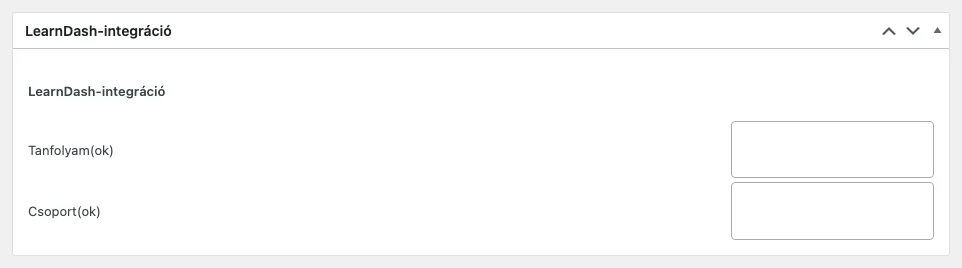
A doboz két többszörös választómezőt tartalmaz. Üresen azt jelenti, hogy az eseményhez nincs társítva semmi.
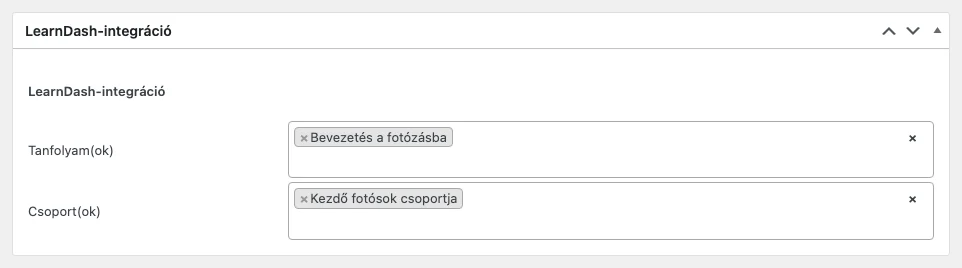
A kiválasztott elemek címkeként látszanak a mezőben, az × jellel veheted ki őket.
Csak a közzétett tanfolyamok és csoportok jelennek meg a listában, cím szerint ábécérendben.
Automatikus beiratkozás
Szekció neve “Automatikus beiratkozás”A beiratkozás a jegyek rendelésének (Tickets Commerce) állapotát követi:
| Mi történik a rendeléssel | Mi történik a hozzáféréssel |
|---|---|
| A rendelés befejezett állapotba kerül | A jegy résztvevői hozzáférést kapnak az esemény összes társított tanfolyamához és csoportjához. |
| A rendelés befejezett állapotból bármilyen más állapotba kerül | A hozzáférés elvész, kivéve, ha a résztvevő másik befejezett rendelés miatt még jogosult rá. |
Fontos tudnivalók:
- A beiratkozás a jegyen megadott résztvevő e-mail-címe alapján történik, nem a vásárlóéra.
- Ha az e-mail-címhez még nem tartozik WordPress-felhasználó, a bővítmény létrehozza. A felhasználónevet az e-mail-cím @ előtti részéből képzi (ha foglalt, rövid véletlen toldalékot kap), a keresztnevet és a vezetéknevet a résztvevő megadott nevéből veszi, a jelszó véletlenszerű.
- Ha egy tanfolyamot több rendelés is megad ugyanannak a felhasználónak, a bővítmény számolja a rendeléseket. A hozzáférés csak akkor szűnik meg, ha már egyik rendelés sem jogosítja fel rá.
- Ugyanez igaz a csoportokra.
Résztvevő e-mail-címének módosítása
Szekció neve “Résztvevő e-mail-címének módosítása”Ha egy résztvevő e-mail-címét átírod a jegyadatokban, a bővítmény az eredeti felhasználótól elveszi a társított tanfolyamok és csoportok hozzáférését, az új e-mail-címhez tartozó felhasználónak pedig megadja (szükség esetén létrehozza a felhasználót).
Résztvevő törlése
Szekció neve “Résztvevő törlése”Ha törlöd a résztvevőt (a jegyet), a hozzá tartozó WordPress-felhasználó elveszíti az esemény által adott hozzáférést. A felhasználó fiókja megmarad.
Virtuális események: tartalom csak LearnDash diákoknak
Szekció neve “Virtuális események: tartalom csak LearnDash diákoknak”Ha az esemény virtuális (a Virtual Events funkcióval), a virtuális tartalom megjelenítésénél az események beállítása között választhatsz, kinek látszódjon. A bővítmény egy új lehetőséget ad ehhez: LearnDash Enrolled Students jelölőnégyzet a Megjelenítés listában. Bejelölve két lehetőség közül választhatsz:
| Beállítás | Hatása | Alapérték |
|---|---|---|
| Bármelyik tanfolyam vagy csoport. | A virtuális tartalmat minden bejelentkezett felhasználó látja, aki legalább egy LearnDash tanfolyamba vagy csoportba be van iratkozva. | igen |
| Társítsd ehhez az eseményhez a tanfolyam és/vagy csoport elemeket. Kattints ide a társításhoz. | Csak az látja, aki az eseményhez társított tanfolyamok vagy csoportok valamelyikébe be van iratkozva. A „Kattints ide” hivatkozás a LearnDash-integráció dobozhoz ugrik. | nem |
A feliratokban a „tanfolyam” és a „csoport” szó a LearnDash-ban beállított egyéni címkéket követi.
Sablon felülírása
Szekció neve “Sablon felülírása”A virtuális esemény Megjelenítés listájába kerülő rész sablonja felülírható az aktív sablonból. Hozz létre egy
learndash/tec/ mappát az aktív sablon könyvtárában, és másold bele a bővítmény templates/ mappájának
megfelelő fájlját ugyanazzal a mappaszerkezettel (a bővítményen belüli events-virtual/… útvonallal).
Készült: