

 Magyarmagyar
Lejárati idő beállítása az űrlapon
A lejárati idő és a lejárati művelet beállítása JetFormBuilder űrlapon és a régi JetEngine-űrlapon, valamint az eredmény ellenőrzése.
A lejárati idő az űrlap bejegyzést létrehozó műveletében állítható be. A modul bekapcsolása után itt jelenik meg három új beállítás.
Beállítások
Szekció neve “Beállítások”| Beállítás | Mit csinál | Alapérték |
|---|---|---|
| Enable expiration period | Bekapcsolja a lejáratot ennél a műveletnél. Csak bekapcsolva jelennek meg a többi mezők. | kikapcsolva |
| Expiration period | Hány nap múlva változzon a bejegyzés állapota. Legalább 1 lehet. | 1 |
| Expiration action | Mi történjen a lejáratkor: Draft (a bejegyzés vázlat lesz) vagy Trash (a bejegyzés a lomtárba kerül). | nincs előre kijelölve |
JetFormBuilder űrlap
Szekció neve “JetFormBuilder űrlap”- Nyisd meg a JetFormBuilder → Új űrlap hozzáadása oldalt, és hozz létre egy új űrlapot.
- Add hozzá az űrlap mezőit, például egy címet és egy szöveget a hirdetéshez.
- A jobb oldali panelen nyisd ki a Post Submit Actions részt.
- Add hozzá az Insert/Update Post műveletet (ha még nincs), majd vidd az egérmutatót a sorra, és kattints a ceruza ikonra (Edit Action).
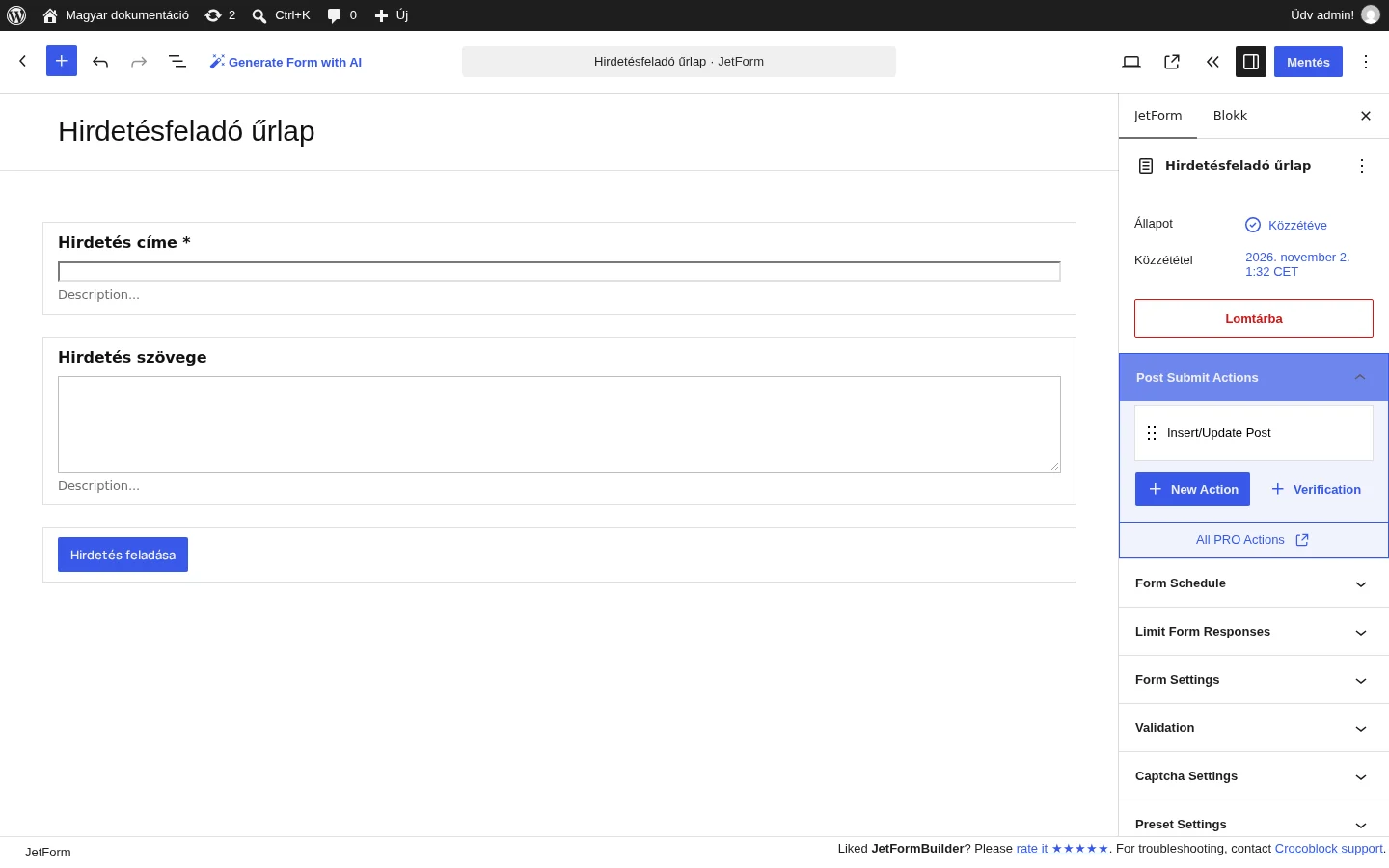
A képen a Post Submit Actions panelben az Insert/Update Post művelet látszik, ennek ceruza ikonját kell használni.
- Az ablakban válaszd ki a bejegyzéstípust (POST TYPE) és a bejegyzés állapotát (BEJEGYZÉS ÁLLAPOTA), majd a MEZŐTÉRKÉP résznél rendeld az űrlapmezőket a bejegyzés mezőihez.
- Kapcsold be az Enable expiration period kapcsolót.
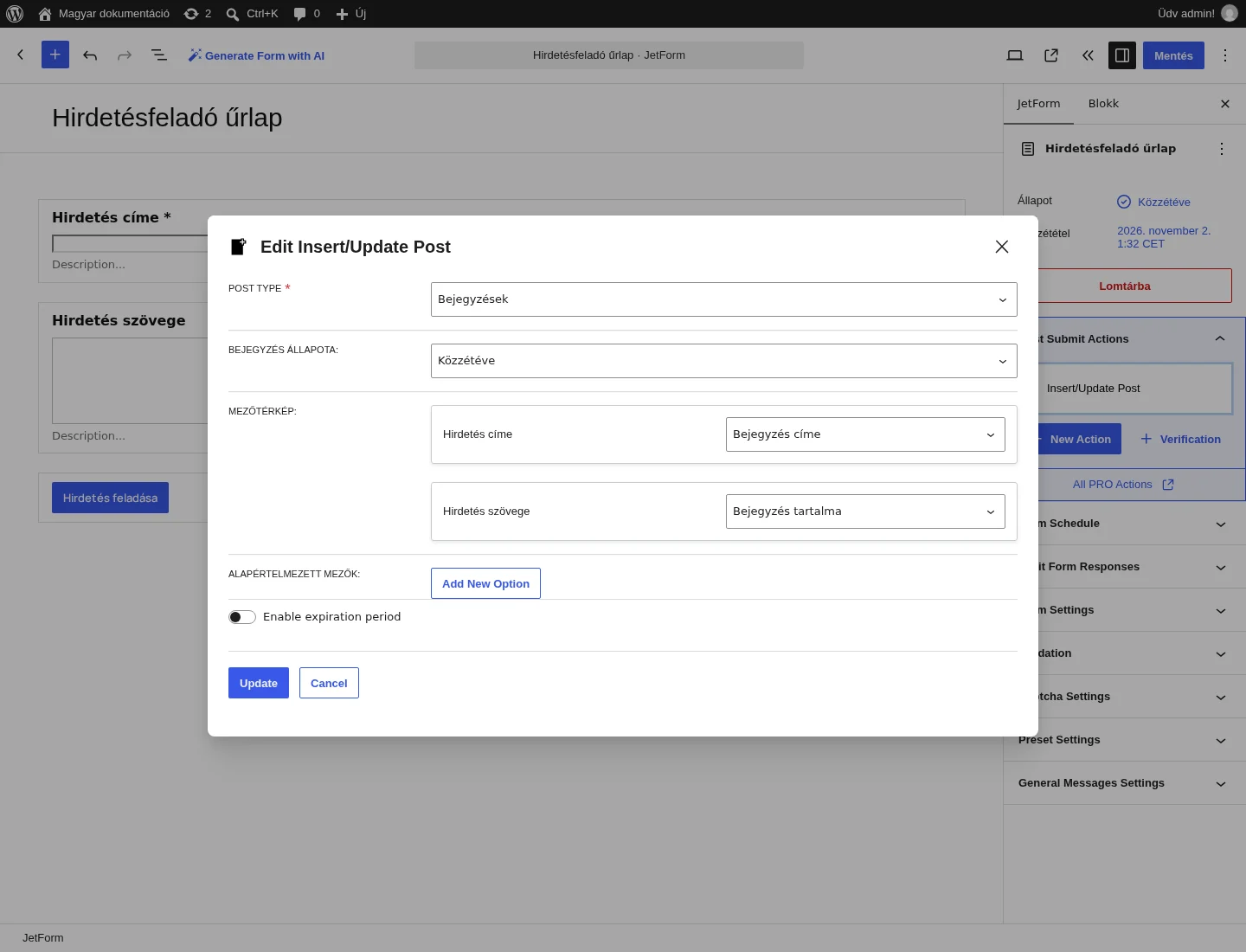
A képen a kapcsoló még kikapcsolt állapotban van, a lejárati beállítások nem látszanak.
- Az Expiration period mezőbe írd be a napok számát, az Expiration action választónál pedig a Draft vagy a Trash értéket.
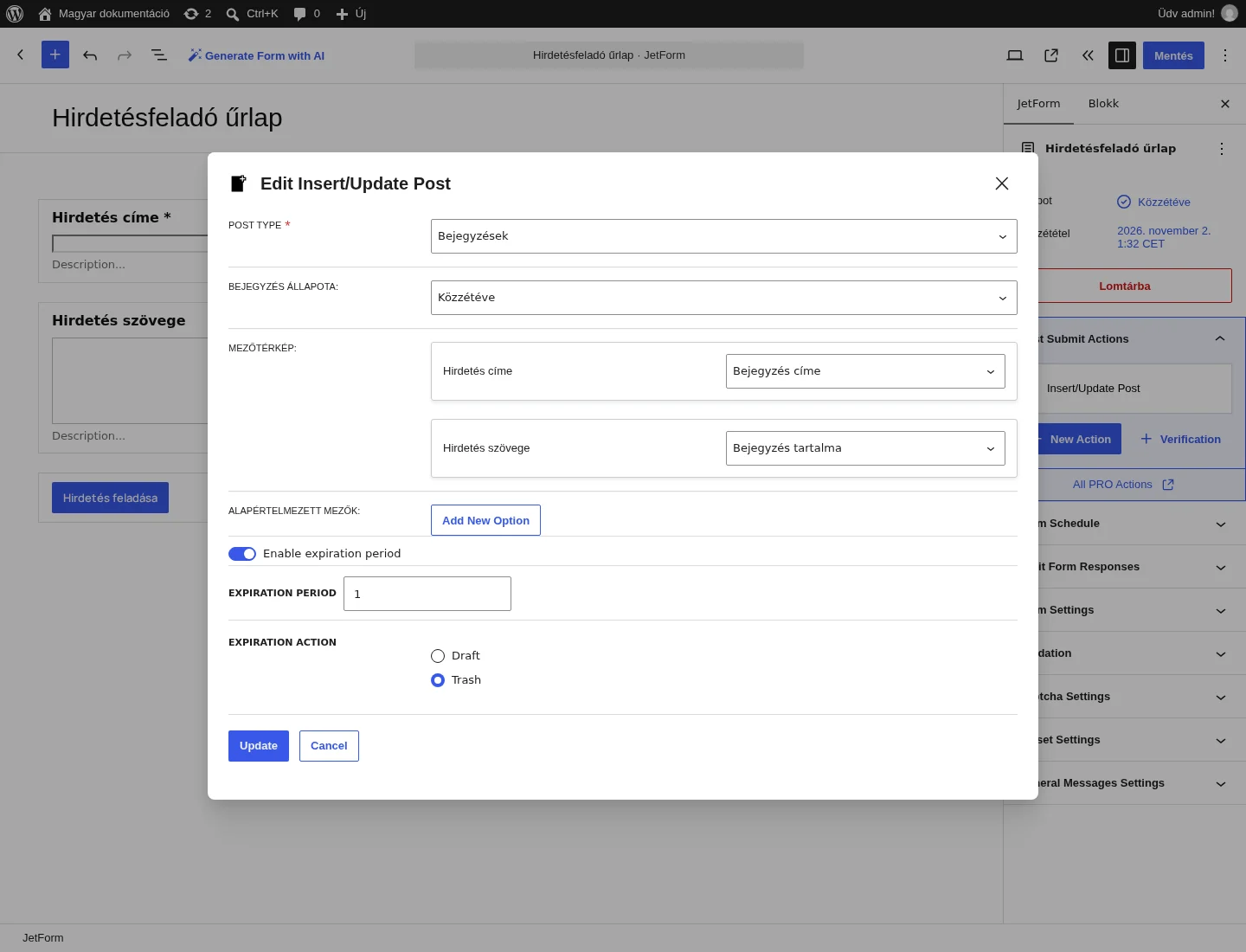
A képen a bekapcsolt kapcsoló alatt megjelent az Expiration period mező és az Expiration action két választási lehetősége.
- Kattints az Update gombra az ablakban, majd az űrlap Mentés gombjára.
Az űrlapot ezután tedd ki az oldalra: Elementorban a JetForm widgettel, a blokkszerkesztőben a Form blokkal.
Régi JetEngine-űrlap
Szekció neve “Régi JetEngine-űrlap”A régi JetEngine-űrlapoknál (JetEngine Űrlapok (régi) modulja) ugyanez a három beállítás az Insert/Update Post értesítés szerkesztőjében jelenik meg:
- Hozz létre egy űrlapot, amely új bejegyzést hoz létre, és add hozzá az Insert/Update Post értesítést.
- Nyisd meg az értesítés szerkesztését.
- Jelöld be az Enable expiration period jelölőnégyzetet. Megjelenik még két beállítás.
- Az Expiration period mezőbe írd be a napok számát, az Expiration action rádiógombjainál válaszd a Trash vagy a Draft értéket.
- Kattints az Apply Changes gombra, és frissítsd az űrlapot.
- Tedd ki az űrlapot az oldalra.
Mi történik a beküldés után
Szekció neve “Mi történik a beküldés után”- A látogató beküldi az űrlapot, és létrejön az új bejegyzés a kiválasztott bejegyzéstípusban, a beállított állapottal.
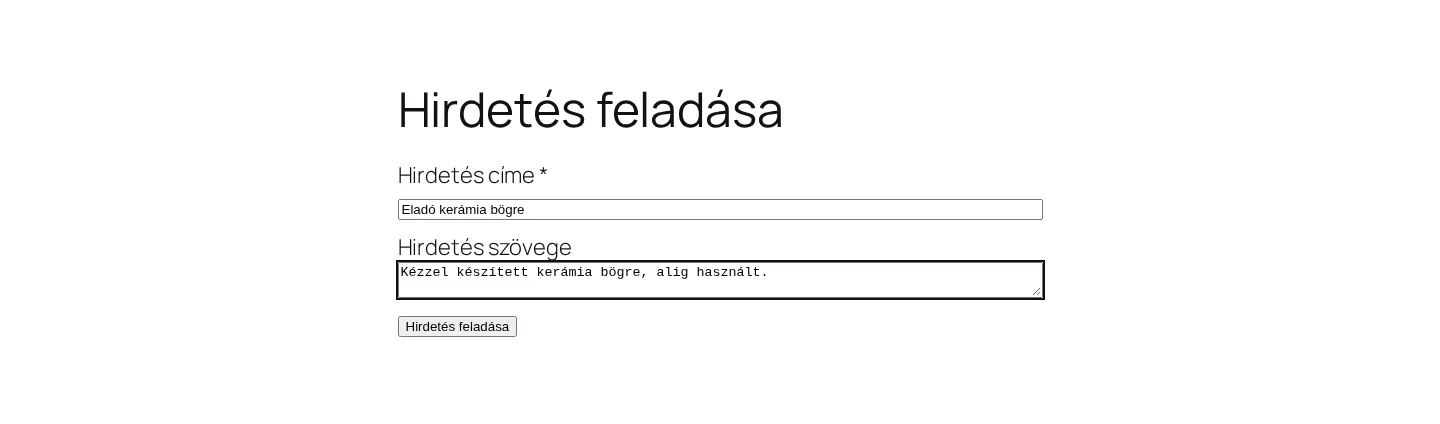
A képen a kitöltött űrlap látszik beküldés előtt.
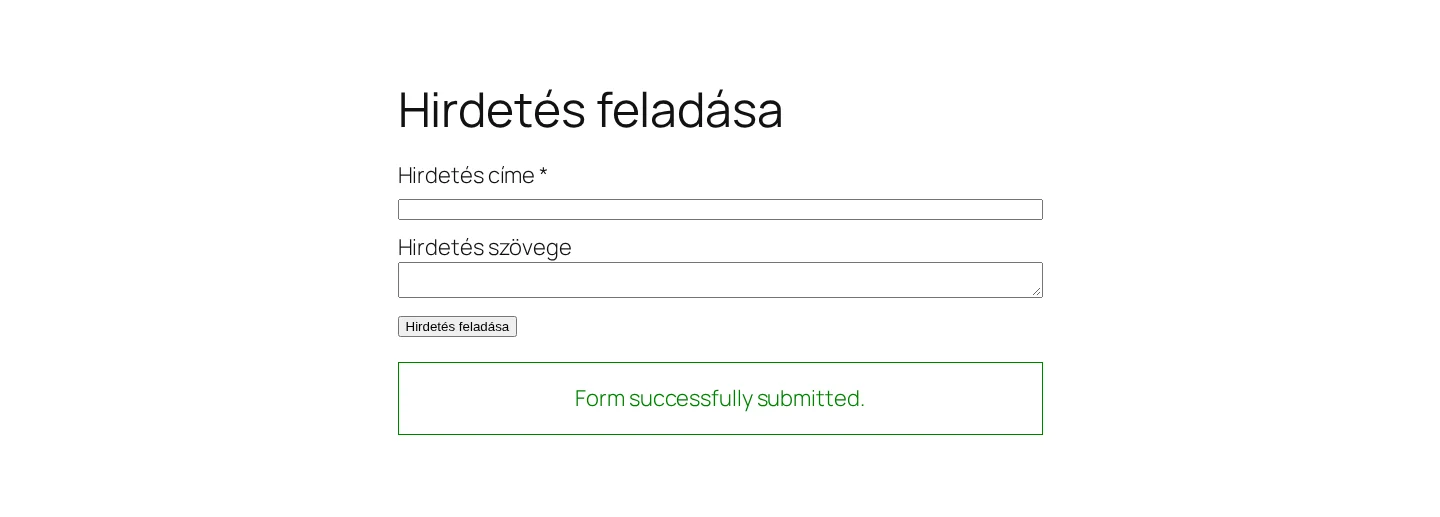
Beküldés után az űrlap alatt megjelenik a sikeres beküldés üzenete, a bejegyzés pedig létrejön.
- A modul két egyéni mezőt ment a bejegyzéshez: a lejárat időpontját (
_jet_pep_period, időbélyegként) és a választott műveletet (_jet_pep_action, értékedraftvagytrash). - A modul naponta egyszer, a helyi éjfélre időzítve ellenőrzi, mely bejegyzések lejárata esik az aktuális napra. Az ilyen bejegyzéseket vázlatba teszi vagy a lomtárba helyezi, a két egyéni mezőt pedig törli róluk. Az ellenőrzés a WordPress időzített feladatrendszerén (WP-Cron) fut, ezért az oldalnak látogatottnak kell lennie ahhoz, hogy lefusson.
Ha például egy napos lejárattal és Trash művelettel küldöd be az űrlapot, a bejegyzés a következő napon a lomtárba kerül.
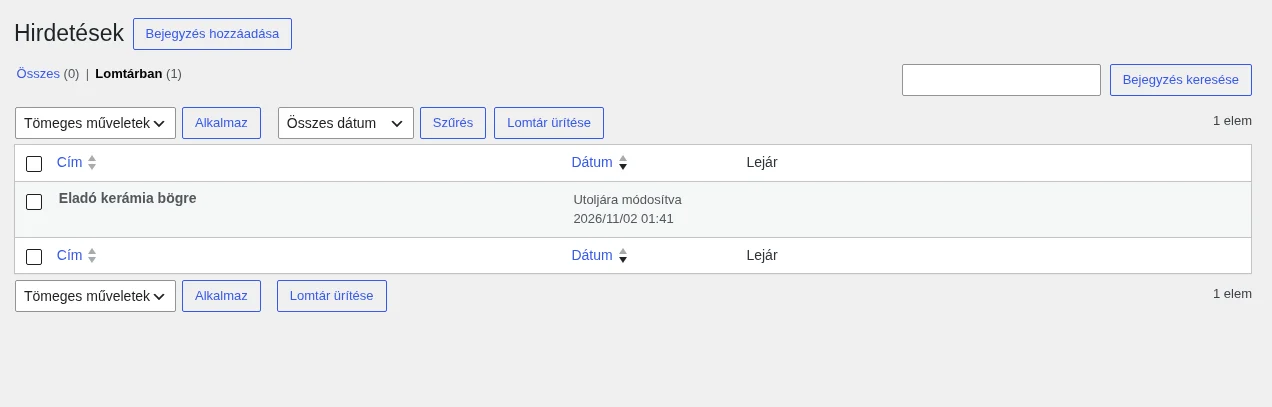
A képen a lejárt bejegyzés már a Lomtárban van.
Készült: