

 Magyarmagyar
Listanézet készítése a Diviben
Listázási sablon felépítése a Divi Builderben dinamikus modulokkal, és a Listázási rács beállításai egy oldalon.
Ez a fejezet azt mutatja meg, hogyan építesz a Divi Builderben JetEngine listázási sablont egy egyedi bejegyzéstípushoz, és hogyan jeleníted meg egy oldalon a Listázási rács modullal.
Követelmények
Szekció neve “Követelmények”- Divi 5 sablon.
- A Divi integrációs bővítmény telepítve és bekapcsolva.
- A JetEngine telepítve és bekapcsolva.
Listázási sablon létrehozása
Szekció neve “Listázási sablon létrehozása”-
Nyisd meg a JetEngine → Listázások/komponensek oldalt, és kattints az Új elem hozzáadása gombra.
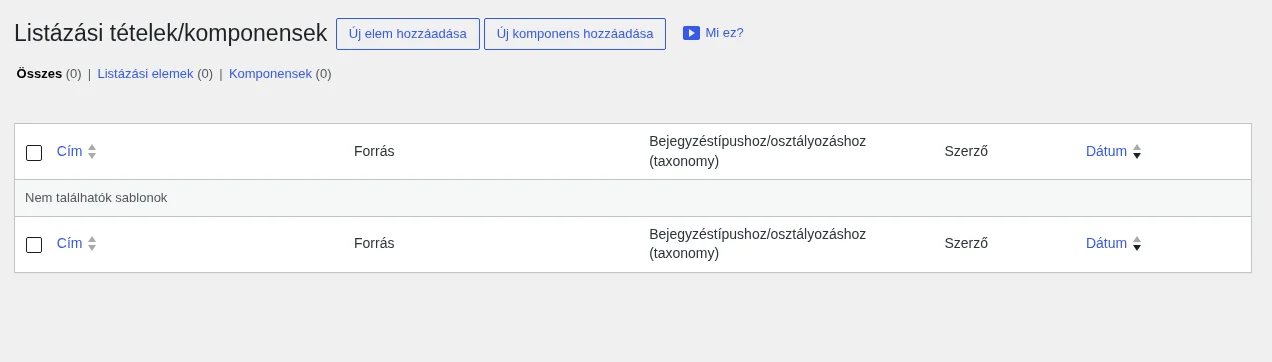
Az oldal tetején az Új elem hozzáadása gomb van.
-
A felugró ablakban a Lista forrása legyen Bejegyzések.
-
A Bejegyzéstípusból listában válaszd ki az egyedi bejegyzéstípust.
-
Add meg a Listázási elem neve mezőben a sablon nevét.
-
A Listázási nézet listában válaszd a Divi lehetőséget.
-
Kattints a Listázási elem létrehozása gombra.
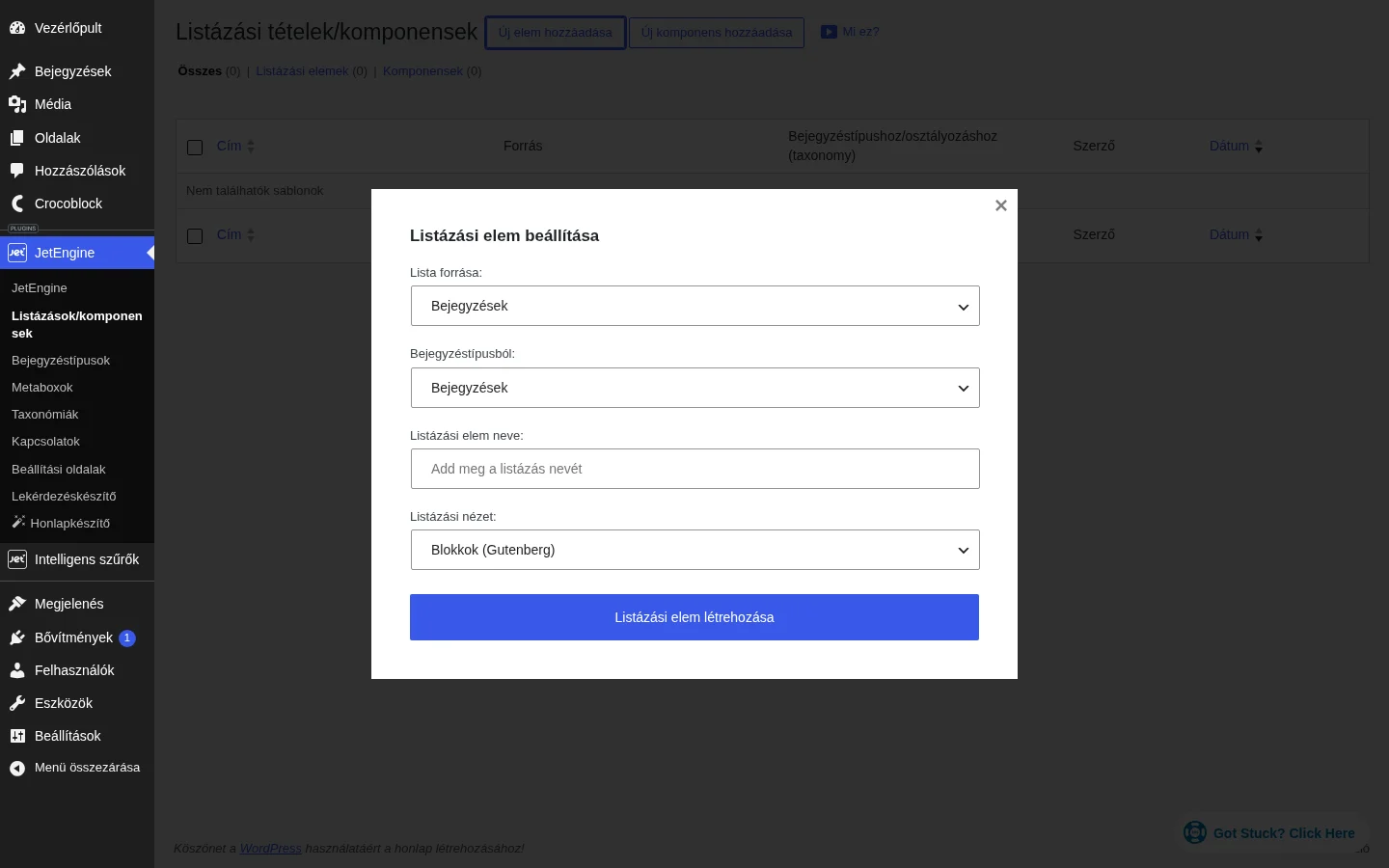
Az ablakban add meg a forrást, a bejegyzéstípust, a nevet és a nézetet. A Listázási nézet listában a Divi a bővítmény által hozzáadott lehetőség.
A létrehozás után a sablon a Divi Visual Builderben nyílik meg.
A Divi felépítése
Szekció neve “A Divi felépítése”A Divi négy szintből épül fel: a szakaszok sorokat, a sorok oszlopokat, az oszlopok modulokat tartalmaznak. A szakasz a legnagyobb egység, vízszintes sávként tagolja a tartalmat; háromféle van: Standard, Teljes szélességű és Speciális. A sorok oszlopelrendezéseket adnak, az oszlopok doboz szerkezetet. A modulok a tényleges tartalomblokkok.
A sablonba így rakhatsz tartalmat: kattints a + gombra, válaszd ki a sor típusát (például egyetlen oszlopot), majd a megnyíló ablakban válaszd ki a modult. Új modult később is hozzáadhatsz, akár az összes modul alatti + gombbal, akár az oszlop Elemek részében az + Elem hozzáadása gombbal.
Dinamikus modulok a sablonban
Szekció neve “Dinamikus modulok a sablonban”Dinamikus kép
Szekció neve “Dinamikus kép”A modul a bejegyzés képét jeleníti meg.
- Általános fül: itt választod ki a Forrást (például a bejegyzés kiemelt képe), beállíthatsz kézzel megadott képet, vagy megadhatsz kép URL-előtagot.
- Elrendezés fül: a kép méretei, a lusta betöltés, a csatolt hivatkozás, a tartalék kép és a kontextus.
- Elemcímke: itt nevet adhatsz a modulnak, hogy több dinamikus kép között is megkülönböztethető legyen a szerkesztőben.
- Dizájn fül: a szokásos stílusbeállítások.
Dinamikus mező
Szekció neve “Dinamikus mező”A Divi dinamikus tartalmainak egyik fő modulja, az alapértelmezett és az egyedi meta mezőket is ki tudja írni.
- Általános bejegyzésadat (például a cím) kiírásához a Forrás legyen Bejegyzés/Kifejezés/Felhasználó/Objektum adatok, az Objektum mező pedig a Cím (vagy más mező).
- Egyedi mezőhöz a Forrás legyen Meta adat, a Meta kulcs pedig a kívánt mező, például egy cím (address) mező.
- Az Elrendezés fülön ikont adhatsz a mezőhöz, beállíthatod a tartalék értéket vagy a callbacket, és testre szabhatod a kimenetet. Például egy ár mezőnél a Szám formázása callbackkel és a Mező formátuma beviteli mezővel adod meg a megjelenést.
- Az Elemcímke itt is átnevezhető, a Dizájn fülön a stílusbeállítások vannak.
Dinamikus kifejezések
Szekció neve “Dinamikus kifejezések”A bejegyzéshez tartozó kifejezéseket (taxonómia elemeit) jeleníti meg. Az általános beállításokban kiválasztod a taxonómiát, megadod, hány kifejezés jelenjen meg, és szöveget is fűzhetsz a kifejezés elé vagy mögé. Az elemcímke itt is átállítható, a stílus a Dizájn fülön van.
Dinamikus hivatkozás
Szekció neve “Dinamikus hivatkozás”Előre megadott forrásból (szöveg, kép vagy hivatkozás) jelenít meg tartalmat, hivatkozással ellátva. Például kiírhatod a bejegyzés címét a bejegyzésre mutató linkkel. A stílus a Dizájn fülön állítható.
További modulok
Szekció neve “További modulok”Használhatod a Dinamikus meta és a Dinamikus ismétlő modult is.
Ha elkészültél a sablonnal, kattints a Mentés gombra.
A Listázási rács elhelyezése egy oldalon
Szekció neve “A Listázási rács elhelyezése egy oldalon”- Hozz létre egy új oldalt (vagy nyiss meg egy meglévőt), add meg a címét, és kattints a Divi Builder használata gombra. Az oldal a webhely elején újratöltődik a Divi Visual Builderrel.
- Adj hozzá egy oszlopot, majd a Listázási rács modult.
- A Listázás listában válaszd ki az előbb létrehozott sablont.
- Állítsd be az oszlopok számát eszközönként, valamint a bejegyzések legkisebb és legnagyobb számát.
A modul további beállításai:
| Beállítás | Mit csinál |
|---|---|
| Archívum sablonként használ | A rács oldala archívum sablonként működik. Ilyenkor a bejegyzések számát a Beállítások → Olvasás oldal blogoldalakra vonatkozó értéke adja. |
| Állapot | Melyik állapotú bejegyzések jelenjenek meg: Publikus, Jövőbeli, Piszkozat, Jóváhagyásra vár, Privát vagy Örökölt. |
| Véletlen bejegyzésszám | Minden újratöltéskor véletlen számú bejegyzés jelenik meg. Bekapcsolás után a legkisebb számot a bejegyzések száma, a legnagyobbat a legnagyobb véletlen szám mező adja. |
| Nem található üzenet | Az a szöveg, ami akkor látszik, ha nincs megjeleníthető elem. |
| Lusta betöltés | Gyorsítja az oldal megjelenítését: a rács tartalma csak görgetés közben töltődik be. |
| Lusta betöltés eltolása | Az a távolság pixelben a rács aljától, ahol a következő elemek betöltése megkezdődik. |
| Masonry rács | A listát masonry (téglafal) elrendezésben mutatja. |
| Egyenlő oszlopmagasság | Az összes oszlop magassága egyforma lesz. |
| Továbbiak betöltése | Sok bejegyzésnél helyet takarít meg: a megadott számú bejegyzés látszik, a többi kérésre töltődik be. |
| Továbbiak betöltése módja | Kattintásra vagy végtelen görgetéssel töltődnek be az újabb elemek. |
| Továbbiak betöltése elem azonosítója | A listához kapcsolt gomb azonosítója. A gombot külön elemként kell az oldalra tenni, az azonosítót a beállításaiban megadni, majd ide beírni. |
| Betöltő szövege | A betöltés közben megjelenő szöveg. |
| Betöltő spinner | Betöltés közben forgó jelzést mutat. |
Ne lepődj meg, ha a Divi szerkesztőben a rács nem mutatja a bejegyzések tartalmát: a mentés után a webhely nyilvános oldalán helyesen jelenik meg.
Egyedi lekérdezés
Szekció neve “Egyedi lekérdezés”Az Egyedi lekérdezés fülön a Lekérdezéskészítővel összeállított lekérdezést használhatod: kapcsold be az egyedi lekérdezés kapcsolót, és válaszd ki a lekérdezést a listából. Erre akkor van szükséged, ha az egyedi bejegyzéstípus elemeit feltétel vagy felhasználói bevitel alapján kell szűrnöd.
Blokk láthatóság
Szekció neve “Blokk láthatóság”A Blokk láthatóság résznél beállíthatod, hogy az elem mindig látszódjon, vagy rejtve legyen, ha a lekérdezés eredménye üres.
Csúszka beállítások
Szekció neve “Csúszka beállítások”A Csúszka beállítások fülön a rácsot csúszkává alakíthatod:
| Beállítás | Mit csinál |
|---|---|
| Csúszka engedélyezése | Bekapcsolja a csúszkát a listához. |
| Görgetendő diák | Hány bejegyzés lép odébb egy kattintásra. |
| Nyilak megjelenítése | A dia két oldalán nyilak jelennek meg; bekapcsolás után kiválaszthatod a nyíl ikonját. |
| Pontok megjelenítése | Pontnavigáció a csúszka alján. |
| Automatikus lejátszás | Magától lépteti a diákat. |
| Automatikus lejátszás sebessége | A léptetés üteme, ha nem kézzel lapoznak. |
| Szüneteltetés egérrel | Ha az egér a dia fölé ér, a váltás megáll. |
| Effekt | A váltás hatása: Csúszás vagy Elhalványulás. |
| Végtelen ciklus | Az utolsó dia után újra az első jön. |
| Középre igazított mód | A mutatott elem középen van, a szomszédok részben látszanak az oldalakon. |
| Animáció sebessége | A csúszka animációjának sebessége. |
| Görgetős csúszka engedélyezése | Vízszintes görgetést ad a rácshoz; mobilon ujjal húzható, így rövidebb lesz az oldal. |
| Görgetős csúszka eszköze | Melyik eszközön működjön: asztali gép, táblagép vagy mobil. |
| Statikus oszlopszélesség | Állandó szélesség a rács oszlopainak eszközönként. |
Az Elemcímke fülön a Listázási rács nevét módosíthatod, a Dizájn részben pedig az oszlopok, a betöltő, a csúszka és a „nem található” üzenet stílusát.
Mentsd el az oldalt a Mentés gombbal. A webhely nyilvános oldalán a rács a bejegyzéseket a sablon szerint mutatja.
Készült: