

 Magyarmagyar
Feedek
Regisztrációs és frissítő feed létrehozása, minden beállítás magyarázata.
Az űrlap beküldési adatai a feeden keresztül jutnak a felhasználói fiókba. A feed dönti el, hogy az űrlap új felhasználót hoz létre, vagy a bejelentkezett felhasználót frissíti, és hogy melyik mező melyik adatba kerül.
Egy űrlaphoz több Felhasználó létrehozása feed is tartozhat, de csak egy Felhasználó frissítése feed. Ha már van frissítő feed, az Új hozzáadása gomb eltűnik, amíg ezt a feedet nem törlöd. Ugyanaz az űrlap nem lehet egyszerre regisztrációs és frissítő űrlap: ha mindkettőt szeretnéd, készíts két külön űrlapot.
Az űrlap előkészítése
Szekció neve “Az űrlap előkészítése”Az űrlapon legalább ezek a mezők legyenek:
| Mező | Mezőtípus | Kötelező |
|---|---|---|
| Felhasználónév | Egysoros szöveg | igen |
| Név | Név | nem |
| igen | ||
| Jelszó | Jelszó | nem |
Mentsd az űrlapot, mielőtt a feedet létrehozod.
Feed létrehozása
Szekció neve “Feed létrehozása”- Kattints az Űrlapok menüre, és nyisd meg az űrlapot.
- Menj a Beállítások → User Registration oldalra.
- Kattints az Új hozzáadása gombra.
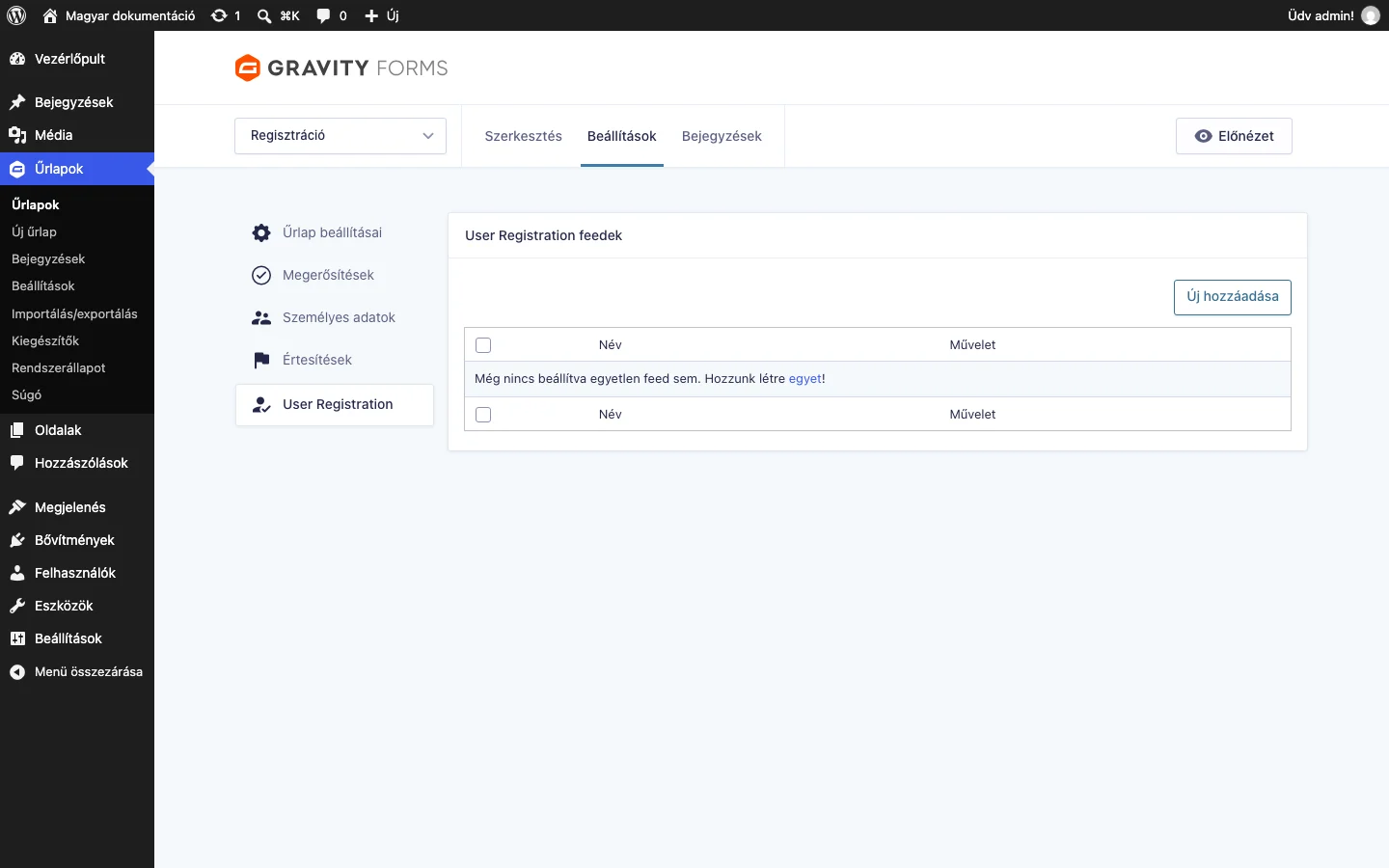
A lista üres, amíg nem hozol létre feedet. Az Új hozzáadása gomb jobbra fent van.
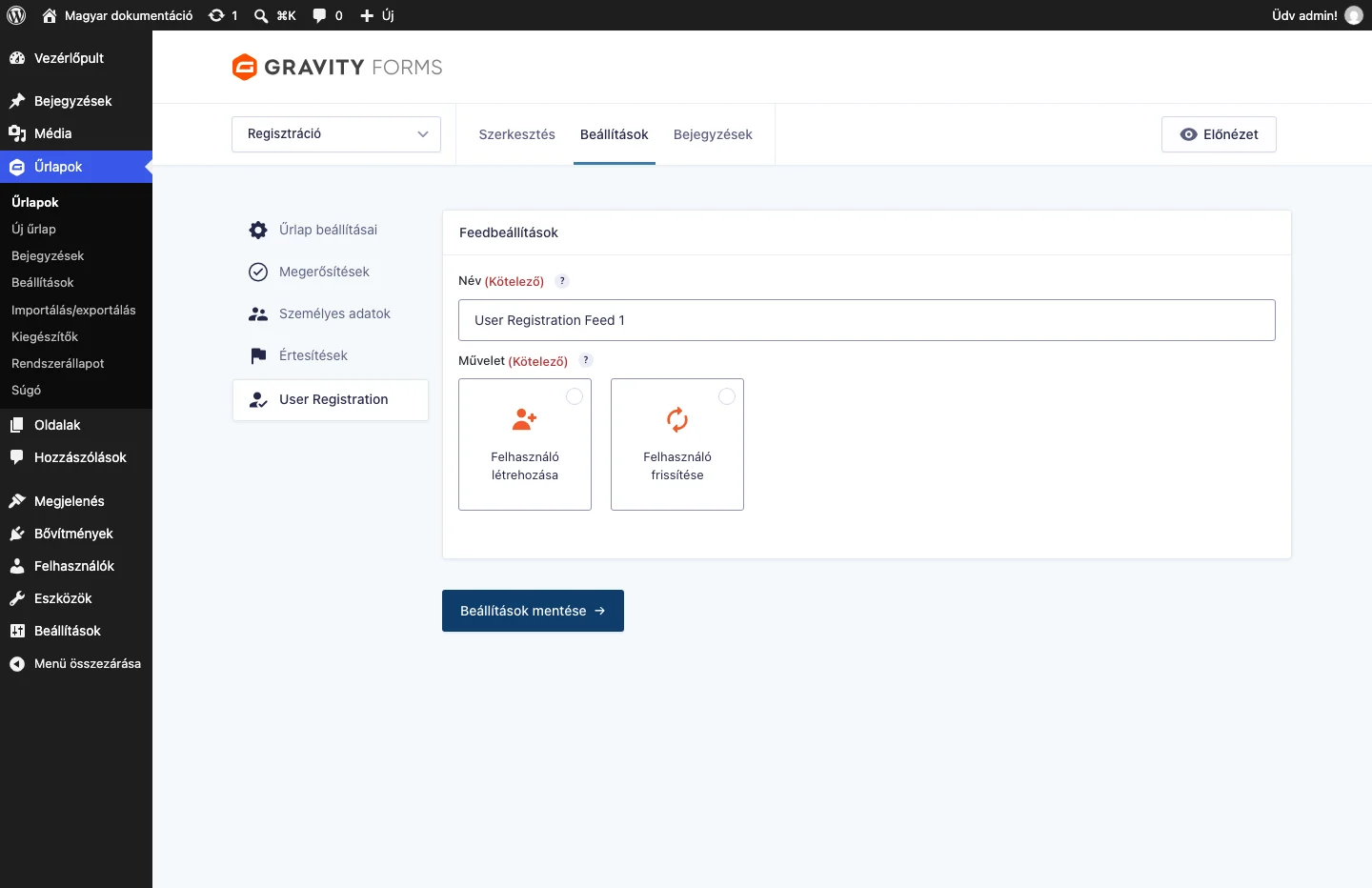
Itt adod meg a feed nevét, és választod ki a műveletet.
Feedbeállítások
Szekció neve “Feedbeállítások”| Beállítás | Mit csinál |
|---|---|
| Név | Kötelező. Csak a feedlistában látszik, azonosításra való. |
| Művelet | Kötelező. Felhasználó létrehozása új felhasználót hoz létre, Felhasználó frissítése a bejelentkezett felhasználó adatait módosítja. A leggyakoribb a létrehozás. |
Felhasználó létrehozása
Szekció neve “Felhasználó létrehozása”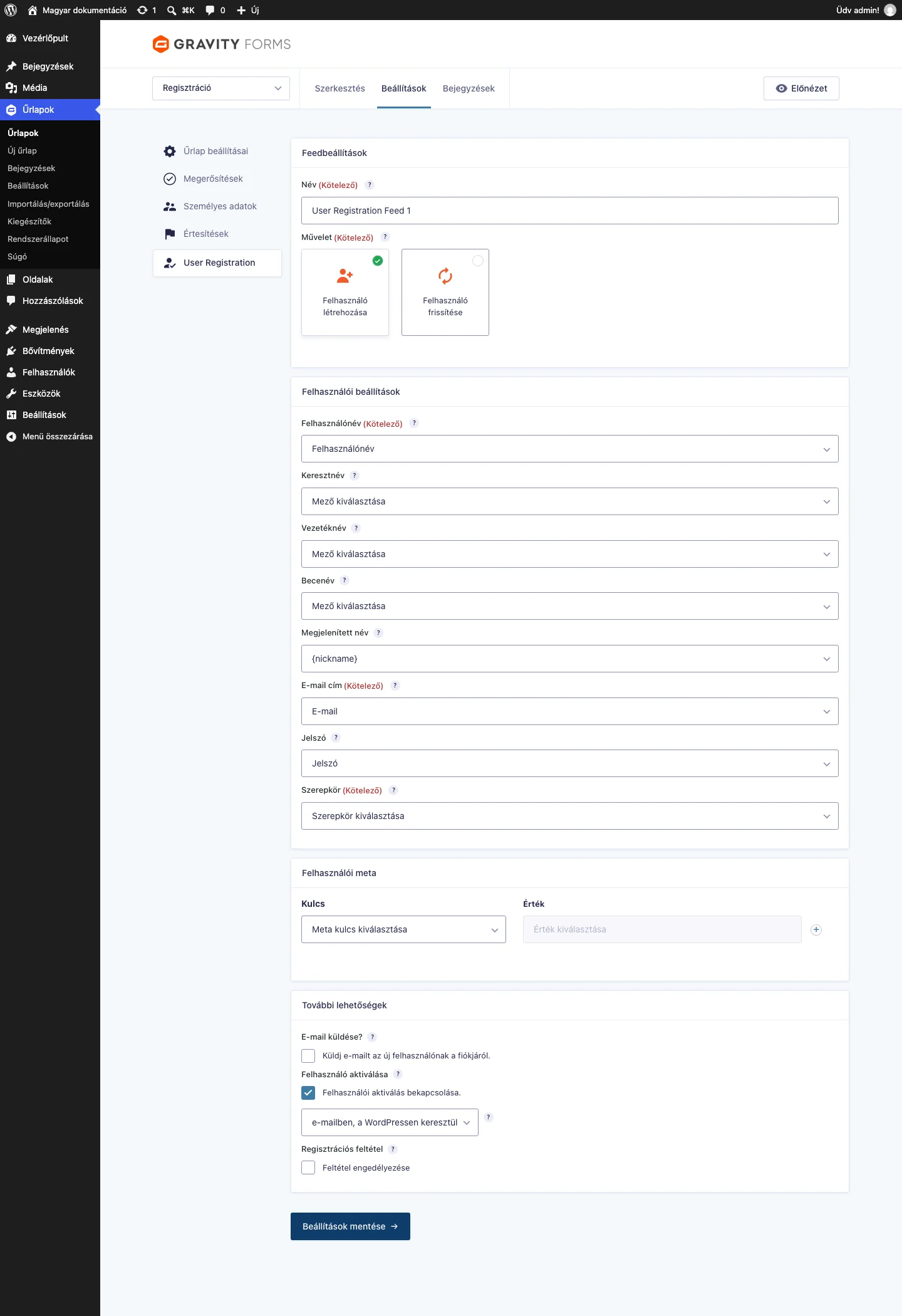
A képen jól látszik a négy blokk: feedbeállítások, felhasználói beállítások, felhasználói meta és további lehetőségek.
Felhasználói beállítások
Szekció neve “Felhasználói beállítások”| Beállítás | Mit csinál |
|---|---|
| Felhasználónév | Kötelező. Az a mező, amelyből az új felhasználó neve lesz. Frissítő feedben nincs ilyen beállítás. |
| Keresztnév, Vezetéknév | Opcionális, de érdemes megadni, mert megkönnyíti a felhasználók kezelését. |
| Becenév | Ha üres, a felhasználónév kerül a becenév helyére. |
| Megjelenített név | A megjelenített név a profil meglévő adataiból áll össze. Választható: {nickname}, {username}, {first name}, {last name}, {first name} {last name}, {last name} {first name}. Alapértelmezés: {nickname}. |
| E-mail cím | Kötelező. Ez kerül a profilba, és ide megy az aktiváló e-mail vagy a jelszó-visszaállítás. |
| Jelszó | Vagy kiválasztasz egy jelszó mezőt az űrlapról, vagy a Jelszó beállítása e-mailben küldött linken keresztül opciót, és a felhasználó e-mailben kap linket a jelszó megadásához. |
| Szerepkör | Kötelező. Az új felhasználó szerepköre (Feliratkozó, Közreműködő, Szerző, Szerkesztő, Adminisztrátor). Frissítő feednél a bejelentkezett felhasználó eddigi szerepkörét váltja le. |
Vigyázz a szerepkörrel: az Adminisztrátor teljes hozzáférést ad az oldalhoz és minden beállításához. Frissítő feednél ne az adminisztrátori fiókoddal próbáld ki az űrlapot, mert a szerepköröd a feedben megadottra változik.
Felhasználói meta
Szekció neve “Felhasználói meta”Itt további adatokat rendelhetsz a felhasználóhoz kulcs-érték párokként.
- A Kulcs legördülőben válassz meglévő meta kulcsot, vagy az Egyéni meta hozzáadása opcióval írj be újat.
- Az Érték oszlopban válaszd ki az űrlapmezőt, amelyből az érték jön.
- A „+” gombbal újabb sort adhatsz hozzá.
Létrehozó feednél a beküldéskor a mezőbe írt érték a felhasználó metaadatába kerül. Frissítő feednél az űrlap megjelenítésekor a mező a meglévő meta értékkel töltődik ki, és beküldéskor az új érték felülírja a régit.
A kiegészítő csak elmenti az értéket, a felhasználói profiloldalon nem hoz létre hozzá mezőt.
További lehetőségek
Szekció neve “További lehetőségek”| Beállítás | Mit csinál |
|---|---|
| E-mail küldése? | A Küldj e-mailt az új felhasználónak a fiókjáról. jelölőnégyzettel a jelszót tartalmazó levelet küldi az új felhasználónak. Legördülőben választhatod, hogy a WordPressen keresztül, vagy űrlapértesítéssel menjen. Zárolt, ha a jelszó e-mailben küldött linkkel áll be. |
| Bejegyzés szerzőjének beállítása | Az új felhasználó lesz a bejegyzés szerzője. Csak akkor jelenik meg, ha az űrlapon bejegyzésmező van, vagy Advanced Post Creation feed tartozik hozzá. |
| Felhasználó aktiválása | Az új felhasználó csak egy további lépés után jön létre. Az aktiválás történhet e-mailben, a WordPressen keresztül, vagy manuálisan vagy űrlapértesítéssel (utóbbinál az adminisztrátor jóváhagyja, vagy a saját értesítésed linkjével). |
| Regisztrációs feltétel | Alapból minden sikeres beküldés a User Registrationhöz kerül. A Feltétel engedélyezése jelölőnégyzettel feltételhez kötheted. |
Felhasználó frissítése
Szekció neve “Felhasználó frissítése”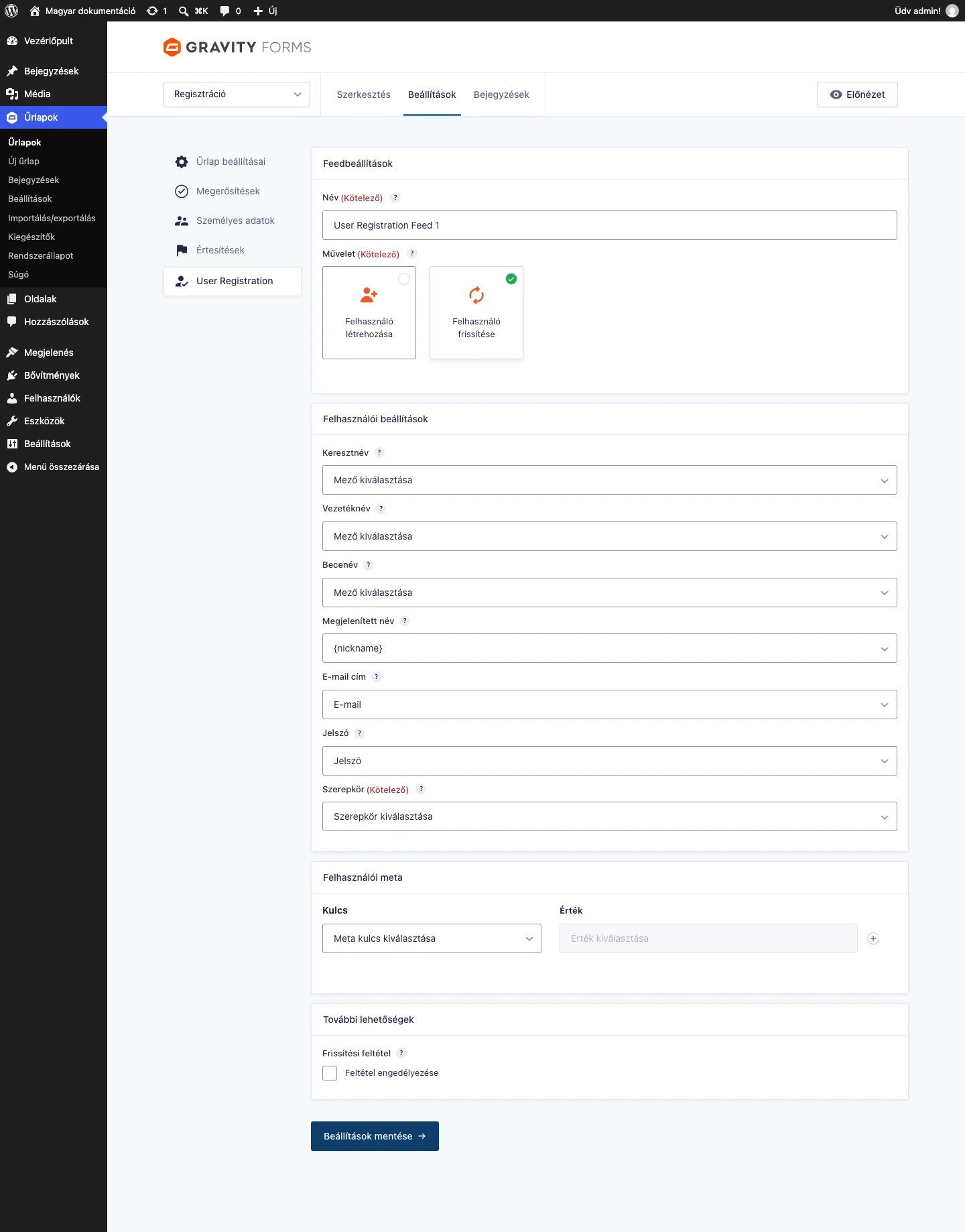
A frissítő feedben nincs Felhasználónév és nincsenek aktiválási beállítások. A Frissítési feltétel a Regisztrációs feltétel megfelelője.
Feed törlése
Szekció neve “Feed törlése”- Nyisd meg az űrlap Beállítások → User Registration oldalát.
- A törlendő feed alatt kattints a Törlés hivatkozásra.
A törlés nem vonható vissza.
Hálózati beállítások (multisite)
Szekció neve “Hálózati beállítások (multisite)”Multisite hálózaton a feed beállításai között megjelenik a Network Options blokk. Lásd: Integrációk.
Készült: Frissítve: