

 Magyarmagyar
Kapcsolat beállítása
A Trello-fiók hitelesítése a Gravity Formsban, és az újrahitelesítés menete.
Szükséged lesz egy Trello-fiókra és a telepített kiegészítőre. Mielőtt feedet készítesz, engedélyezned kell a kiegészítőnek, hogy hozzáférjen a Trello-fiókodhoz.
Hitelesítés
Szekció neve “Hitelesítés”- Jelentkezz be a WordPress-admin felületére.
- Nyisd meg az Űrlapok → Beállítások → Trello oldalt.
- Kattints a Kattints ide a Trello-fiókod hitelesítéséhez. gombra.
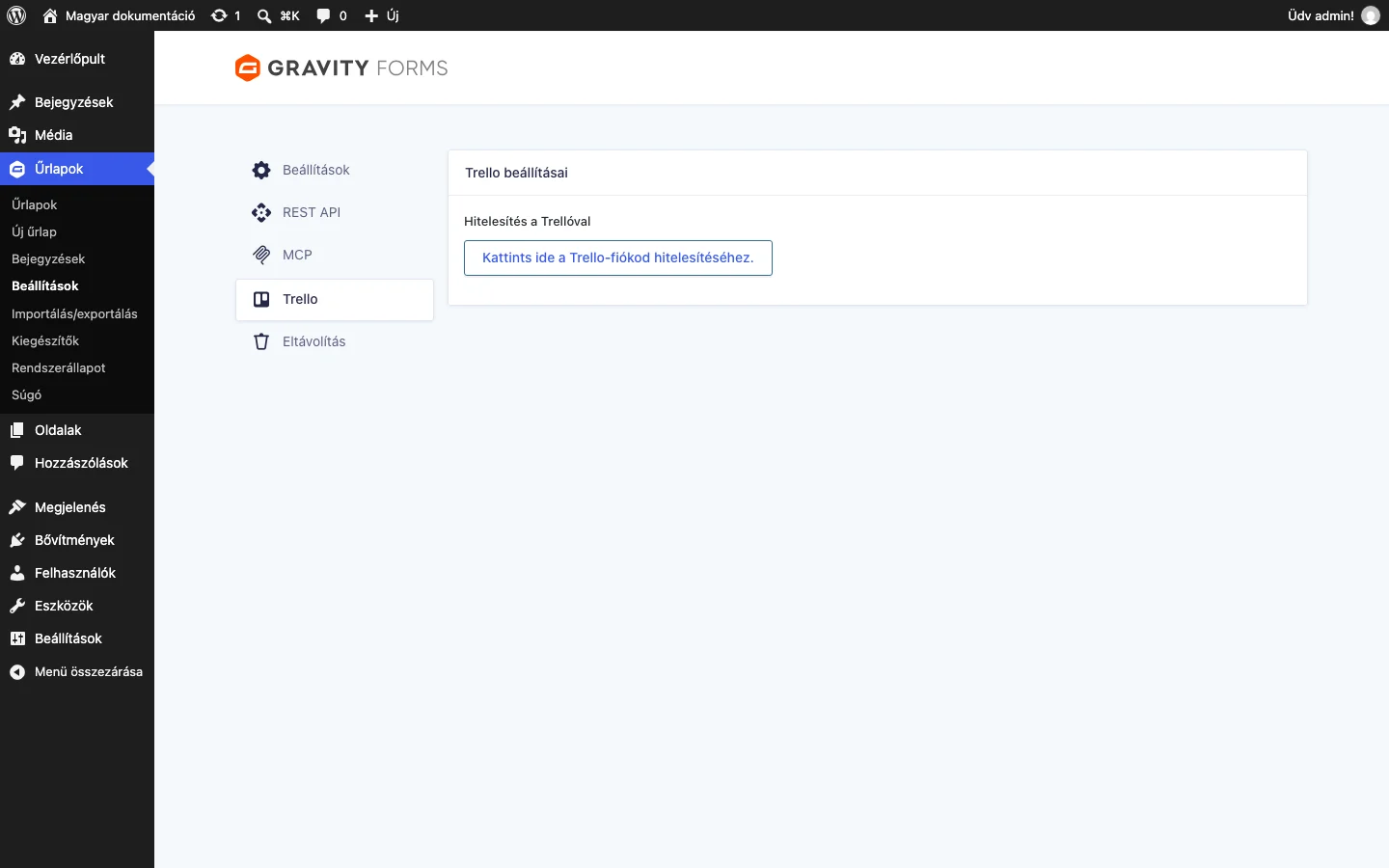
A képen a hitelesítés előtti állapot látszik: a Trello beállításai panelen egyetlen gomb áll.
- A Gravity Forms jelzi, hogy átirányít a Trello oldalára.
- Ha nem vagy bejelentkezve a Trelloba, jelentkezz be.
- A Trello megkérdezi, hozzáférést adsz-e a Gravity Forms alkalmazásnak a fiókodhoz. Ezen az oldalon látod az alkalmazás nevét (Gravity Forms), a bejelentkezett fiókodat, a kért jogosultságokat, és azt, hogy mely táblákhoz és munkaterületekhez fér majd hozzá. Kattints az Allow gombra.
- A Trello visszairányít a weboldaladra, a Trello beállításai oldalon pedig a sikeres kapcsolatot látod.
Ezután már létrehozhatsz feedet.
Újrahitelesítés
Szekció neve “Újrahitelesítés”A kiegészítő 2.0-nál régebbi verziójáról frissítve újra kell hitelesítened a Trellót. A meglévő feedek nem sérülnek. Erre a Gravity Forms admin felületén figyelmeztetés hívja fel a figyelmet: „Gravity Forms Trello requires re-authentication. Please disconnect and reconnect to continue using this add-on.”
- Nyisd meg az Űrlapok → Beállítások → Trello oldalt.
- Kattints a De-Authorize Trello gombra.
- A Settings Updated értesítés után a gomb újra a hitelesítés gombra változik.
- Hitelesítsd újra a fiókodat a fenti lépések szerint.
Készült: Frissítve: