

 Magyarmagyar
Összekötés a Square-rel
Hogyan kapcsold a webhelyet a Square élő vagy Sandbox környezetéhez.
Az összekötéssel a Gravity Forms engedélyt kap, hogy a Square-fiókodban tranzakciókat hozzon létre. A kapcsolat Square-bejelentkezéssel és jóváhagyással jön létre, jelszót vagy kulcsot nem kell beírnod.
Előfeltételek
Szekció neve “Előfeltételek”- Telepített Gravity Forms és Square kiegészítő.
- SSL-tanúsítvány a webhelyen. Nélküle a beállítóoldal az SSL-tanúsítvány szükséges üzenetet mutatja, és nem enged továbblépni.
- Square-fiók.
- A Gravity Forms pénzneme egyezzen a Square-fiókéval (Űrlapok → Beállítások → Beállítások, pénznem).
A beállítóoldal megnyitása
Szekció neve “A beállítóoldal megnyitása”- Lépj be a WordPress admin felületére.
- Kattints az Űrlapok → Beállítások menüpontra.
- Válaszd a Square fület.
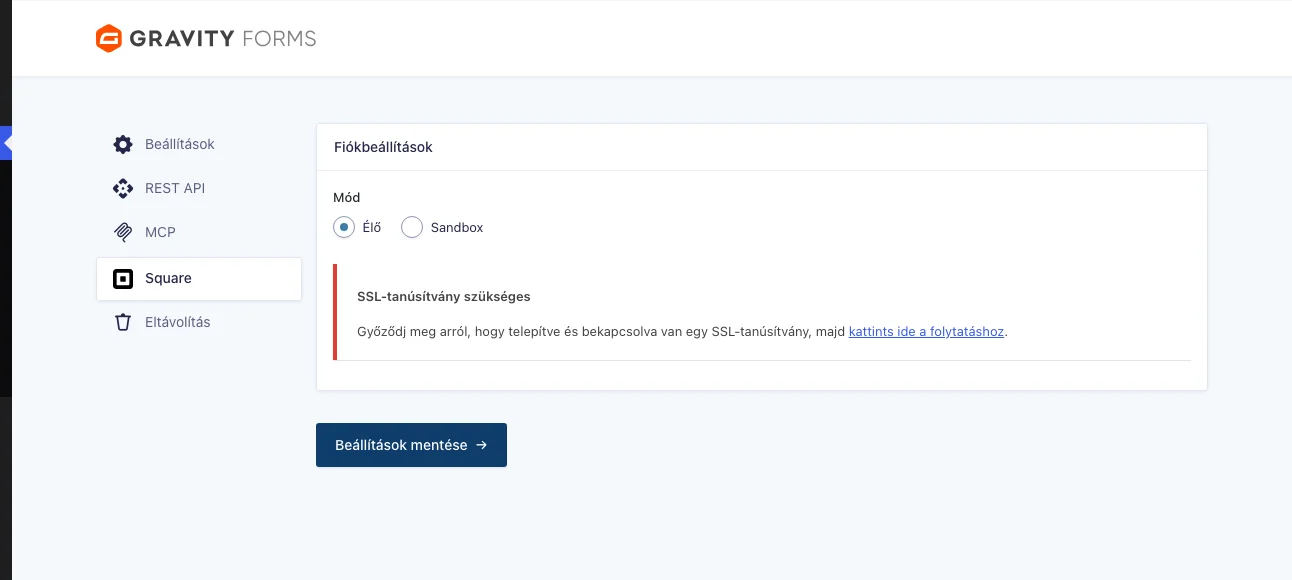
A Fiókbeállítások alatt a Mód kapcsolóval választod ki, melyik Square-környezethez kapcsolódsz. Ha nincs SSL, az ábrán látható üzenet jelenik meg, és csak a kattints ide a folytatáshoz hivatkozással mehetsz tovább, miután az SSL működik.
| Beállítás | Mit csinál |
|---|---|
| Mód: Élő | Az éles Square-fiókba küldi a tranzakciókat, valódi terheléssel. |
| Mód: Sandbox | A Square tesztkörnyezetébe küld, valódi pénzmozgás nélkül. |
Kapcsolódás az éles környezethez
Szekció neve “Kapcsolódás az éles környezethez”- Válaszd a Mód → Élő lehetőséget.
- Kattints a Connect with Square gombra.
- A böngésző átirányít a Square oldalára („Redirecting you to Square…”). Ha nem történik meg magától, kattints az űrlapon megjelenő hivatkozásra.
- Jelentkezz be a Square-fiókoddal.
- A Square engedélykérő oldalán a „Gravity Forms is requesting permission to do the following:” üzenet alatt látod azokat a jogosultságokat, amelyek a feed működéséhez kellenek. Kattints az Allow gombra.
- Visszajutsz a Square beállítóoldalra. Itt a „Connected to Square as” felirat mellett a fiókod neve látszik.
- Megjelenik az Üzleti helyszín választó. Alapból a Square-fiókod alapértelmezett helyszíne van kiválasztva, több helyszín esetén itt választhatod ki a megfelelőt.
- Kattints a Beállítások mentése gombra.
Kapcsolódás a Sandbox környezethez
Szekció neve “Kapcsolódás a Sandbox környezethez”Előfeltétel egy Square fejlesztői fiók és egy Sandbox tesztfiók, lásd: Sandbox tesztfiók.
- Nyisd meg a Sandbox eladói irányítópultot (Seller Dashboard) ugyanabban a böngészőben, és hagyd nyitva egy másik lapon. Enélkül az összekötés hibával áll meg: „To start the OAuth flow for a sandbox account, first launch the seller test account from the Developer Dashboard.”
- A Gravity Forms Square beállításainál válaszd a Mód → Sandbox lehetőséget.
- Kattints a Connect with Square gombra.
- Az engedélykérő oldalon kattints az Allow gombra.
- Visszatérsz a beállítóoldalra, ahol a „Connected to Square as” mellett a Sandbox alkalmazás neve látszik. Ha több tesztfiókod van, a helyszínválasztóban kiválaszthatod a megfelelőt.
- Kattints a Beállítások mentése gombra.
Gyakori hibák
Szekció neve “Gyakori hibák”- Pénznem eltérés: ha a Gravity Forms és a Square pénzneme nem egyezik, a kapcsolódás hibával jár.
- Sandbox OAuth hiba: nincs megnyitva a Sandbox eladói irányítópult. Nyisd meg egy másik lapon, és próbáld újra.
- SSL hiányzik: telepíts és állíts be SSL-tanúsítványt (kérd a tárhelyszolgáltatód segítségét), majd lépj tovább a beállítóoldalon.
Készült: Frissítve: