

 Magyarmagyar
Az aláírásmező beállítása
Az Aláírás mező felvétele az űrlapra, és a mező beállításai: megjelenés, tollszín, méret, láthatóság.
A mező felvétele az űrlapra
Szekció neve “A mező felvétele az űrlapra”- A WordPress felületén nyisd meg az Űrlapok → Új űrlap oldalt, vagy az Űrlapok listából szerkessz egy meglévő űrlapot.
- A jobb oldali sávban a Mezők hozzáadása fülön nyisd ki a Speciális mezők csoportot.
- Húzd az Aláírás mezőt az űrlap kívánt helyére.
- Kattints a mezőre: a sáv a Mező beállításai fülre vált, ahol a mező opciói vannak.
- Állítsd be a mezőt (lásd lent), majd kattints az Űrlap mentése gombra.
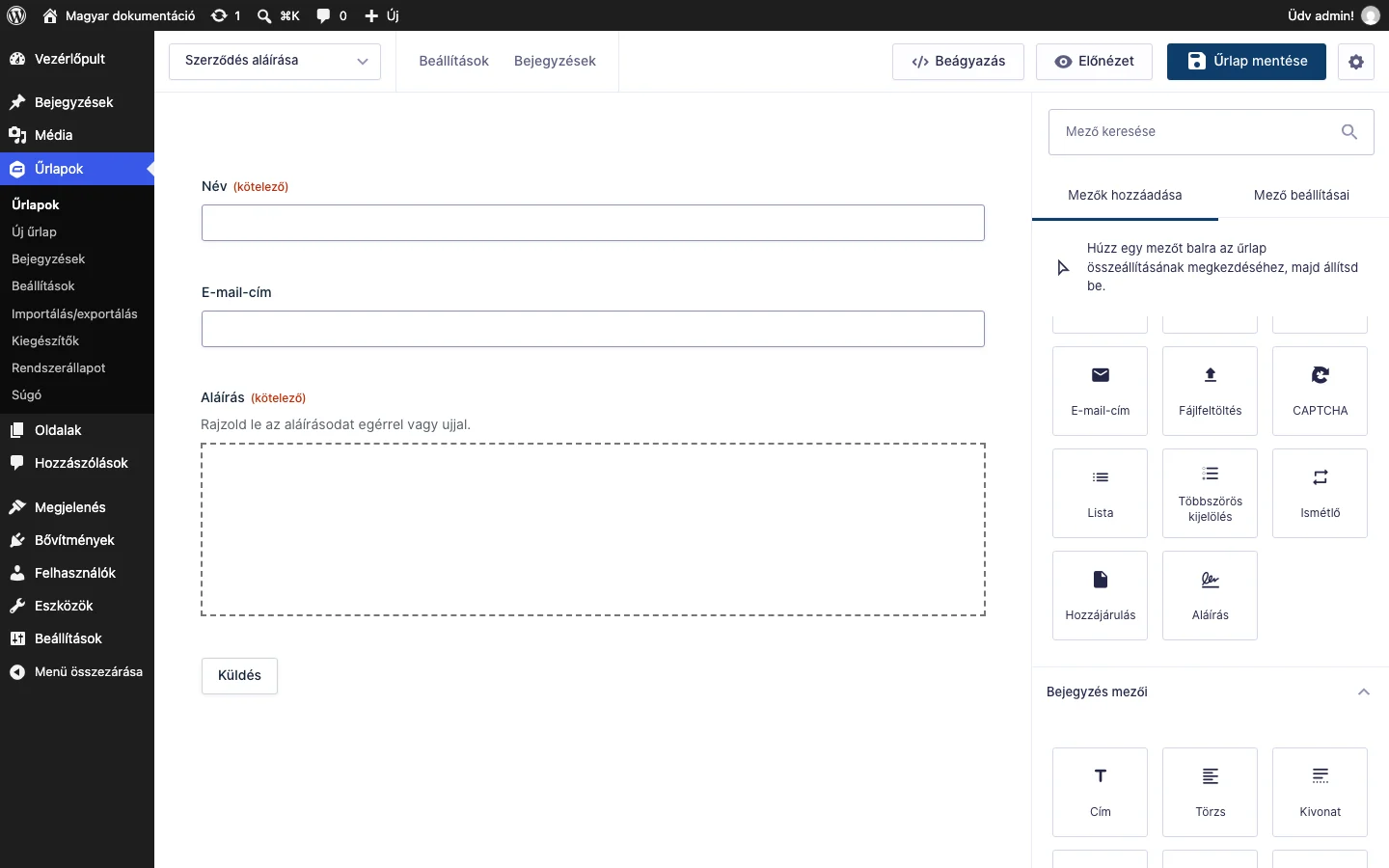
A Speciális mezők csoport végén található az Aláírás mező.
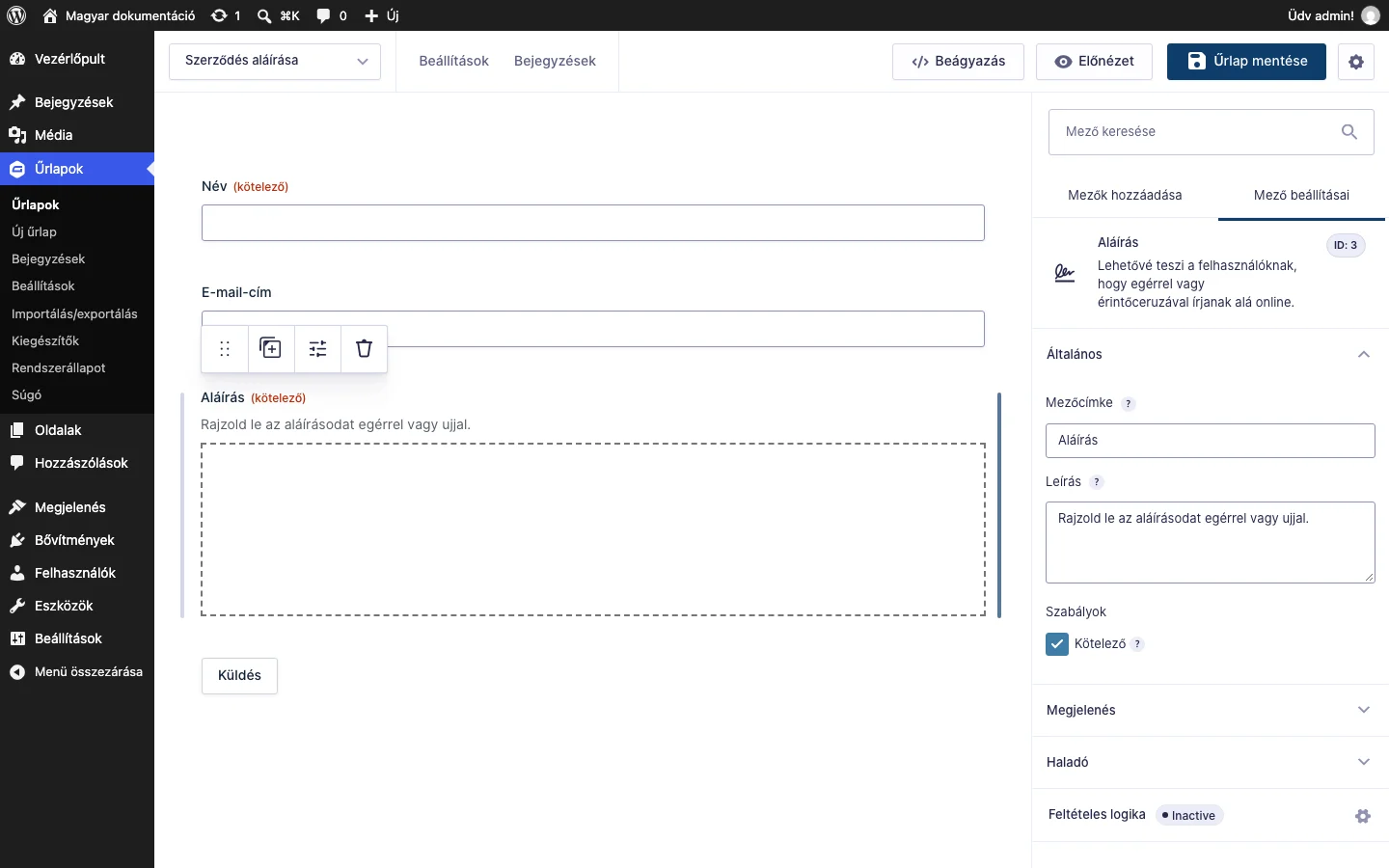
Kijelölt mezőnél a jobb oldalon a Mező beállításai fül három csoportja látszik: Általános, Megjelenés és Haladó, alatta a Feltételes logika.
Általános
Szekció neve “Általános”| Beállítás | Mit csinál |
|---|---|
| Mezőcímke | A mező felirata az űrlapon. |
| Leírás | Rövid útmutató a mező alatt vagy felett (az elhelyezés a Megjelenés csoportban állítható), például: „Rajzold le az aláírásodat egérrel vagy ujjal.” |
| Kötelező | Ha be van jelölve, aláírás nélkül nem küldhető be az űrlap. |
Megjelenés
Szekció neve “Megjelenés”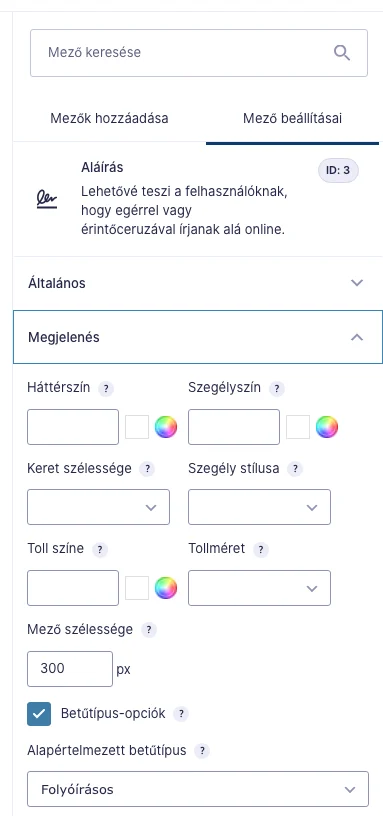
A Megjelenés csoportban az aláírófelület kinézetét és a toll tulajdonságait állíthatod.
| Beállítás | Mit csinál | Alapérték |
|---|---|---|
| Háttérszín | Az aláírófelület háttérszíne. | üres |
| Szegélyszín | Az aláírófelület keretének színe. | üres |
| Keret szélessége | A keret vastagsága: Nincs, Kicsi, Közepes vagy Nagy. | üres |
| Szegély stílusa | A keret vonalának stílusa: Pontozott, Szaggatott, Barázda, Domború, Süllyesztett, Kiemelkedő, Dupla vagy Folytonos. | üres |
| Toll színe | Az aláírás vonalának színe. | üres |
| Tollméret | A toll vastagsága: Kicsi, Közepes vagy Nagy. | üres |
| Mező szélessége | Az aláírófelület szélessége képpontban. | 300 px |
| Betűtípus-opciók | Ha be van jelölve, az aláírófelület alatt megjelenik a betűtípus ikonja, a látogató így begépelt aláírás betűtípusát is választhatja. Mobileszközön egy alapértelmezett folyóírásos betűtípus él. | bekapcsolva |
| Alapértelmezett betűtípus | A betűtípus-opcióknál alapként használt betűtípus: Folyóírásos, Kézírásos vagy Nyomtatás. | Folyóírásos |
| Mezőcímke láthatósága | A mezőcímke látható (felülre igazítva) vagy rejtett. | Látható (Felülre igazítva) |
| Leírás elhelyezése | A leírás helye: Űrlapbeállítás használata (Mezők felett), Mezők alatt vagy Mezők felett. | az űrlap beállítása szerint |
| Egyéni érvényesítési üzenet | A hibaüzenet saját szövege, ha a kötelező mező üresen marad. | üres |
| Egyéni CSS-osztály | Saját CSS-osztály a mezőhöz, egyedi formázáshoz. | üres |
Haladó
Szekció neve “Haladó”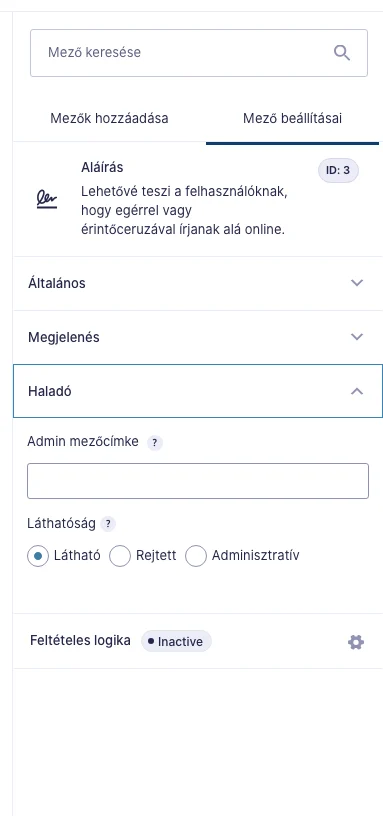
| Beállítás | Mit csinál | Alapérték |
|---|---|---|
| Admin mezőcímke | A mező neve a szerkesztői felületen (például a bejegyzéslistában), ha ott más felirat kell, mint az űrlapon. | üres |
| Láthatóság | Látható: a látogatók látják a mezőt. Rejtett: a mező nem jelenik meg. Adminisztratív: csak a szerkesztői felületen látszik. | Látható |
A Feltételes logika sorban megadhatod, hogy a mező csak bizonyos válaszok esetén jelenjen meg.
Az aláírás a nyilvános oldalon
Szekció neve “Az aláírás a nyilvános oldalon”A látogató az aláírófelületen egérrel vagy ujjal rajzol. A felület alatt két ikon áll: a betűtípus ikonja (ha a Betűtípus-opciók be van kapcsolva), és a törlés ikon, amellyel az aláírás újrakezdhető.
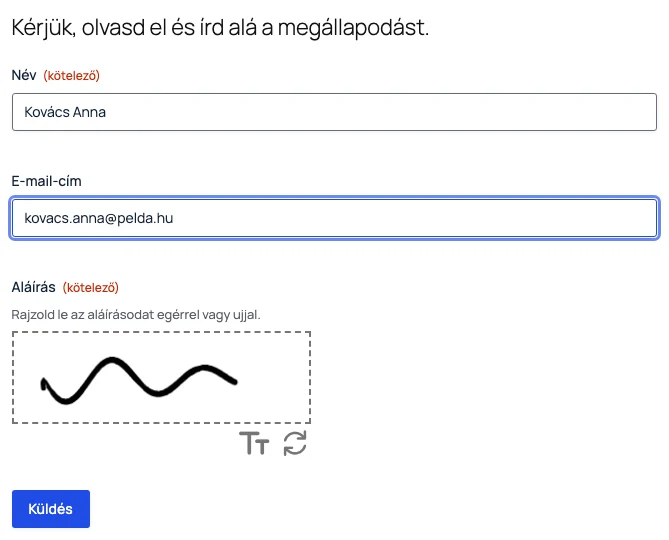
Az aláírás már a rajzolás közben a szerverre kerül, és ott képpé alakul. Az űrlap beküldése után a kép a bejegyzés része lesz.
Készült: Frissítve: