

 Magyarmagyar
Kapcsolat beállítása
A reCAPTCHA Enterprise, v2 és klasszikus v3 kapcsolat beállítása lépésről lépésre, valamint a pontszámküszöb megadása.
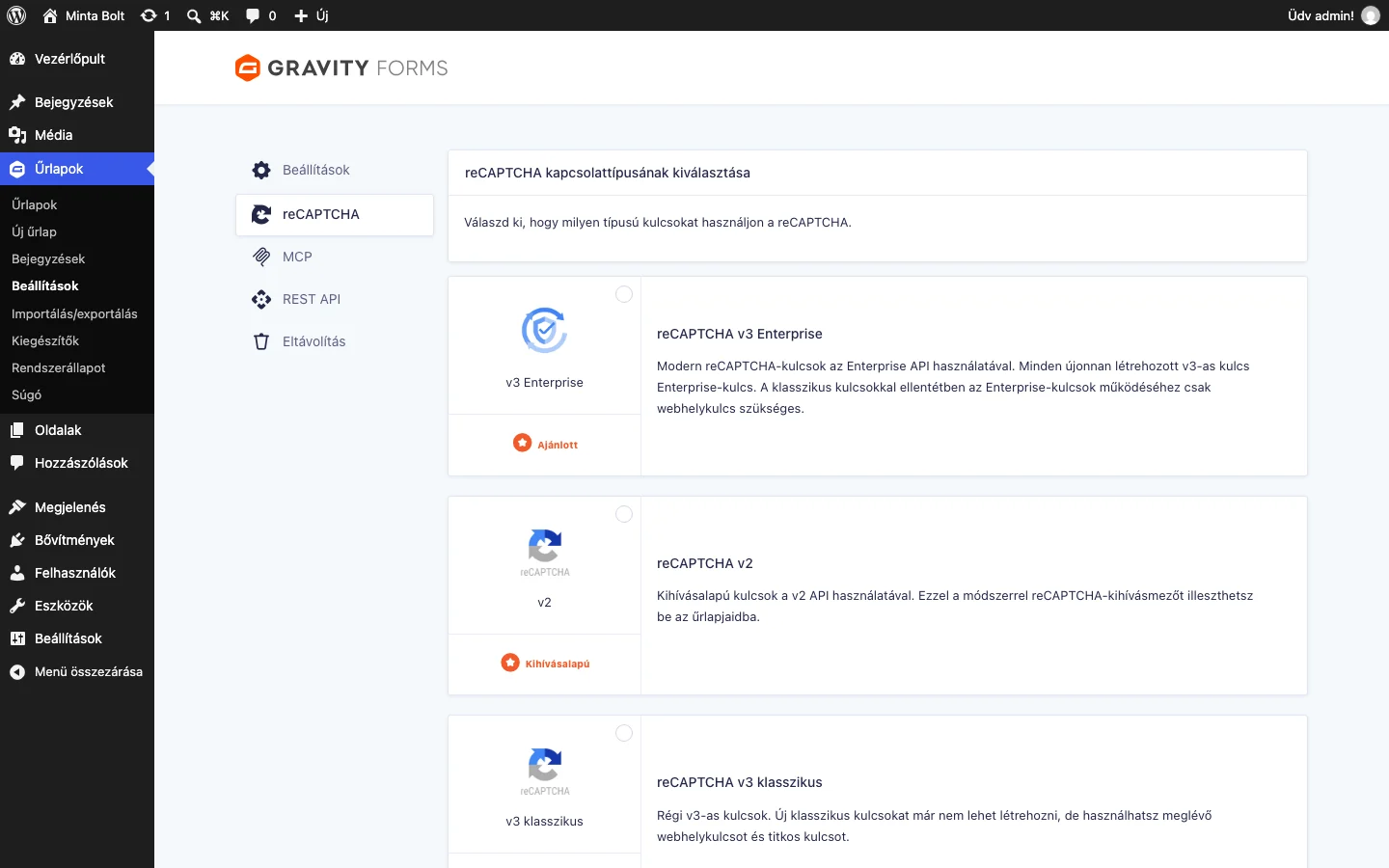
A beállítás helye: Űrlapok → Beállítások → reCAPTCHA. Első megnyitáskor a reCAPTCHA kapcsolattípusának kiválasztása oldal fogad három kártyával. Jelöld ki a használni kívánt típust, majd kattints a Folytatás gombra.
| Kártya | Mire való |
|---|---|
| v3 Enterprise (Ajánlott) | Modern, Enterprise API-t használó kulcsok. Minden újonnan létrehozott v3-as kulcs Enterprise-kulcs, és a működéséhez csak webhelykulcs kell. |
| v2 (Kihívásalapú) | v2 API-s kulcsok: reCAPTCHA-kihívásmezőt illeszthetsz az űrlapokba. |
| v3 klasszikus (Korábbi) | Régi v3-as kulcsok. Újat már nem lehet létrehozni, de a meglévő webhelykulcs és titkos kulcs használható. |
A kiválasztott típust később a Kapcsolattípus módosítása gombbal válthatod, amely a beállítóoldal alján, A reCAPTCHA-kapcsolat típusának módosítása panelben van.
A Google-kulcsokat a Google saját fiókjában kell létrehozni, minden webhelyhez külön.
reCAPTCHA v3 Enterprise
Szekció neve “reCAPTCHA v3 Enterprise”- A Google Cloud Console reCAPTCHA-oldalán hozz létre egy új Enterprise reCAPTCHA-kulcsot. A kulcs létrehozásakor válaszd ki a kihívás típusát: a pontszámalapú a reCAPTCHA v3 pontozását használja, a jelölőnégyzetes jelölőnégyzetes kihívást ad az űrlapokhoz. A típus a kulcs létrehozása után nem módosítható.
- Nyisd meg az Űrlapok → Beállítások → reCAPTCHA oldalt, és válaszd a v3 Enterprise kapcsolattípust.
- Amikor a rendszer kéri, fejezd be a Google-bejelentkezést (OAuth).
- A legördülő listából válaszd ki a Google Cloud-projektet.
- Amikor megjelenik a kulcsok listája, válaszd ki a létrehozott Enterprise-kulcsot.
- Mentsd a beállításokat.
A bejelentkezés után a bővítmény automatikusan a Google Cloud Console-ban kezelt Enterprise-beállításokat használja.
Ha a Google Workspace-szervezeted gyakori újrahitelesítést ír elő, a rendszergazda állíthat ezen, vagy megbízhatónak jelölheti a Gravity Forms reCAPTCHA-kapcsolatot, így ritkábban kér majd újra bejelentkezést.
A jelölőnégyzet mező használata
Szekció neve “A jelölőnégyzet mező használata”Ha az Enterprise-kulcs jelölőnégyzetes típusú, az űrlapszerkesztőben megjelenik a reCAPTCHA jelölőnégyzet mező. Add hozzá minden olyan űrlaphoz, ahol a beküldés előtt jelölőnégyzetes kihívást szeretnél.
- Jelölőnégyzetes kulcsnál a pontszámalapú ellenőrzés kimarad: a jelölőnégyzet mező váltja ki az adott űrlapon.
- Miután a látogató kitöltötte a jelölőnégyzetet, az eredmény az űrlap munkamenetének idejére gyorsítótárba kerül. A gyorsítótár a bejegyzés mentésekor törlődik.
reCAPTCHA v2
Szekció neve “reCAPTCHA v2”A v2 használatához nem kell a kiegészítő: a Gravity Forms magja is támogatja. A kiegészítő annyit ad hozzá, hogy a v2 és a v3 kulcsokat egy közös beállítóoldalon kezelheted.
- Nyisd meg a Google reCAPTCHA Admin Console-t, és ha kell, jelentkezz be a Google-fiókoddal.
- Kattints a „+” gombra új webhely regisztrálásához.
- Válaszd a reCAPTCHA v2 típust, és ezen belül a „Nem vagyok robot” jelölőnégyzetet vagy a láthatatlan reCAPTCHA-jelvényt. A kettő nem cserélhető fel, ezért a megfelelő kulcstípust generáld.
- Add meg a domainnevet, és fejezd be a regisztrációt.
- Jegyezd fel a kapott webhelykulcsot és titkos kulcsot.
A kulcsok megadása:
- Nyisd meg az Űrlapok → Beállítások → reCAPTCHA oldalt, és válaszd a v2 kártyát.
- Írd be a Webhelykulcs és a Titkos kulcs értékét.
- A Típus mellett válaszd a Jelölőnégyzet vagy a Láthatatlan lehetőséget. Ez a beállítás az egész webhelyre vonatkozik, űrlaponként nem módosítható.
- Jelölőnégyzet típusnál a kulcsok érvényesítéséhez előfordulhat, hogy be kell jelölnöd a „Nem vagyok robot” négyzetet.
- Kattints a Beállítások mentése gombra.
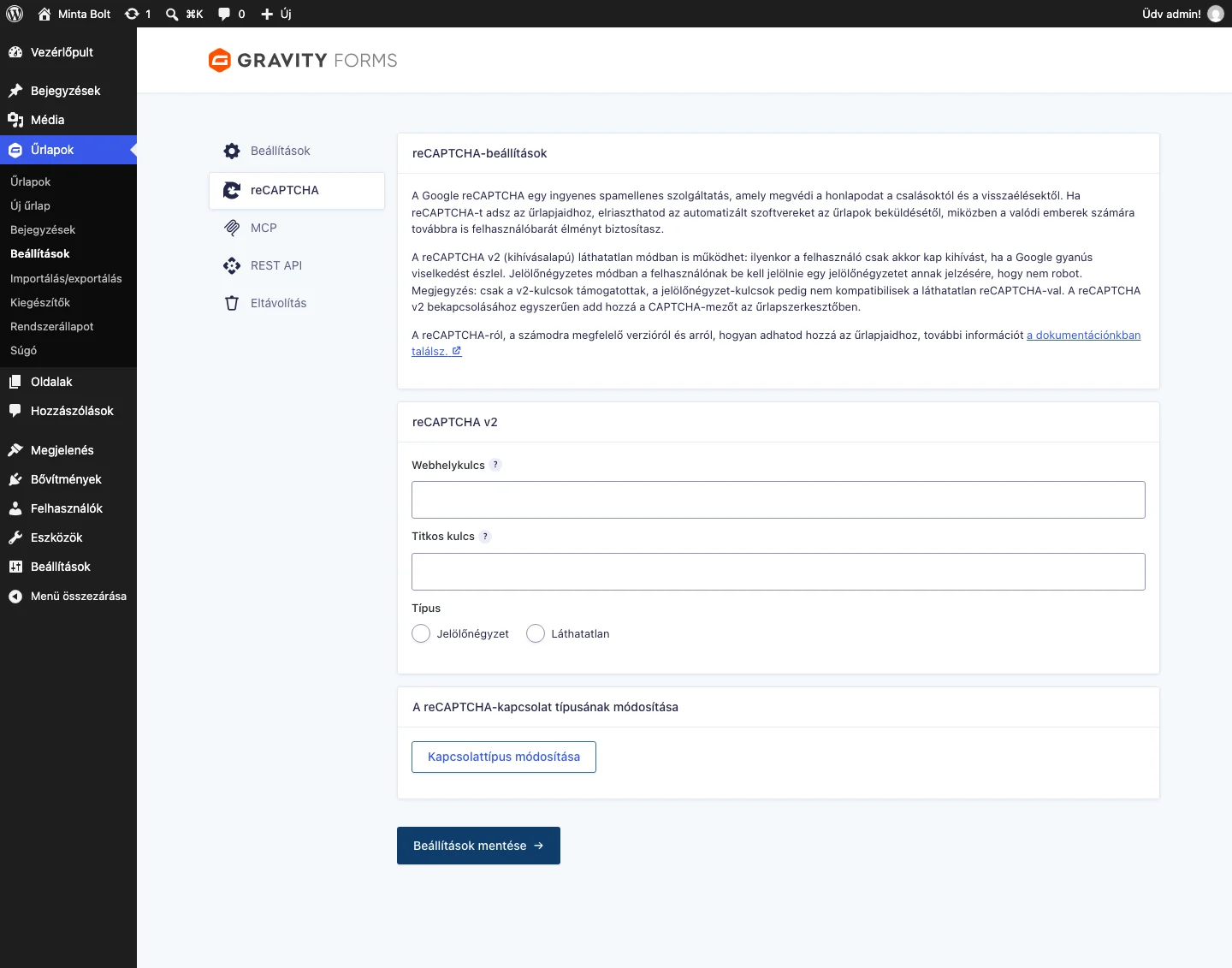
A jelölőnégyzetes kulcs nem működik láthatatlan reCAPTCHA-val, és fordítva. A láthatatlan kulcspár mindkét v2 típushoz érvényes. A v2 bekapcsolásához add hozzá a CAPTCHA-mezőt az űrlapszerkesztőben.
reCAPTCHA v3 klasszikus
Szekció neve “reCAPTCHA v3 klasszikus”- Nyisd meg a Google reCAPTCHA Admin Console-t, és ha kell, jelentkezz be.
- Kattints a „+” gombra új webhely regisztrálásához.
- Válaszd a reCAPTCHA v3 típust.
- Add meg a domainnevet, és fejezd be a regisztrációt.
- Jegyezd fel a kapott webhelykulcsot és titkos kulcsot.
A kulcsok megadása:
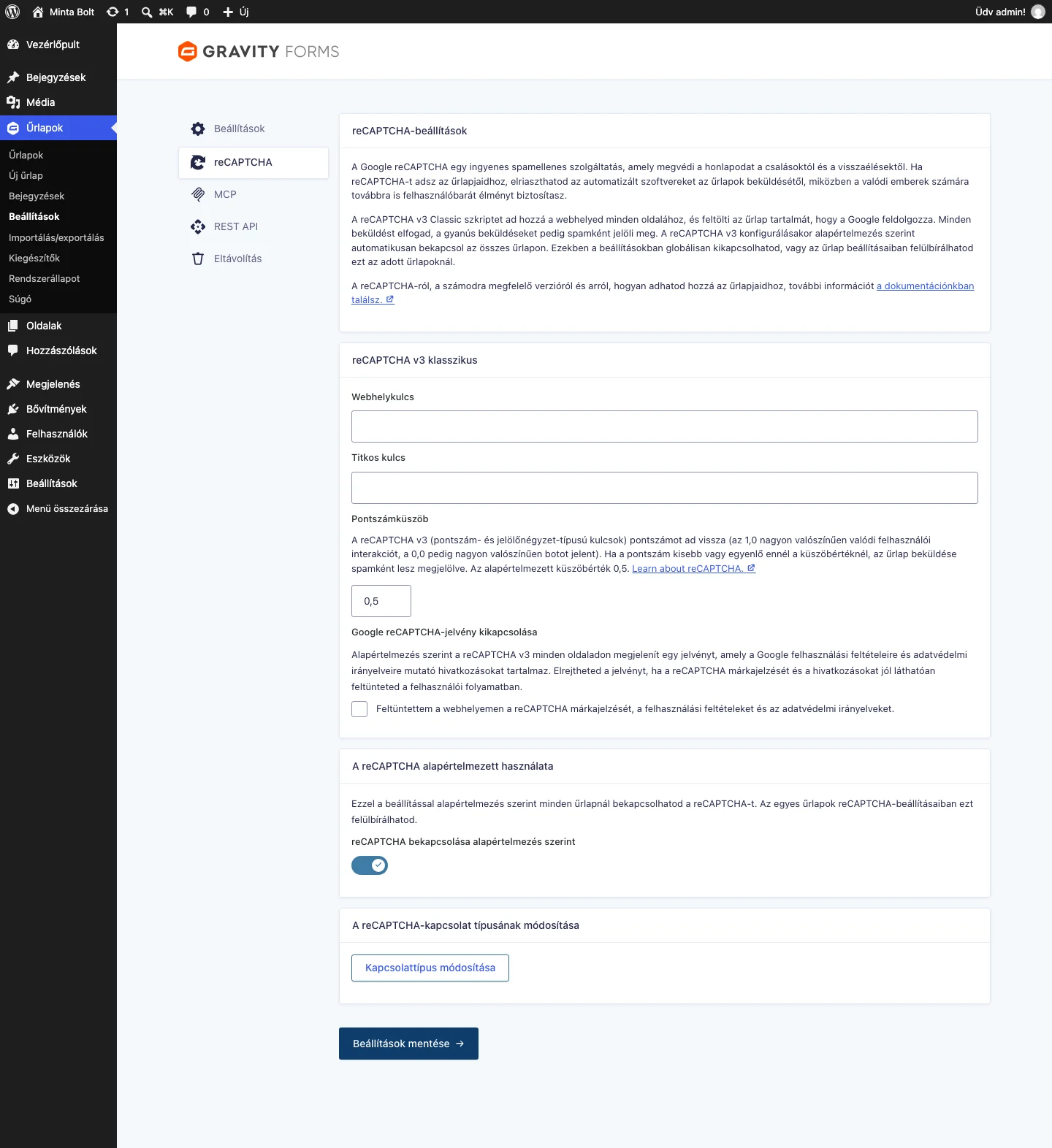
- Nyisd meg az Űrlapok → Beállítások → reCAPTCHA oldalt, és válaszd a v3 klasszikus kártyát.
- Írd be a Webhelykulcs és a Titkos kulcs értékét.
- A Gravity Forms automatikusan ellenőrzi a kulcsokat: érvényes kulcs mellett zöld pipa jelenik meg.
- Állítsd be a pontszámküszöböt (lásd lent), és mentsd a beállításokat. Más v3-beállítás nincs, a pontozás a beküldéskor automatikusan megy.
Pontszámküszöb
Szekció neve “Pontszámküszöb”A küszöb csak az Enterprise és a klasszikus v3 kapcsolatra vonatkozik. Az a bejegyzés, amelynek pontszáma a küszöbnél kisebb vagy azzal egyenlő, spam lesz. Az alapérték 0,5.
- Nyisd meg az Űrlapok → Beállítások → reCAPTCHA oldalt.
- Írd be a kívánt értéket a Pontszámküszöb mezőbe (0 és 1 között; minél magasabb a Google pontszáma, annál valószínűbb, hogy valódi látogató küldte).
- Mentsd a beállításokat. Az új érték csak a mentés után érkező bejegyzésekre érvényes.
Készült: