

 Magyarmagyar
A kapcsolat beállítása
A beállítóoldal lépései, a kapcsolattípusok beállításai, és a kézi beállításhoz szükséges azonosítók megkeresése.
A Google-lal való kapcsolat globális beállításai az Űrlapok → Beállítások → Google Analytics oldalon vannak.
A beállítás lépései
Szekció neve “A beállítás lépései”- Nyisd meg az Űrlapok → Beállítások → Google Analytics oldalt.
- Jelöld be a kívánt követési kapcsolattípus melletti választógombot.
- Kattints a Folytatás gombra, és jelentkezz be a Google Analytics-fiókoddal (a választott típustól függően).
- A sikeres kapcsolat után visszakerülsz a beállítóoldalra, ahol a típusra jellemző további beállításokat adhatod meg.
- Kattints a Beállítások mentése gombra. Ekkor települ a kiválasztott követőkód is.
- Ezután az űrlapok saját beállítóoldalán hozhatod létre a beküldési és lapozási eseményeket (Feedek és lapozáskövetés).
Ha már kapcsolódtál, a kapcsolattípusok újra csak a Leválasztás után jelennek meg.
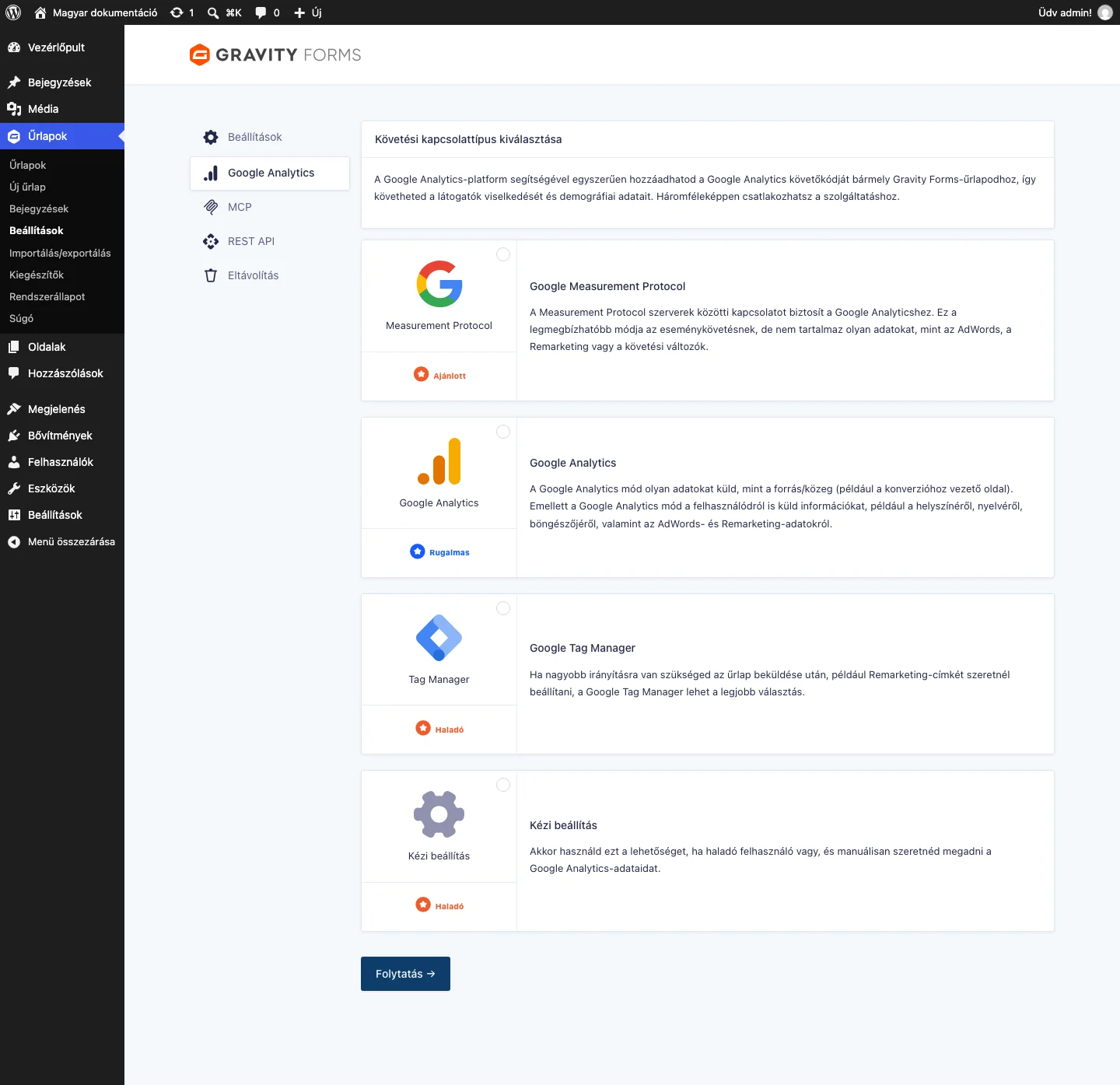
A képen a kapcsolattípusok láthatók, még nincs kiválasztva egyik sem.
Measurement Protocol
Szekció neve “Measurement Protocol”A sikeres kapcsolat után nincs további beállítás, csak a kapcsolat leválasztására szolgáló gomb.
Google Analytics
Szekció neve “Google Analytics”A Google Analytics-szkript beállítás azt mondja meg, hogy a bővítmény kiírja-e a Google Analytics követőkódját az oldalra.
| Beállítás | Mit csinál | Alapérték |
|---|---|---|
| Google Analytics-szkript | Két lehetőség: Már telepítettem a Google Analytics szolgáltatást. (a bővítmény nem ír ki kódot) vagy A Google Analytics-szkript kiírása. A szkript szükséges a működéshez, de kihagyhatod, ha már egy másik bővítmény kiírja. Ha a kód kétszer van az oldalon, az események is kétszer jelenhetnek meg. | Már telepítettem a Google Analytics szolgáltatást. |
| UA-nyomkövető neve | Ha a bővítmény írja ki a szkriptet, egyedi nevet adhatsz a nyomkövetőnek. Akkor hasznos, ha az oldalon több nyomkövető küld adatot több Analytics-tulajdonba. | üres |
Tag Manager
Szekció neve “Tag Manager”Bejelentkezés után ki kell választanod a Tag Manager-fiókot. Utána egy második legördülő menüben a konténert, egy harmadikban pedig a munkaterületet.
| Beállítás | Mit csinál | Alapérték |
|---|---|---|
| Tag Manager-fiók, konténer és munkaterület | A fiók kiválasztása után választhatsz konténert, majd munkaterületet a fiókon belül. | nincs kiválasztva |
| Google Tag Manager-szkript | Két lehetőség: Már telepítettem a Google Tag Manager szolgáltatást. vagy A Google Tag Manager-szkript kiírása. A szkript szükséges a működéshez, de kihagyhatod, ha egy másik bővítmény már kiírja. | Már telepítettem a Google Tag Manager szolgáltatást. |
Kézi beállítás
Szekció neve “Kézi beállítás”A Kézi beállítás kiválasztása és a Beállítások mentése után a Kapcsolat típusa legördülő menüben három közül választasz: Google Analytics, Measurement Protocol vagy Tag Manager.
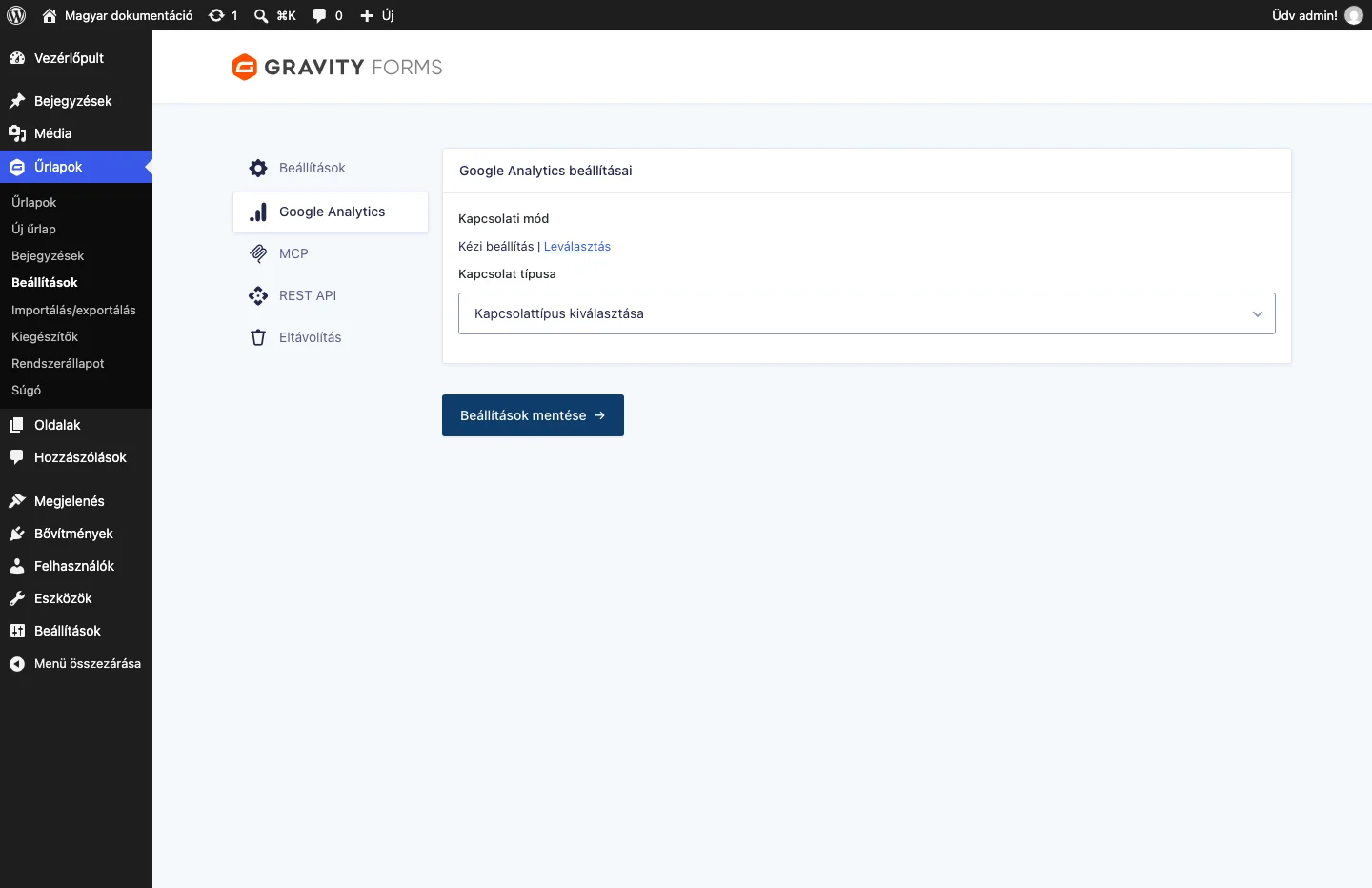
A Kapcsolati mód mellett a Kézi beállítás felirat és a Leválasztás hivatkozás áll.
Google Analytics kézzel
Szekció neve “Google Analytics kézzel”Add meg az Analytics mérési ID mezőben annak a tulajdonnak a mérési azonosítóját, amelybe az adatot küldeni akarod (formátum: G-XXXXXXXXXX). Alatta ugyanúgy megjelenik a Google Analytics-szkript beállítás és az UA-nyomkövető neve mező, mint az automatikus kapcsolatnál.
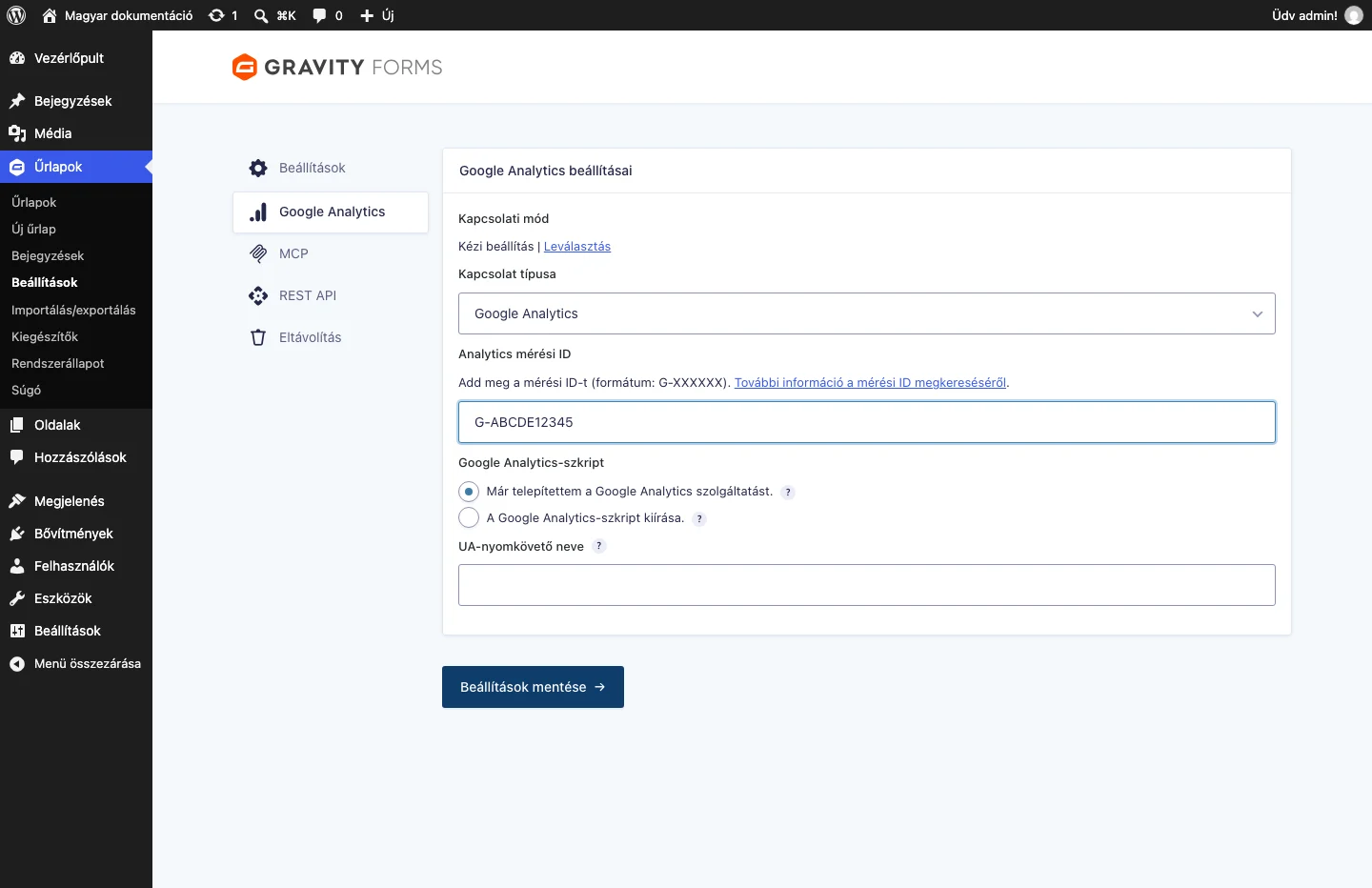
A képen a mérési azonosító mezője és a szkript beállítása látható.
A mérési azonosító megkeresése:
- Jelentkezz be a Google Analytics-fiókodba.
- Kattints a bal alsó sarokban az adminisztráció ikonra.
- Válaszd ki a tulajdont, amelynek az adatait gyűjteni akarod.
- Kattints az Adatfolyamok pontra.
- Nyiss meg egy meglévő adatfolyamot, vagy adj hozzá újat. Újnál a típus legyen Web.
- Az adatfolyam részleteinek jobb felső részén megtalálod a mérési azonosítót, ami
G-XXXXXXXXXXalakú.
Measurement Protocol kézzel
Szekció neve “Measurement Protocol kézzel”Két érték kell: az Analytics mérési ID (a fenti módon) és a Measurement Protocol API-titok.
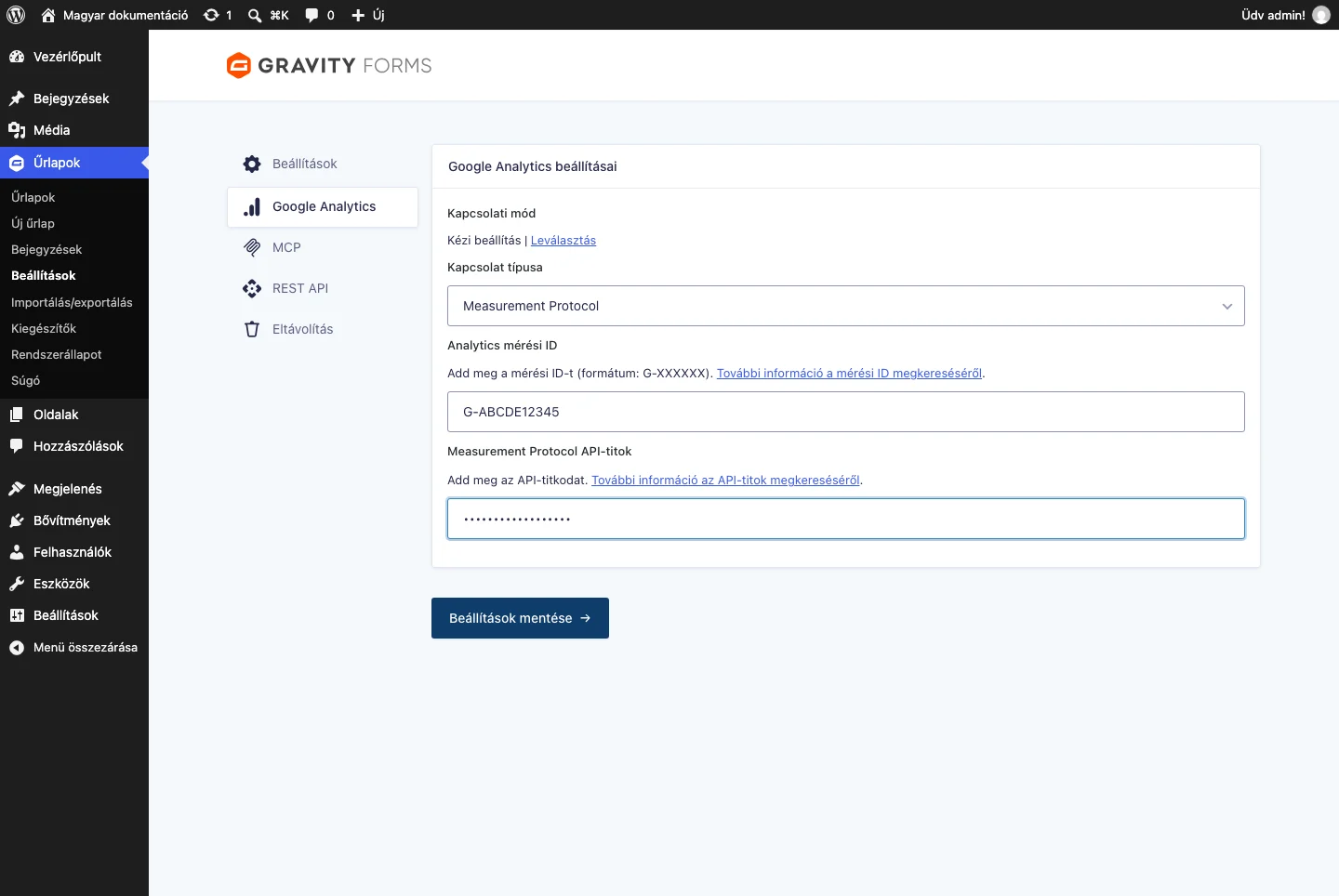
A képen a két mező látható, az API-titok jelszómezőként elrejtve.
Az API-titok megkeresése vagy létrehozása:
- Jelentkezz be a Google Analytics-fiókodba.
- Kattints a bal alsó sarokban az adminisztráció ikonra.
- Válaszd ki a tulajdont.
- Kattints az Adatfolyamok pontra.
- Nyisd meg az adatfolyamot (vagy hozz létre újat, Web típussal).
- Az Események dobozban kattints a Measurement Protocol API-titkok pontra.
- Másold ki a használni kívánt titok értékét.
- Új titokhoz kattints jobb felül a Létrehozás gombra, és adj neki egy becenevet.
Tag Manager kézzel
Szekció neve “Tag Manager kézzel”Két azonosító kell: a Tag Manager-konténer azonosítója és a munkaterület azonosítója.
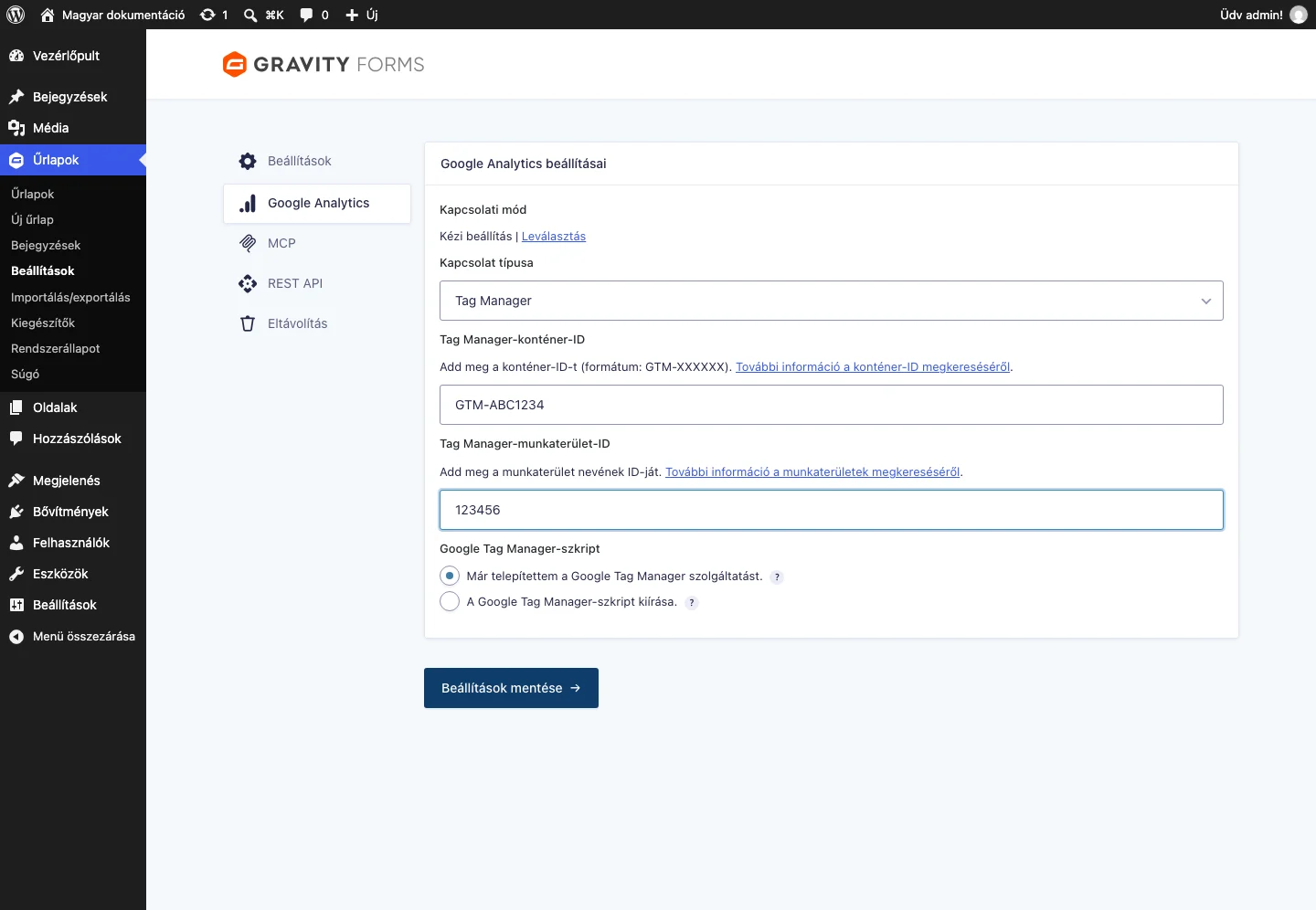
A képen a Tag Manager-konténer-ID és a Tag Manager-munkaterület-ID mező látható, alattuk a Google Tag Manager-szkript beállítással.
A konténerazonosító megkeresése:
- Jelentkezz be a Tag Manager-fiókodba.
- Nézd meg a jobb felső sarkot, az előnézet és közzététel gombok mellett.
- Itt látod a konténer azonosítóját
GTM-XXXXXXalakban.
A munkaterület-azonosító megkeresése:
- Jelentkezz be a Tag Manager-fiókodba.
- A Munkaterület lapon nézd meg a böngésző címsorát.
- A munkaterület-azonosító a
workspaces/utáni szám. Ha a címworkspaces/123456-ra végződik, az azonosító 123456.
Mentés
Szekció neve “Mentés”A Beállítások mentése gombra kattintva elmentődik a kapcsolat, és az oldal a „Beállítások frissítve.” üzenettel töltődik újra. A Kapcsolati mód alatt a Kézi beállítás felirat és a Leválasztás hivatkozás látszik.
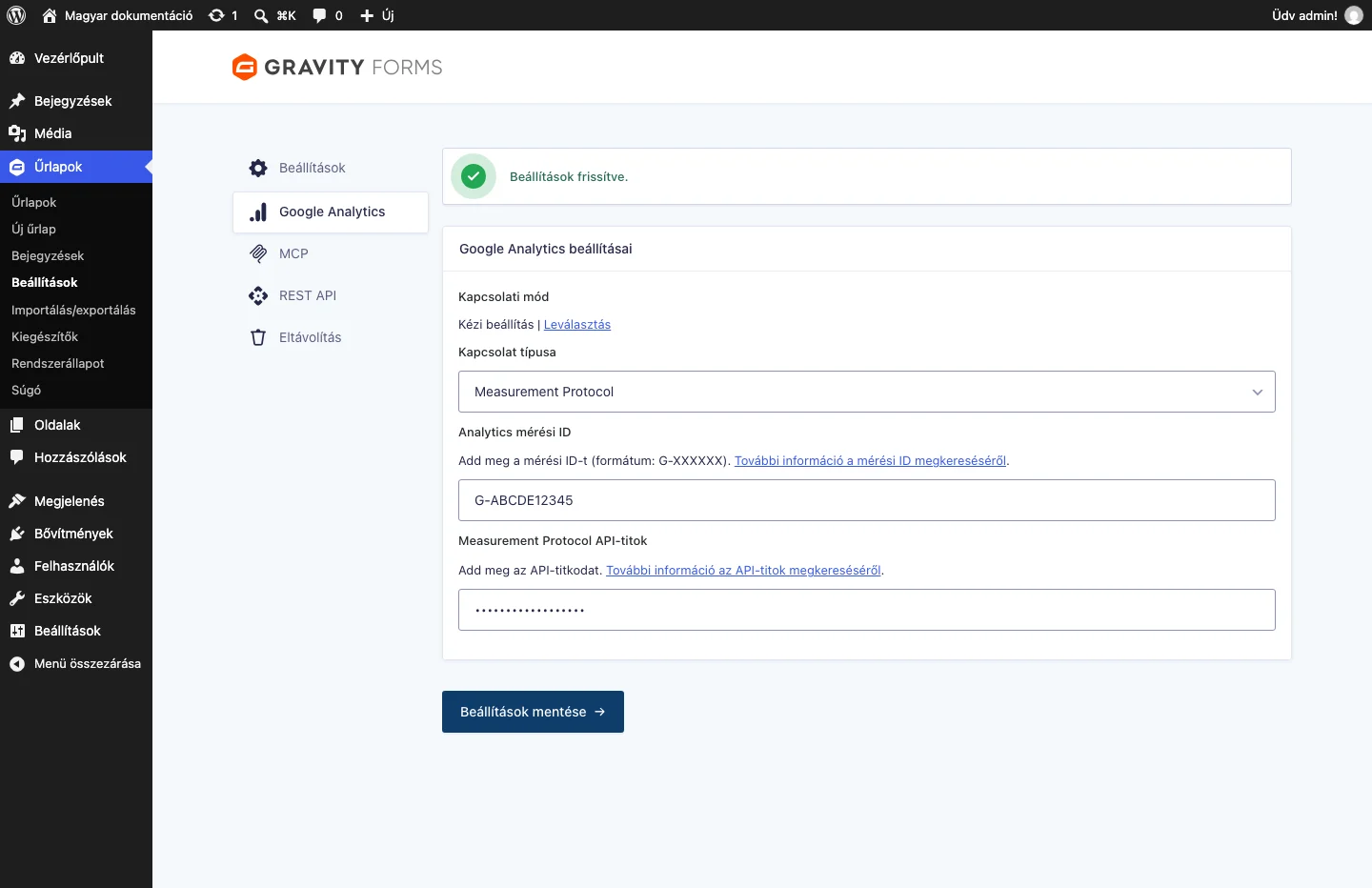
A képen a mentett kapcsolat látszik, az API-titok elrejtve.
Leválasztás
Szekció neve “Leválasztás”A Leválasztás hivatkozással megszakíthatod a kapcsolatot. Ezután újra kiválaszthatod a kapcsolattípust.
Ha még nincs kapcsolat
Szekció neve “Ha még nincs kapcsolat”Amíg a kapcsolat nincs beállítva, az űrlap Beállítások → Google Analytics oldalán nem hozhatsz létre feedet. Ott a „A kezdéshez végezd el a(z) Google Analytics beállításai beállítását.” üzenet áll, amelynek hivatkozása a beállítóoldalra visz.
Készült: Frissítve: