

 Magyarmagyar
Feed beállításai
A Post Creation feed minden beállítása: bejegyzés, tartalom, taxonómiák, feltételes logika.
A feedet az űrlap Beállítások → Post Creation oldalán találod. Az Új hozzáadása gombbal hozhatsz létre újat. A feed két fülből áll: Bejegyzés létrehozásának beállításai és Bejegyzés szerkesztésének beállításai (utóbbi: Bejegyzések szerkesztése).
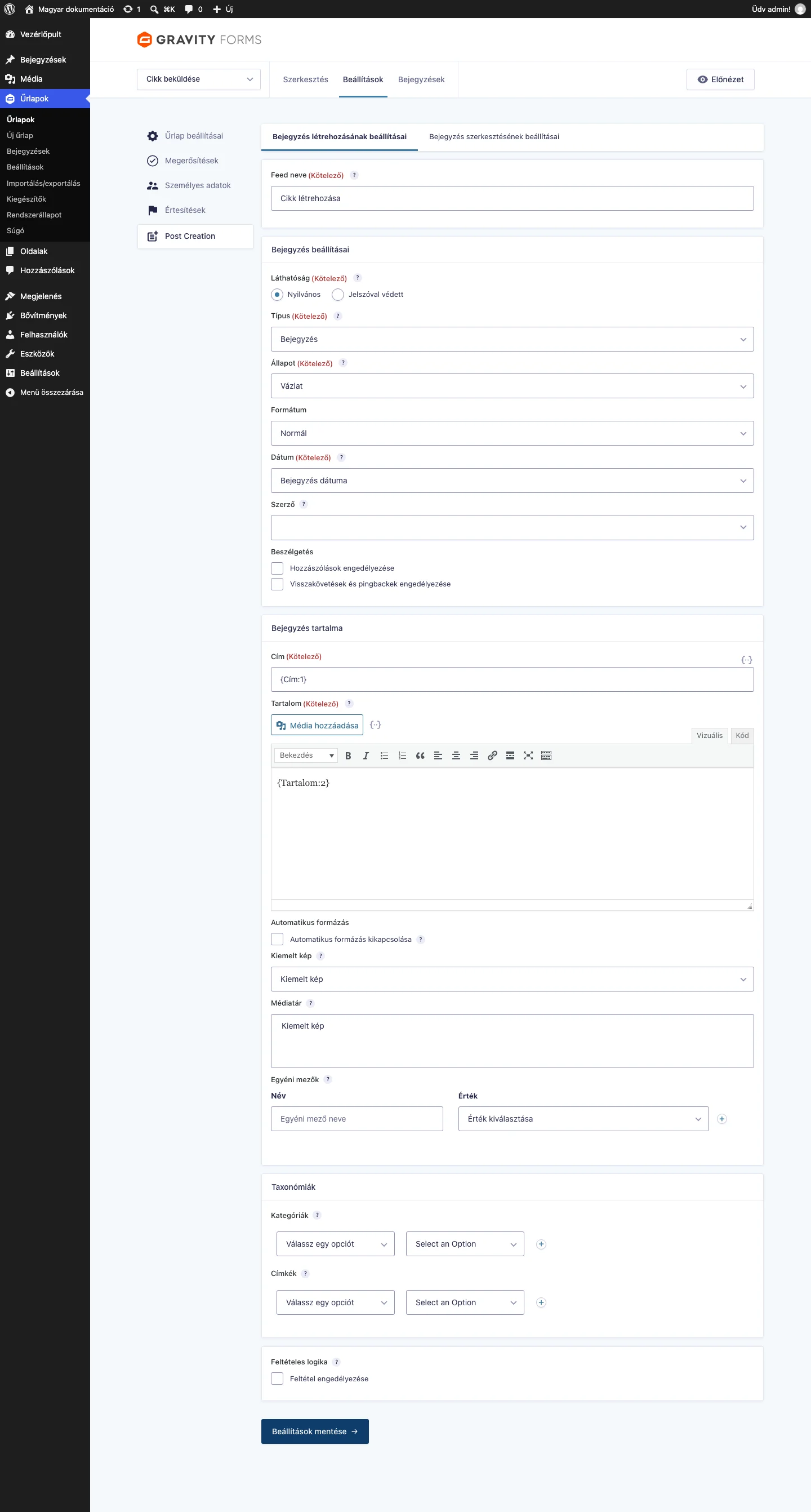
A képen fentről lefelé a feed neve, a bejegyzés beállításai, a bejegyzés tartalma, a taxonómiák és a feltételes logika látszik.
Az űrlapon ne legyenek Bejegyzés típusú mezők: ezek nem használhatók a kiegészítővel.
Feed neve
Szekció neve “Feed neve”A Feed neve kötelező. Csak azonosításra szolgál, a feedlistán kívül sehol nem jelenik meg.
Bejegyzés beállításai
Szekció neve “Bejegyzés beállításai”| Beállítás | Mit csinál |
|---|---|
| Láthatóság (kötelező) | Nyilvános vagy Jelszóval védett. Jelszavas bejegyzésnél a jelszót szövegmezőben adod meg, ami elfogadja az egyesítő címkéket (merge tag). |
| Típus (kötelező) | A létrehozandó tartalom típusa: Bejegyzés, Oldal, és minden regisztrált egyéni tartalomtípus. |
| Állapot (kötelező) | Például közzétett, ütemezett, vázlat, függőben lévő, privát vagy kuka. |
| Formátum | A bejegyzés formátuma (például Normál). |
| Dátum (kötelező) | A bejegyzés dátuma: lehet azonos a beküldés (bejegyzés) dátumával, egyéni érték, vagy egy az űrlap dátum- és időmezőire képzett érték. |
| Szerző | Bejelentkezett felhasználó vagy egy meglévő felhasználó. |
| Beszélgetés | Hozzászólások engedélyezése, Visszakövetések és pingbackek engedélyezése. |
Megjegyzések:
- Ha a dátum a mostaninál későbbi, a bejegyzés automatikusan „ütemezett” lesz.
- A dátummező elfogad bármilyen érvényes, PHP-s relatív dátumot is, például
+5 minutes,-2 days,next week,next Wednesday. A hét kezdete a hét elejének ugyanazon időpontját jelenti, anext Wednesdayés atomorrowéjfélt. Az érvénytelen érték (példáulsomeday) „most”-ra esik vissza, vagyis a bejegyzés azonnal létrejön. - Ha a bejegyzésszerkesztés be van kapcsolva, és a szerzőt „Bejelentkezett felhasználó”-ról másra állítod, a szerkesztés kikapcsol.
Bejegyzés tartalma
Szekció neve “Bejegyzés tartalma”| Beállítás | Mit csinál |
|---|---|
| Cím (kötelező) | A bejegyzés címe, például egy egysoros szövegmező egyesítő címkéje ({Cím:1}). |
| Tartalom (kötelező) | A bejegyzés törzse: állandó szöveg és egyesítő címkék keveréke. A Média hozzáadása gombbal a médiatárból is szúrhatsz be elemet. |
| Automatikus formázás kikapcsolása | Alapból a kiegészítő magától bekezdéseket szúr be. HTML-lel írt tartalomnál kapcsold ki. |
| Kiemelt kép | Egyetlen fájlfeltöltés mező, amiből a kiemelt kép lesz. |
| Médiatár | Egy vagy több (akár többfájlos) fájlfeltöltés mező, amelynek fájljai bekerülnek a médiatárba. |
| Egyéni mezők | Egyéni mező név-érték párok. A + gombbal többet is felvehetsz. A név egy meglévő mezőnév, vagy a lista végén új név írható. Az érték egy űrlapmező, vagy egyéni érték (állandó szöveg és egyesítő címkék). |
Megjegyzések:
- A tartalomban a HTML jelentésű különleges karakterek (például
<,>) megmaradnak, nem alakulnak HTML-formázássá. - A tartalomban egyesítő címkével hivatkozott képek, a kiemelt kép és a Médiatár mezőből betöltött fájlok mind bekerülnek a médiatárba.
- A Bejegyzés kép mező nem választható a kiemelt képhez vagy a médiatárhoz. Használj Fájlfeltöltés mezőt.
- Ha az űrlapon nincs fájlfeltöltés mező, a kép- és médiatár beállítás nem jelenik meg.
Az {apc_media} egyesítő címke
Szekció neve “Az {apc_media} egyesítő címke”A kiegészítő saját egyesítő címkéje az {apc_media}. Ezzel a médiatárba került fájlt hivatkozhatod a bejegyzésben vagy egyéni mezőben: a címke fájlfeltöltés mező azonosítóját kapja, a végére ids vagy urls kerül, attól függően, hogy azonosítót vagy webcímet kérsz. Használatát lásd: Egyéni tartalomtípusok.
Taxonómiák
Szekció neve “Taxonómiák”A bejegyzéstípushoz tartozó taxonómiák itt állíthatók, a szabványos Kategóriák és Címkék is. Mindegyiknél két mód van:
- Mező értéke: a taxonómia értékét egy űrlapmezőből veszi. Ha a mező vesszővel elválasztott értékeket tartalmaz, több kategória vagy címke jön létre és kerül hozzárendelésre.
- Kategória vagy címke hozzárendelése: egy meglévő elemet jelölsz ki, ami minden létrejövő bejegyzéshez hozzárendelődik, vagy a lista végén új, állandó értéket írsz be (több érték vesszővel elválasztva).
A kiegészítő előbb a megadott névvel egyező kategóriát vagy címkét keres, és azt használja. Ha nincs ilyen, újat hoz létre, mindig a hierarchia legfelső szintjén.
Feltételes logika
Szekció neve “Feltételes logika”A Feltételes logika részben több szabályt adhatsz meg arra, hogy a beküldött mezők értéke alapján létrejöjjön-e a bejegyzés. Ha nem kapcsolod be (Feltétel engedélyezése), a bejegyzés mindig létrejön. A feltételes logikával elágazó feedek is készíthetők.
Kattints a Beállítások mentése gombra a feed mentéséhez.
Több bejegyzés egy beküldésből
Szekció neve “Több bejegyzés egy beküldésből”Egy űrlapbeküldésből több bejegyzés is létrehozható: minden bejegyzéshez külön feedet vegyél fel. Így egy beküldés például egy bejegyzést és egy oldalt is létrehozhat.
Fizetési feed
Szekció neve “Fizetési feed”Ha az űrlaphoz fizetési feed tartozik, a bejegyzésszerkesztés ki van kapcsolva (lásd: Bejegyzések szerkesztése).
Készült: Frissítve: