

 Magyarmagyar
Használat
A munkafolyamatok e-mailjeinek szerkesztése a YayMail szerkesztőben, az elemek és az előre elkészített blokkok.
Munkafolyamat előkészítése
Szekció neve “Munkafolyamat előkészítése”A munkafolyamatot előbb az AutomateWoo-ban kell létrehozni és beállítani (kiváltó esemény, időzítés, e-mail küldése művelet). A bővítmény ezután magától felismeri a munkafolyamatokat, és a hozzájuk tartozó e-mailsablonokat felkínálja a YayMail szerkesztőben.
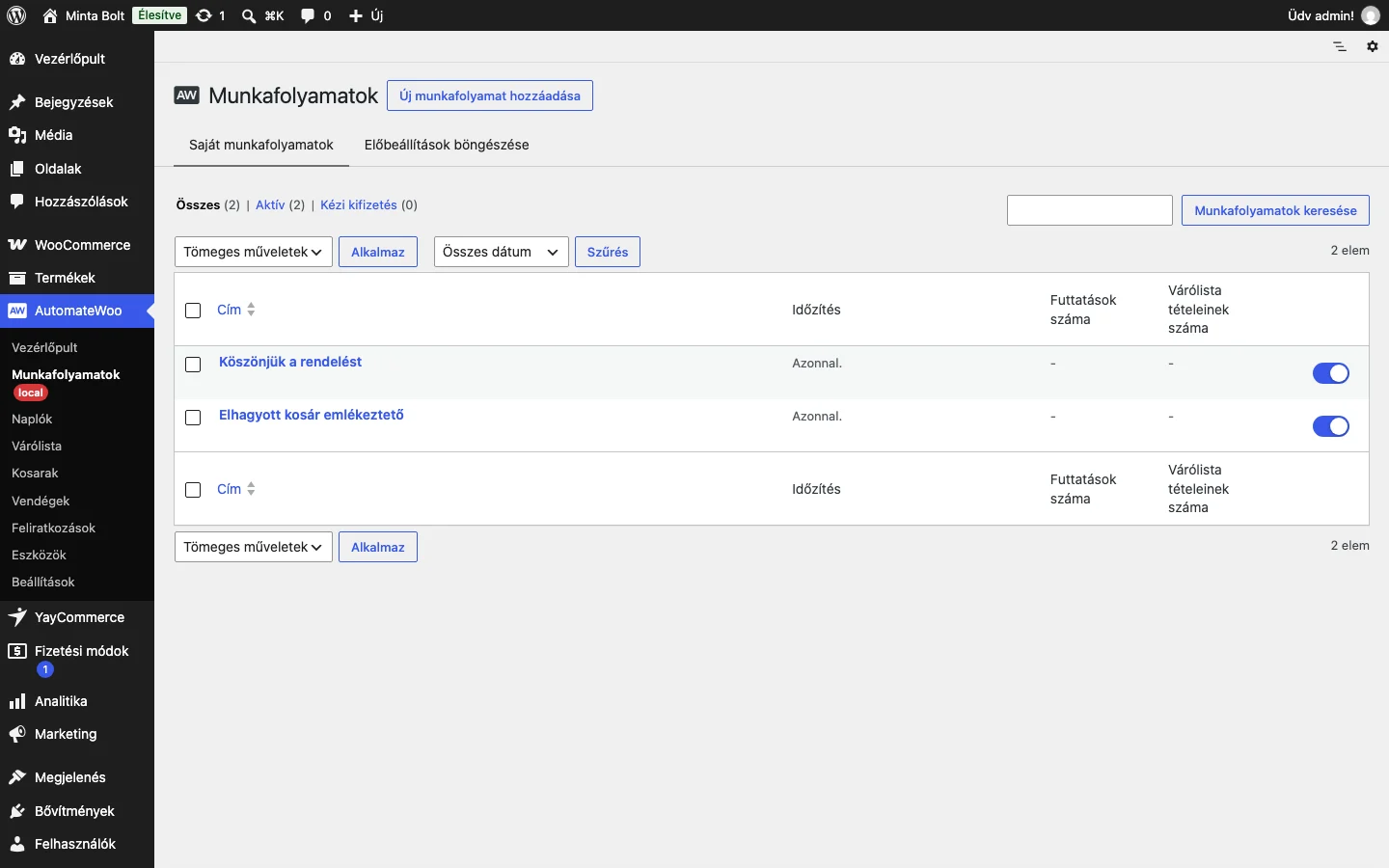
Itt két munkafolyamat van: az egyik új rendelésnél, a másik elhagyott kosárnál küld e-mailt. Mindkettő aktív.
Az aktív munkafolyamatok az e-mail sablonlistában jelennek meg. Bekapcsolhatod mindet, vagy csak azokat, amelyekre egy kampányhoz szükséged van.
A WooCommerce saját tranzakciós e-mailjei mellett a munkafolyamatok e-mailjei is látszanak. Ilyen például:
- előfizetés-emlékeztető,
- értékelés kérése,
- keresztértékesítési kupon a vásárlónak,
- elhagyott kosár e-mail.
A szerkesztő megnyitása
Szekció neve “A szerkesztő megnyitása”- A bal oldali menüben nyisd meg a YayCommerce → YayMail pontot.
- Az Email Templates listában kattints a szerkeszteni kívánt sablonra.
A szerkesztő teljes képernyős, hasonlóan az Elementorhoz vagy a Gutenberghez. Itt egy ablakban kezeled az e-maileket és tervezed a HTML-sablont. A bal oldalon az ELEMENTS és a PATTERNS lap, valamint a beállítások ikon van; a BACK TO DASHBOARD gombbal térsz vissza a WordPress felületére.
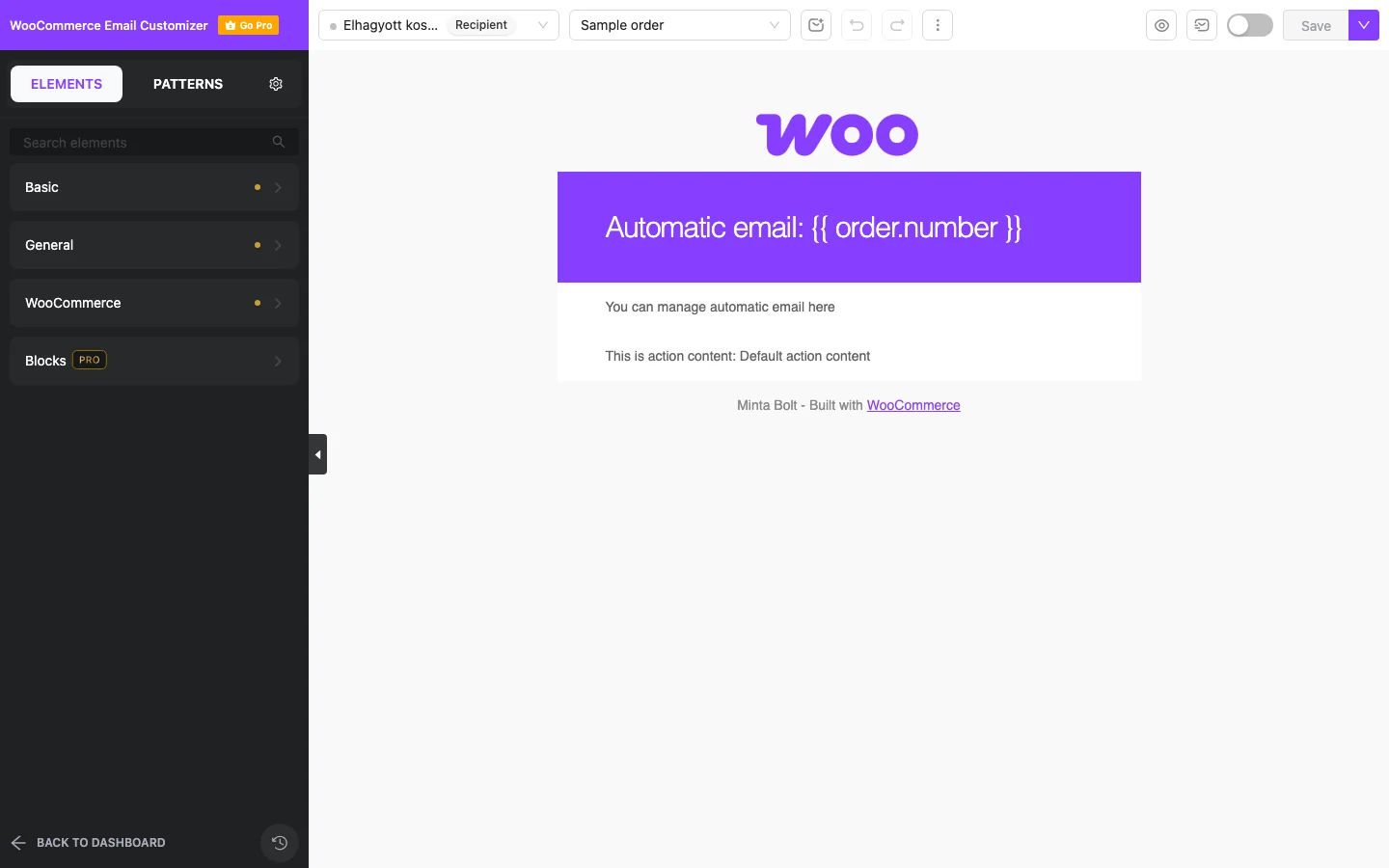
Fent a sablon neve, a minta rendelés kiválasztója és a Save gomb látszik. A mellette lévő kapcsoló a sablon bekapcsolására szolgál.
Elemek
Szekció neve “Elemek”A blokkokat húzással teheted a sablonba. Három csoport van:
| Csoport | Tartalma |
|---|---|
| Basic | Logo, Email Heading, Image, Button, Text, Title, Social Icon, Video, Image List, Image Box, Text List, HTML, Footer |
| General | Térköz, elválasztó vonal, több oszlop |
| WooCommerce | E-mail fejléc, lábléc, szállítási cím, számlázási cím, rendelt termékek, Hook és további elemek |
Az aktív WooCommerce-bővítményektől függően ebben a részben további elemek is megjelennek.
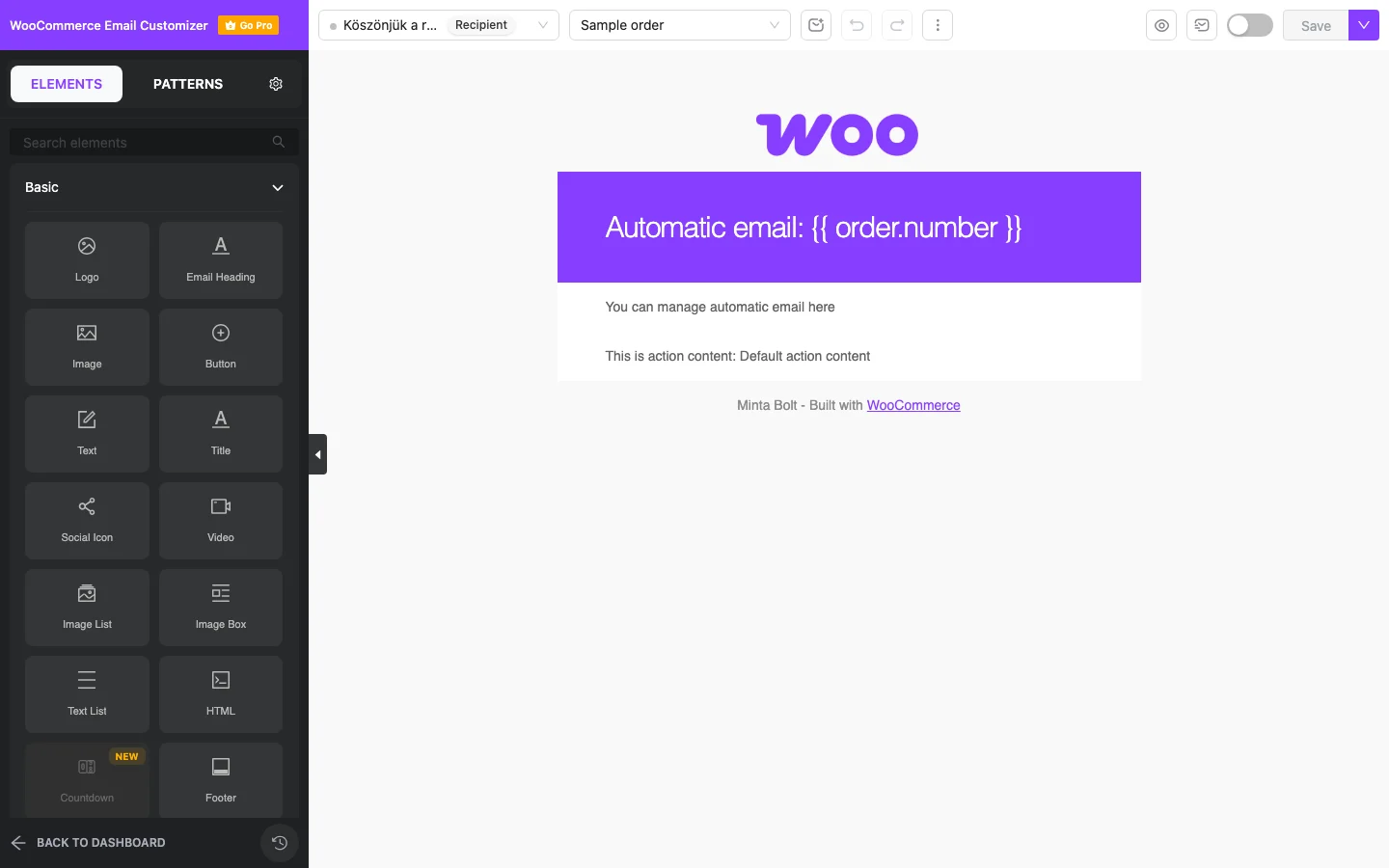
A csoportra kattintva kinyílik az elemek rácsa; innen húzod az elemet a sablonba.
Előre elkészített blokkok
Szekció neve “Előre elkészített blokkok”A YayMail kód nélkül ad egyedi blokkokat a WooCommerce e-mailekhez. Az elemek között ilyen előre elkészített blokkok vannak:
- Featured Products: szűrt termékek több oszlopban.
- Simple Offer: kupon kinézetű blokk, amelybe a promóciós üzenetedet írhatod.
- Single Banner: teljes szélességű szalag, például bolti nyitóképnek vagy közös címsornak.
Egy blokk elemein tovább igazíthatsz:
| Beállítás | Mit csinál |
|---|---|
| Top content | A cím és az alcím szövege. |
| Product image | A termékképet a termékeid listájából veszi. |
| Product name | A terméknevet a termékeid listájából veszi. |
| Product price | A termékárat a termékeid listájából veszi. |
| Product original price | Az eredeti árat a termékeid listájából veszi. |
| CTAs | Vásárlás gomb egyedi kinézettel és termék-hivatkozással. |
Így megjeleníthetsz például egy szezonális szalagot, mint egy Black Friday banner, a WooCommerce e-mailben.
Sablon bekapcsolása
Szekció neve “Sablon bekapcsolása”A szerkesztés végén kapcsold be a sablont. Ettől kezdve a munkafolyamat az általad szerkesztett e-mailt küldi az alapértelmezett helyett.
- Nyisd meg a sablont a szerkesztőben.
- Szerkeszd meg a tartalmát.
- Kapcsold be a sablon kapcsolóját.
- Kattints a Save gombra.
- Küldj próbaüzenetet, vagy futtasd a munkafolyamatot, és nézd meg az eredményt.
Készült: