

 Magyarmagyar
Ügykezelés
Az Elállási ügyek lista és az ügyrészletek: státuszok, határidő-jelzés, admin döntés és a visszatérítés rögzítése a WooCommerce-ben.
Az elállási ügyeket a WooCommerce → Elállási ügyek oldalon kezeled.
Ügylista
Szekció neve “Ügylista”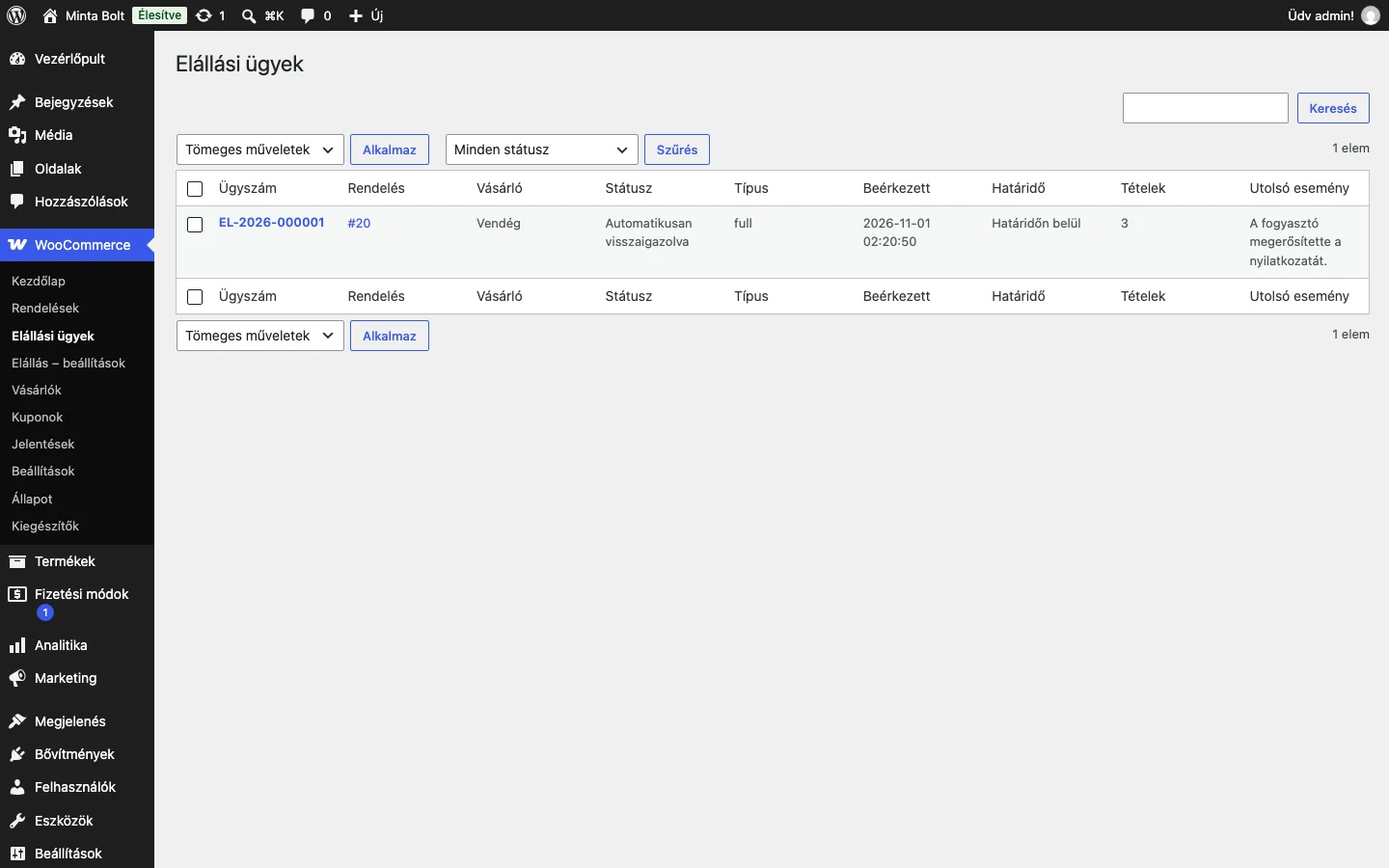
A lista oszlopai: Ügyszám, Rendelés, Vásárló, Státusz, Típus, Beérkezett, Határidő, Tételek, Utolsó esemény. A listát státusz, határidő és típus szerint szűrheted, és kereshetsz benne. A Tömeges műveletek között van a státuszváltás és a CSV-export.
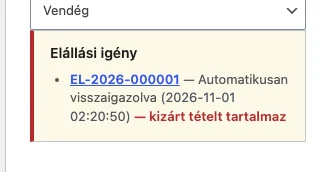
Ha a rendelés szerkesztőjében is látszik az elállási igény, ott egy jelzés mutatja az ügyszámot, a státuszt, és hogy az ügy kizárt tételt tartalmaz-e.
Ügy részletei
Szekció neve “Ügy részletei”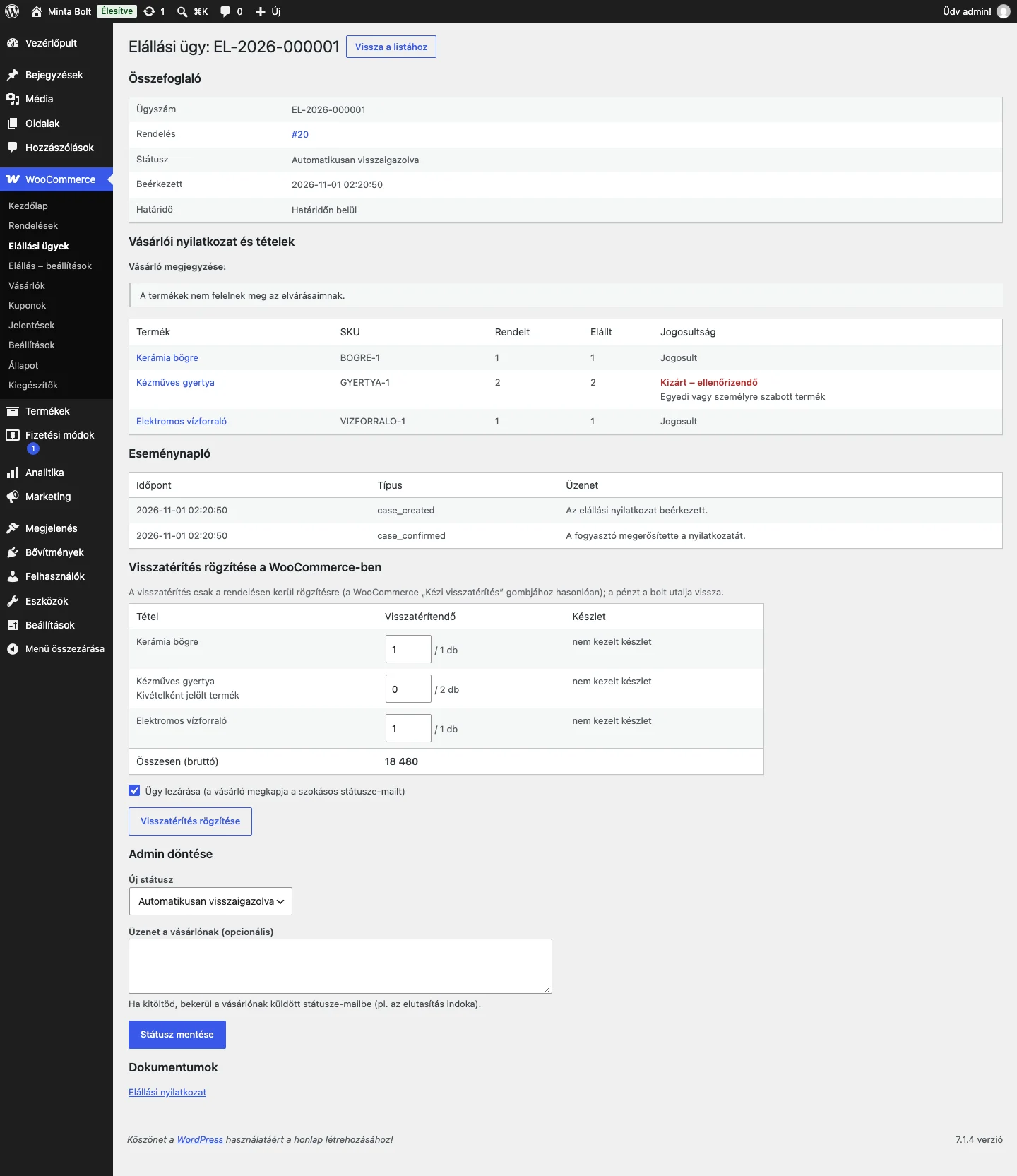
Az oldal szakaszai:
- Összefoglaló: ügyszám, rendelés, státusz, beérkezés ideje, határidő (és a megadott visszatérítési bankszámlaszám, ha van).
- Vásárlói nyilatkozat és tételek: a vásárló megjegyzése és a tételek táblázata (Rendelt, Elállt, Jogosultság). A beküldéskori adatok pillanatképe, akkor is, ha a termék vagy az ár később változik. A kizárt tétel „Kizárt, ellenőrizendő” jelölést kap az indokkal.
- Eseménynapló: ki, mikor, mit tett.
- Visszatérítés rögzítése a WooCommerce-ben: lásd lent.
- Admin döntése: új státusz kiválasztása, opcionális üzenet a vásárlónak, majd Státusz mentése.
- Dokumentumok: az elállási nyilatkozat PDF-je, token-védett letöltéssel.
Az Üzenet a vásárlónak mező tartalma bekerül a vásárlónak küldött státusz-e-mailbe (például az elutasítás indoka).
Ügystátuszok
Szekció neve “Ügystátuszok”A folyamat általában ilyen:
Beérkezett → Automatikusan visszaigazolva vagy Manuális ellenőrzés alatt → Elfogadva vagy Elutasítva → Visszaküldésre vár → Áru beérkezett → Visszatérítés folyamatban → Lezárva
Külön státusz a Törölve / hibás beküldés.
Határidő-jelzés
Szekció neve “Határidő-jelzés”A határidő-státusz csak jelölés, alapból soha nem blokkol:
- Határidőn belül
- Határidőn túl, manuális ellenőrzést igényel
- Nem megállapítható
Visszatérítés rögzítése
Szekció neve “Visszatérítés rögzítése”Az ügy oldalán, a státuszváltás fölött jelenik meg, visszaigazolt, el nem utasított ügyeknél.
- Tételenként add meg a visszatérítendő mennyiséget. Előtöltésként az elállt, még vissza nem térített mennyiség szerepel, a kivételként jelölt terméknél 0.
- Jelöld, hogy a tétel visszakerüljön-e a készletbe (a képen „nem kezelt készlet” áll, mert a példatermékek készlete nincs kezelve).
- Ellenőrizd az Összesen (bruttó) értéket. A szállítási és egyéb díj bruttó összege teljes elállásnál előre ki van töltve, részlegesnél 0 (45/2014. Korm. rendelet 23. §).
- Ha az ügyet is le akarod zárni, hagyd bejelölve az Ügy lezárása jelölőnégyzetet (a vásárló megkapja a szokásos státusz-e-mailt).
- Kattints a Visszatérítés rögzítése gombra.
Fontos tudnivalók:
- A gomb csak rögzít a rendelésen (a WooCommerce „Kézi visszatérítés” gombjához hasonlóan). A pénzt te utalod vissza, fizetési szolgáltatón keresztüli visszautalás nincs.
- Teljes visszatérítésnél a rendelés „Visszatérítve” státuszú lesz.
- Ugyanaz a tétel ugyanabban az ügyben nem téríthető vissza kétszer.
- A számlázó bővítmények (például Számlázz.hu, Billingo) a saját beállításuk szerint reagálhatnak a WooCommerce-visszatérítésre (sztornó vagy helyesbítő számla).
Készült: