

 Magyarmagyar
Exportálás lépésről lépésre
Új export létrehozása a négy lépésben: terméktípus és formátum, feltételek, mezők és módosítók, exportálási beállítások.
Új exportot a Dropshipping Export → Termékek exportálása oldalon, vagy az Exportkezelő tetején lévő Új létrehozása gombbal indíthatsz. A varázsló négy lépésből áll. Az oldalak tetején a Lépés: x/4 felirat mutatja, hol tartasz, és az ← Ugrás az előző lépésre gombbal bármikor visszaléphetsz.
1. lépés: terméktípus és formátum
Szekció neve “1. lépés: terméktípus és formátum”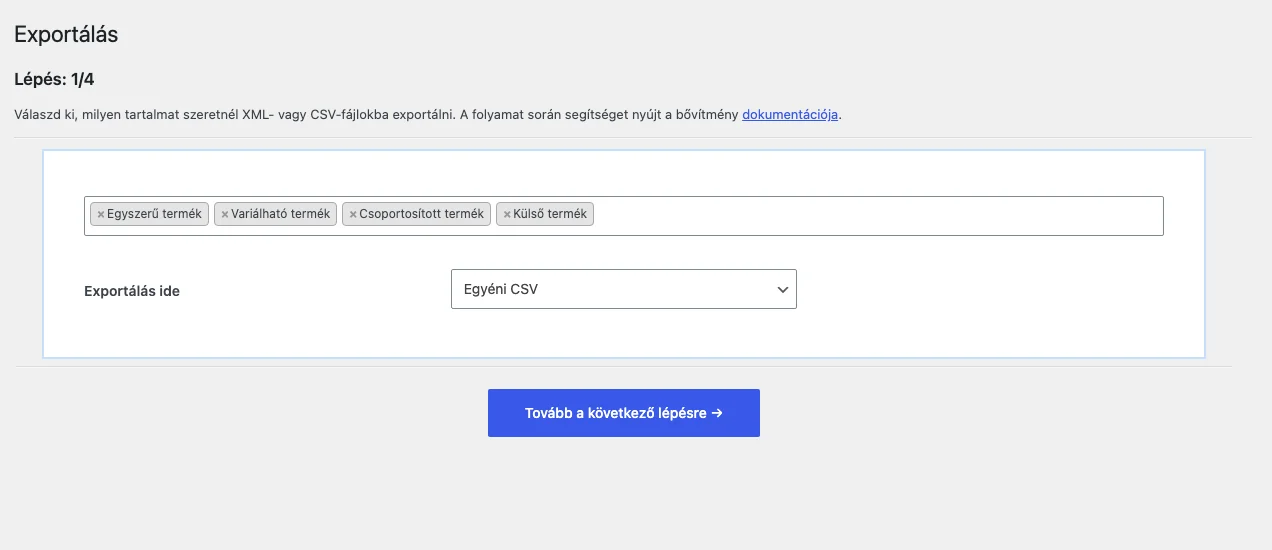
A képen a kiválasztott terméktípusokat és a fájlformátum listáját látod.
A többes választómezőben azt jelölöd ki, milyen termékek kerüljenek az exportba:
- Egyszerű termék
- Variálható termék
- Csoportosított termék
- Külső termék
Alapból mind a négy ki van választva. Pontosabb szűrést a 2. lépésben adhatsz meg.
Az Exportálás ide listában a fájl formátumát választod:
- Egyéni XML
- Egyéni CSV
- Ceneo
- Nokaut
- Homebook
- Google Merchant Center
A fájl pontos helyét a 4. lépésben adhatod meg. A Tovább a következő lépésre → gomb viszi tovább a folyamatot.
2. lépés: feltételes logika
Szekció neve “2. lépés: feltételes logika”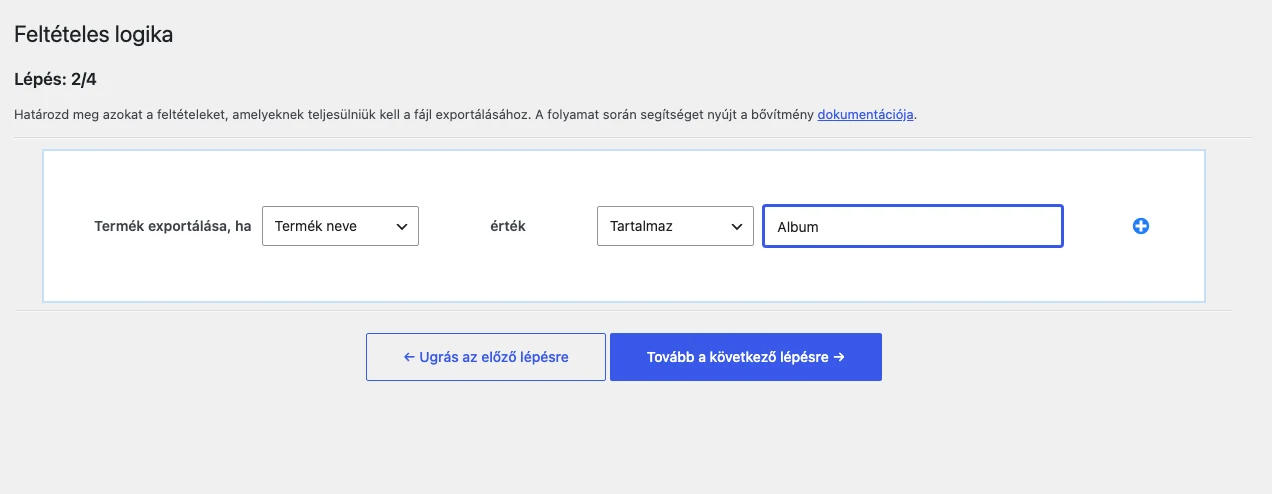
A képen egy feltétel látszik: a termék neve tartalmazza az „Album” szót.
Ebben a lépésben szűkítheted, mely termékek kerüljenek az exportba. Egy termék akkor kerül bele, ha minden megadott feltételnek megfelel.
- Válaszd ki, melyik termékjellemzőt vizsgálja a rendszer. A lehetőségek: Termék neve, Kategória neve, Ár, Akciós ár, Termékleírás, Termék cikkszám, Készlet, Címke neve, Termék EAN.
- Válaszd ki az összehasonlítás módját. A kínált lehetőségek a kiválasztott jellemzőtől függnek: Tartalmaz, nem tartalmazza, szerepel, nem szerepel, nagyobb, mint, kisebb, mint, egyenlő, nem egyenlő, üres, nem üres.
- Add meg az összehasonlítandó értéket.
- Ha újabb feltétel kell, kattints a + gombra, a felesleges feltételt a − gombbal törölheted.
Az érték formátuma a jellemzőtől függ:
| Jellemző | Érték |
|---|---|
| Kategória neve | Többes választómező a kategóriákból. |
| Címke neve | Többes választómező a címkékből. |
| Szöveg | Szöveg vagy érték. Több értéket a függőleges vonal karakterrel választhatsz el. |
| Ár, készlet | Szám. |
Ha az értéket üresen hagyod, a rendszer a feltételt nem veszi figyelembe.
Példa: két feltétel együtt:
- a Termék neve szerepel az „Album” értékben,
- a Készlet nagyobb, mint 0.
Az export azokat a termékeket tartalmazza, amelyek nevében szerepel az „Album” szöveg, és van készletük.
3. lépés: Termékleképező
Szekció neve “3. lépés: Termékleképező”A harmadik lépésben azt állítod be, milyen adatok kerüljenek a fájlba. A szakaszok a választott fájltípustól függenek: az egyéni XML és CSV, a Ceneo, a Homebook és a Google Merchant Center más-más beállításokat kínál.
Árösszehasonlító feedek mezői
Szekció neve “Árösszehasonlító feedek mezői”A Google Merchant Center, a Homebook és a Ceneo választásakor a szakasz két oszlopból áll. A bal oldalon a szolgáltatás által megkövetelt attribútumok vannak, a jobb oldalon azok a WooCommerce-mezők, amelyeknek a tartalma a feedbe kerül. Az árösszehasonlító oldalak mezői kötelezők, ezért nem választhatod ki, hogy exportálódjanak-e.
Néhány fontos mező szolgáltatásonként:
| Szolgáltatás | Mezők (a feedben használt név) |
|---|---|
| Google Merchant Center | Brand (g:brand), Termék-azonosító (g:id), Csoportazonosító (g:item_group_id), Cím (title), Leírás (description), Hivatkozás (link), Termék típusa (g:product_type), Fő kategória (g:google_product_category), Kép (g:image_link), Állapot (g:condition), Elérhetőség (g:availability), Ár (g:price), Akciós ár (g:sale_price), MPN (g:mpn), valamint további választható mezők, például szín, méret, anyag, minta, szállítási súly és szélesség |
| Nokaut | Termék-azonosító (id), Név (name), Leírás (description), Ár (price), Készlet (instock), Súly (weight), Elérhetőség (availability), Fő kategória (cat), Kép (image), Attribútumok (property), URL (url) |
| Homebook | Termék-azonosító (id), Név (name), Leírás (description), Ár (price), Elérhetőség (avail), Fő kategória (cat), Képek (imgs), Attribútumok (attrs), URL (url) |
| Ceneo | Termék-azonosító (id), Név (name), Ár (price), Súly (weight), Fő kategória (cat), Egyéni attribútumok (attr) |
Termékmezők az egyéni XML és CSV exportban
Szekció neve “Termékmezők az egyéni XML és CSV exportban”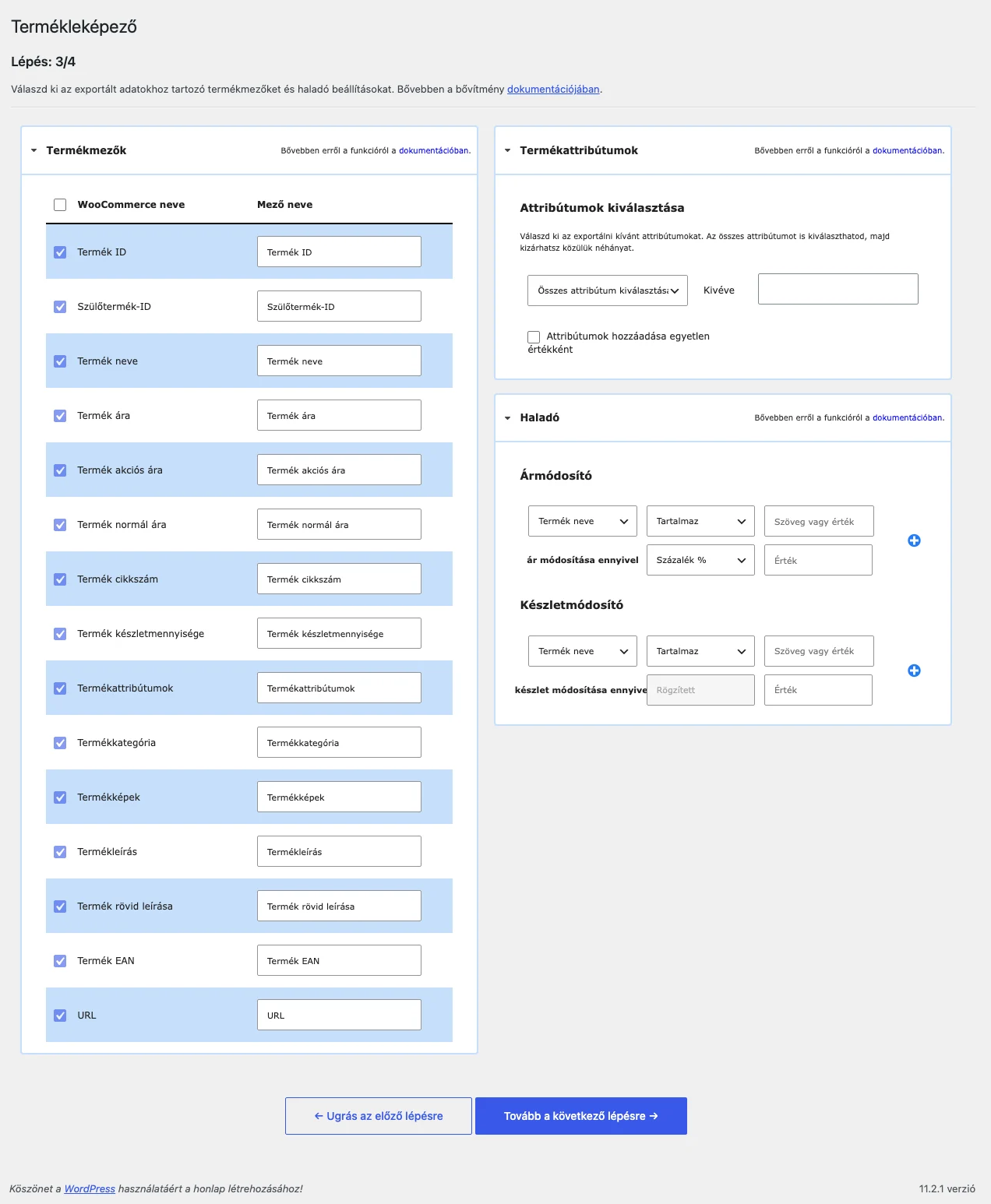
A képen a három szakaszt látod: Termékmezők, Termékattribútumok és Haladó.
Az egyéni XML és CSV exportnál a Termékmezők táblázatban kikapcsolhatod azokat a mezőket, amelyeket nem akarsz exportálni. A WooCommerce neve oszlop a mező eredeti neve, ez nem szerkeszthető. A Mező neve oszlopba saját nevet írhatsz, ez a fájlban az eredeti név helyére kerül (megadása nem kötelező). A fejlécben lévő jelölőnégyzet az összes mezőt egyszerre jelöli ki vagy törli.
Az elérhető mezők: Termék ID, Szülőtermék-ID, Termék neve, Termék ára, Termék akciós ára, Termék normál ára, Termék cikkszám, Termék készletmennyisége, Termékattribútumok, Termékkategória, Termékképek, Termékleírás, Termék rövid leírása, Termék EAN, URL.
Termékattribútumok
Szekció neve “Termékattribútumok”Ez a szakasz csak az egyéni CSV és XML exportnál érhető el.
| Beállítás | Mit csinál |
|---|---|
| Attribútumok kiválasztása → Összes attribútum kiválasztása | Alapérték: minden attribútum exportálódik. A Kivéve mezőben megadott attribútumok kimaradnak, a többi bekerül. |
| Attribútumok kiválasztása → Csak a kiválasztott attribútumok hozzáadása | Csak a jobb oldali mezőben kiválasztott attribútumok exportálódnak, a többi kimarad. |
| Attribútumok hozzáadása egyetlen értékként | Az összes attribútum egyetlen értékként, egy cellába kerül. |
Haladó: ár- és készletmódosító
Szekció neve “Haladó: ár- és készletmódosító”A Haladó szakasz két módosítót tartalmaz. A módosítás csak az exportált értéket változtatja meg, a webáruházban a termék nem módosul.
Ármódosító: a termékek normál és akciós árát változtatja meg egyszerre, mindegyik exportált terméken.
- Add meg a feltételt, hogy melyik termékekre vonatkozzon a módosítás: válassz jellemzőt (például Kategória neve), összehasonlítást (például Tartalmaz) és értéket (például „Ruházat”). Üres érték esetén a feltétel nem számít.
- Állítsd be a módosítás módját:
- Százalék %: az ár a megadott százalékkal változik, például 10%-kal.
- Rögzített: az ár a megadott összeggel változik, a pénznem egységében.
- Az Érték mezőbe írd a módosítás mértékét.
- Újabb feltételt a + gombbal adhatsz hozzá, a − gombbal törölhetsz.
Példa: ha a Termék neve szerepel az „Album” értékben, és az ár módosítása Százalék %, Érték 10, akkor minden olyan termék normál és akciós ára 10%-kal nő, amelynek nevében szerepel az „Album”.
Készletmódosító: az exportált termékek készletét változtatja meg.
- Add meg a feltételt ugyanúgy, mint az ármódosítónál.
- A módosítás módja itt csak Rögzített: a készlet a megadott darabszámmal változik, például 10 db-bal.
- Újabb feltételt a + gombbal adhatsz hozzá, a − gombbal törölhetsz.
Példa: ha a Termék neve szerepel az „Album” értékben, és a készlet módosítása Rögzített, Érték 10, akkor az „Album” szót tartalmazó nevű termékek készlete az exportban 10 darabbal nő.
4. lépés: exportálási beállítások
Szekció neve “4. lépés: exportálási beállítások”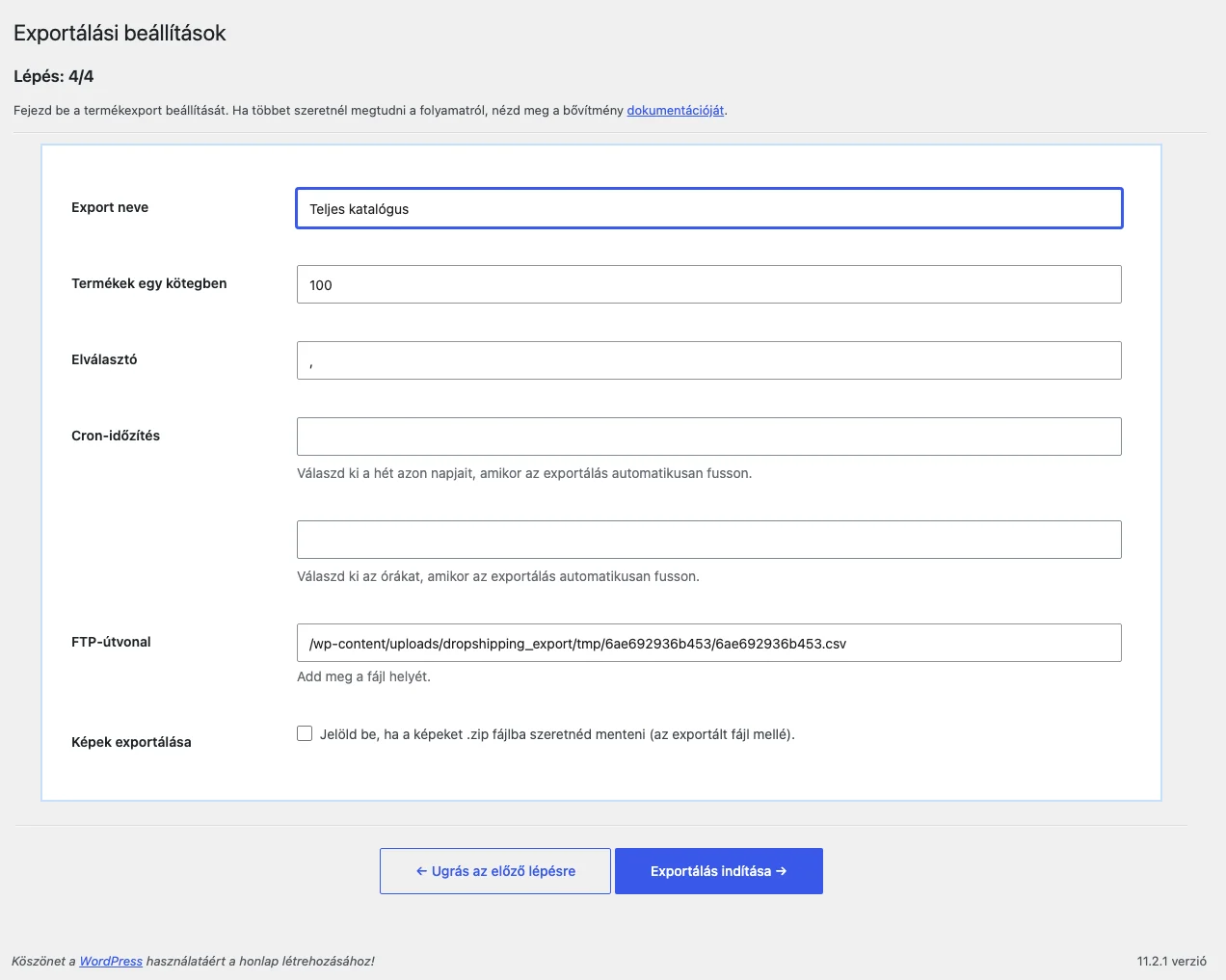
A képen az export neve, a kötegméret, az elválasztó, az időzítés, az útvonal és a képek exportálása látható.
| Beállítás | Mit csinál | Alapérték |
|---|---|---|
| Export neve | Az exportot az Exportkezelő táblázatában ezen a néven látod. Megadása nem kötelező. | A létrehozás dátuma és időpontja |
| Termékek egy kötegben | Hány termék kerüljön egy csomagba. Az exportfájl kisebb csomagokban készül, így a folyamatot a tárhely teljesítményéhez igazíthatod. Erős szervernél nagyobb érték (például 200) gyorsabb, gyengébb szervernél kisebb érték (például 20) lassabb, de nem okoz hibát. | 100 |
| Elválasztó | A fájlban az értékek közötti elválasztó karakter. | vessző (,) |
| Cron-időzítés | Az automatikus exportáláshoz válaszd ki a hét napjait és az órákat (negyedórás bontásban). | nincs kiválasztva |
| FTP-útvonal | A fájl mentési helye a szerveren. A mappának írhatónak kell lennie, különben a mentés nem sikerül. | a wp-content/uploads/dropshipping_export/ alatti ideiglenes útvonal |
| Képek exportálása | A termékképek külön .zip fájlba kerülnek, az exportfájl mellé. | kikapcsolva |
Ha az export megszakad, érdemes ellenőrizni a WordPress memóriakorlátját és a PHP max_execution_time értékét is. Lásd a hibaelhárítást.
Az Exportálás indítása → gomb elmenti a beállításokat, és megnyitja az exportnaplót. Erről az Exportkezelő és exportnapló fejezetben olvashatsz.
Készült: