

 Magyarmagyar
Export beállítása négy lépésben
Fájltípus, feltételes logika, mezőleképezés és exportálási opciók: az új export varázslója.
Új exportot a Dropshipping Export Orders → Új létrehozása gombbal kezdesz. A varázsló négy lépésből áll, a tetején a lépések sora mutatja, hol tartasz: 1. Alapbeállítások, 2. Feltételes logika, 3. Exportleképező, 4. Exportálási opciók. A ← Ugrás az előző lépésre gombbal bármikor visszaléphetsz.
1. lépés: Alapbeállítások
Szekció neve “1. lépés: Alapbeállítások”Itt a fájl típusát választod. Három lehetőség van: CSV, XML és JSON. Azt válaszd, amelyiket az adatot fogadó fél kéri.
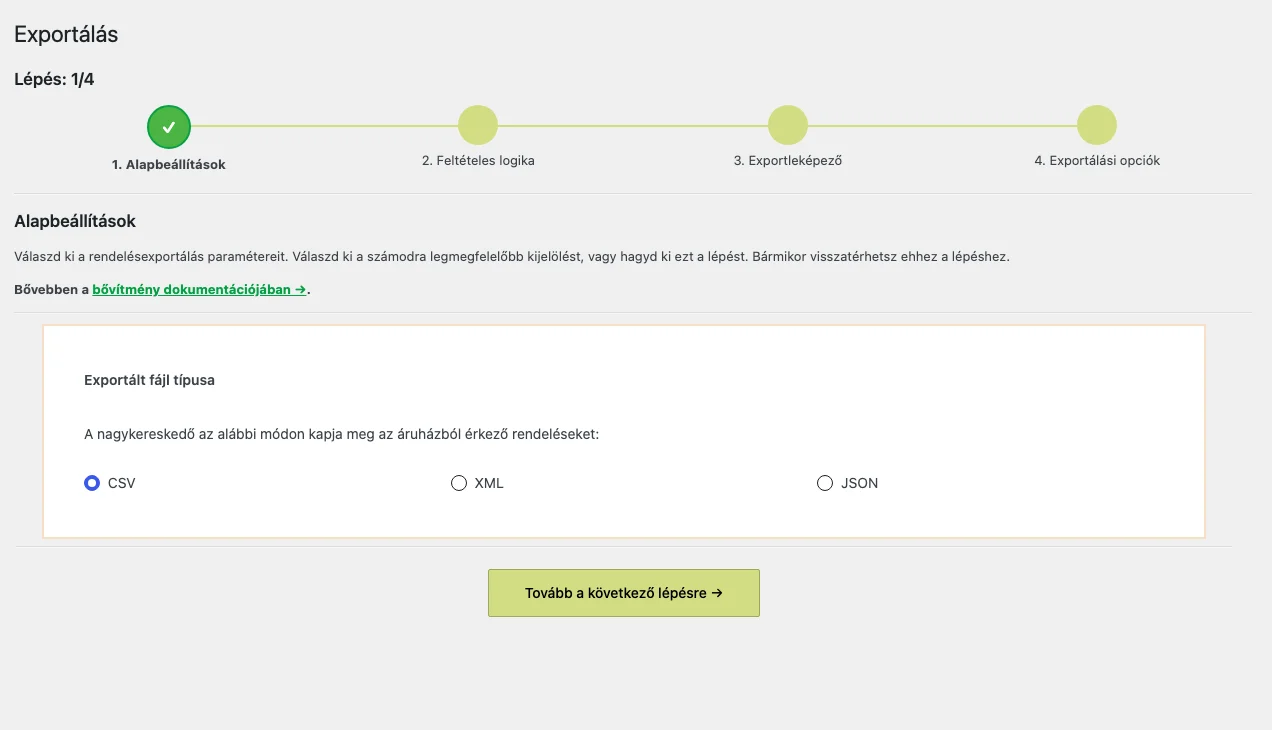
A képen a három fájltípus választógombja látszik, a Tovább a következő lépésre → gombbal.
2. lépés: Feltételes logika
Szekció neve “2. lépés: Feltételes logika”Itt szűkíted, mely rendelések kerüljenek az exportba. Egy rendelés akkor kerül bele, ha megfelel a megadott feltételeknek.
- A Megrendelési tétel exportálása, ha mellett válaszd ki, melyik adatot vizsgálja a bővítmény.
- Az érték után válaszd ki a viszonyt. A választható viszonyok az adattól függenek.
- Add meg az értéket. Ha az értéket üresen hagyod, a feltételt a bővítmény nem veszi figyelembe.
- Újabb feltételhez kattints a + gombra, a felesleges feltételt a − gombbal törlöd.
A vizsgálható adatok
Szekció neve “A vizsgálható adatok”- Megrendelés állapota
- Számlázási e-mail cím
- Megrendelés pénzneme
- Megrendelés létrehozásának dátuma
- Megrendelés végösszege
- Megrendelés termékének neve
- Megrendelés termékkategóriája
- Rendelési termék SKU
- Megrendelés termékének címkéje
A viszonyok
Szekció neve “A viszonyok”A felkínált viszonyok: egyenlő, nem egyenlő, nem szerepel, Tartalmaz, nem tartalmazza, nagyobb, mint, kisebb, mint, dátumtól, dátumig, üres és nem üres. Az adott adatnál csak a hozzá illők választhatók.
Az érték megadása
Szekció neve “Az érték megadása”- Megrendelés állapota: több állapot is kijelölhető.
- Szöveges vagy számértéknél több értéket a függőleges vonallal (
|) választhatsz el. - Dátumnál a naptárból választasz.
- Kategóriánál és címkénél a listából választasz, több elemet is.
Példa
Szekció neve “Példa”Az „állapot egyenlő Teljesítve” és a „dátumtól 2024. 02. 01.” feltétel együtt azt jelenti: a rendelés akkor kerül az exportba, ha teljesített, és 2024. február 1. óta létezik.
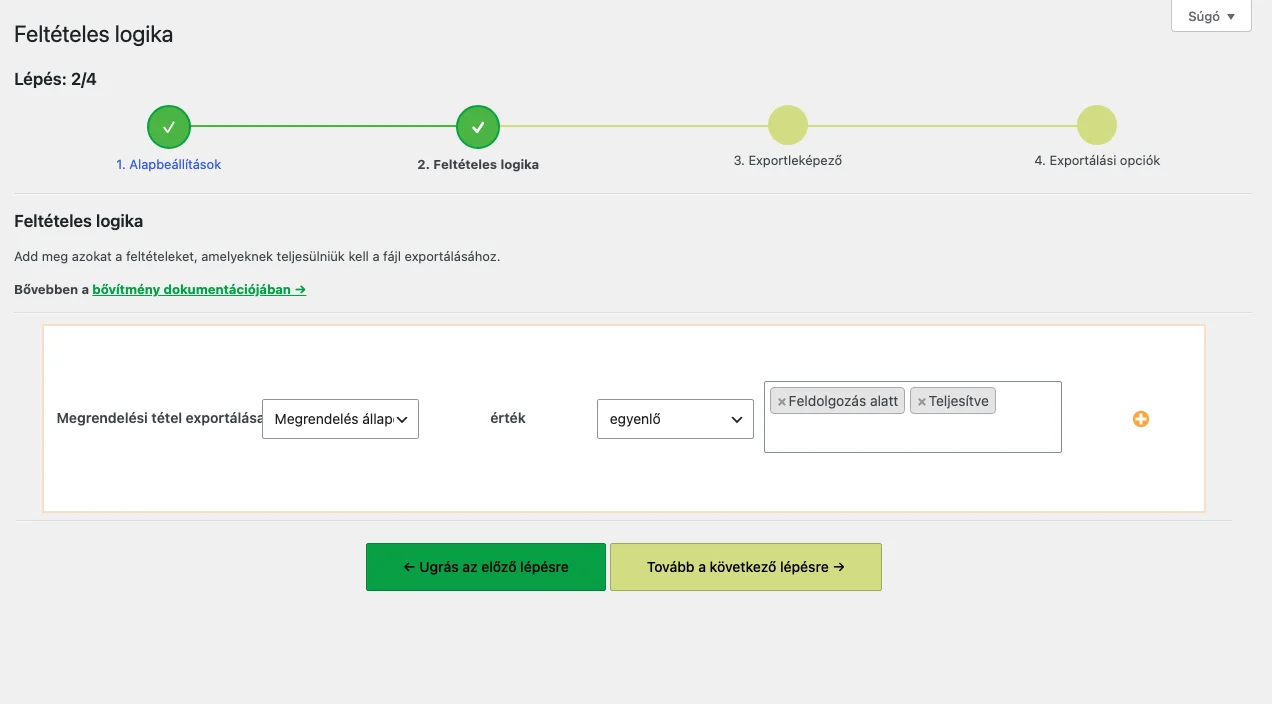
A képen a rendelés állapotára megadott feltétel látszik, a Feldolgozás alatt és a Teljesítve állapottal.
3. lépés: Exportleképező
Szekció neve “3. lépés: Exportleképező”Itt döntöd el, mely adatok kerüljenek a fájlba a rendelésekhez, és milyen néven.
A Rendelési mezők szakaszban táblázat mutatja az összes exportálható mezőt:
- Ha egy mezőt nem akarsz a fájlban látni, vedd ki a sora elől a pipát. A fejlécben lévő jelölőnégyzet az összeset egyszerre kijelöli vagy törli.
- A WooCommerce neve oszlop az eredeti WooCommerce-mezőnevet mutatja, ezt nem lehet szerkeszteni.
- A Mező neve oszlopba saját nevet írhatsz. Ez a fájlban az eredeti név helyére kerül. A kitöltése nem kötelező.
- A mezők sorrendjét a sor elején lévő fogóval húzva módosíthatod.
Az exportálható mezők: rendelés azonosítója és száma; a rendelési tétel azonosítója, neve, mennyisége, típusa, részösszege, részösszegének adója, teljes ára, teljes árának adója, adóosztálya és adózási státusza; a kuponkedvezmény és adója; a számlázási adatok (név, e-mail-cím, két címsor, ország, település, irányítószám, cégnév, állam, telefonszám); a szállítási adatok (név, két címsor, ország, település, irányítószám, cégnév, megye, telefonszám); a fizetési mód; a rendelés létrehozásának, módosításának, fizetésének és befejezésének dátuma; a vásárlói megjegyzés; a rendelés részösszege, végösszege és adóösszege; a megrendelés állapota.
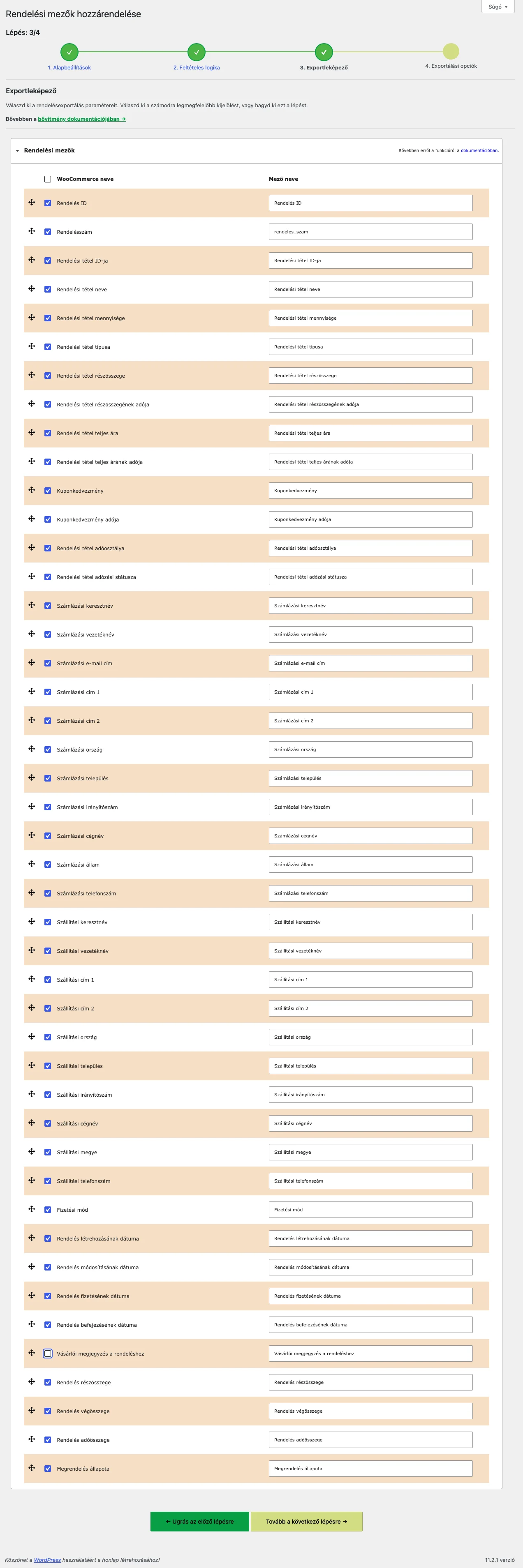
A képen a Rendelésszám mezőnek saját neve van, a Vásárlói megjegyzés a rendeléshez sorból pedig kikerült a pipa.
4. lépés: Exportálási opciók
Szekció neve “4. lépés: Exportálási opciók”Az utolsó lépés a többi beállítást tartalmazza.
| Beállítás | Mit csinál | Alapérték |
|---|---|---|
| Export neve | Az export neve, ez jelenik meg az Exportkezelő táblázatában. Nem kötelező. | „Fájl exportálása” és a létrehozás dátuma, ideje |
| Termékek egy kötegben | Hány rendelést dolgozzon fel egyszerre. A fájl elkészítése kisebb kötegekben történik, így a szerver teljesítményéhez igazíthatod. Erős szervernél nagyobb szám (például 200) gyorsabb, gyengébbnél kisebb (például 20) megelőzi, hogy az export hibával álljon le. | 100 |
| Elválasztó | Az értékeket elválasztó karakter a fájlban. | vessző (,) |
| Cron-időzítés | Az automatikus exporthoz két listából választod ki a hét napjait és az órákat (negyedórás bontásban, 0:00-tól 23:45-ig). | üres |
| FTP-útvonal | A fájl mentési helye a szerveren. A mappán legyen írási jogosultság, különben a fájl nem menthető. | a feltöltések mappájában egy automatikusan képzett útvonal |
| Megrendelés állapotának módosítása | Ha bejelölöd, az exportálás után a rendelések állapota megváltozik. | ki |
| Megrendelés állapotának kiválasztása | A bejelölés után jelenik meg: a legördülő listából az az állapot, amelyre az exportált rendelések váltanak. | Fizetés függőben |
| Küldés e-mailben | Ha bejelölöd, az exportálás végén e-mail megy el. | ki |
| E-mail-címzettek | A bejelölés után jelenik meg: a címzett e-mail-címe. | üres |
| E-mail tárgya | Az üzenet tárgya. | üres |
| E-mail tartalma | Az üzenet szövege, a szerkesztőben tetszés szerint formázhatod. | üres |
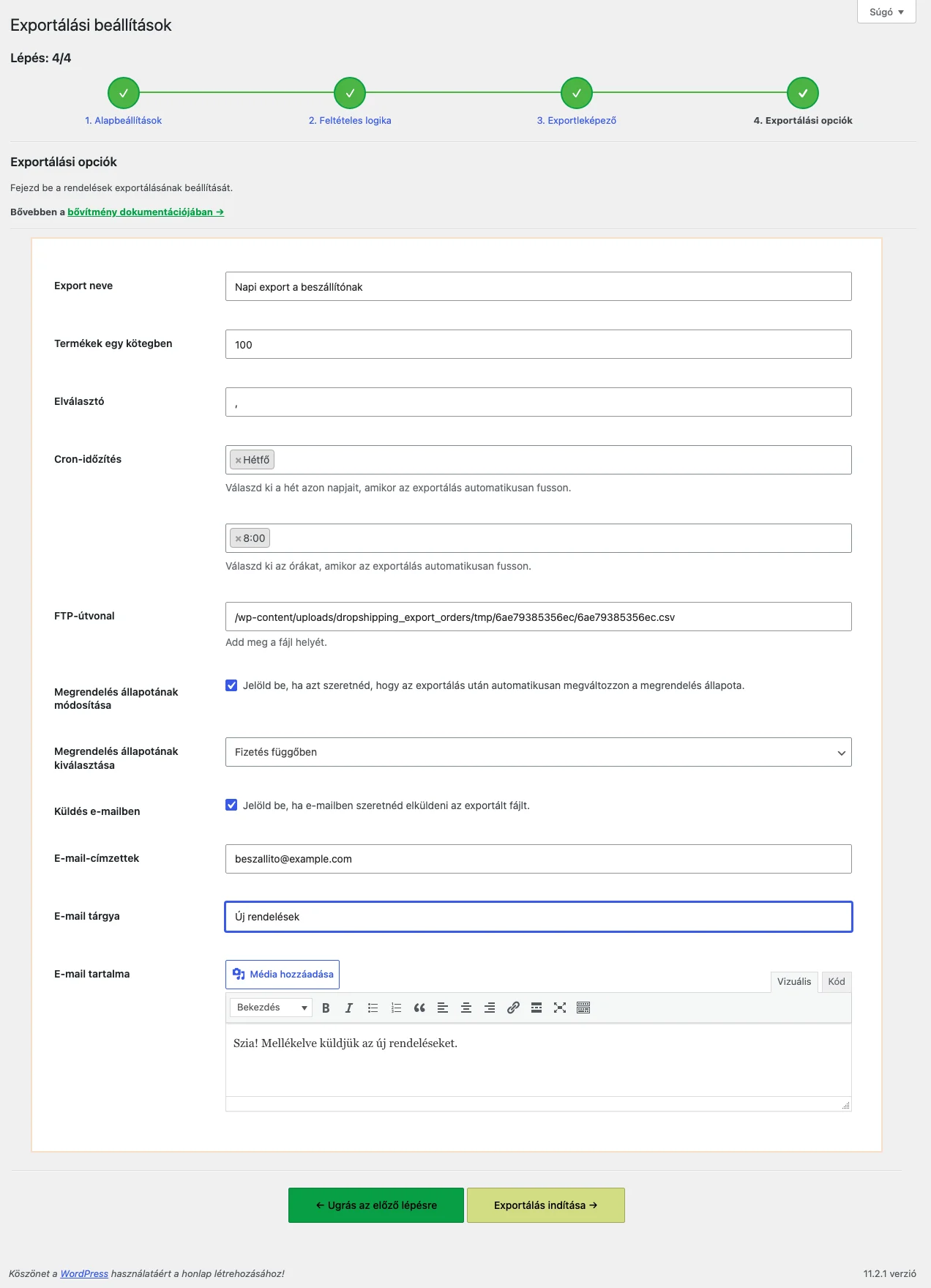
A képen az export hétfőnként 8:00-kor fut le, az exportált rendelések állapota megváltozik, és az elkészült fájl e-mailben a megadott címre megy.
Az Exportálás indítása → gomb elmenti a beállításokat, és megnyitja az exportálás folyamatát mutató oldalt.
Készült: