

 Magyarmagyar
Feltételek beállítása
A Conditional Logic panel használata: láthatósági és kötelező szabályok, feltételek és csoportok.
A szabályok helye
Szekció neve “A szabályok helye”A szabályokat a Pénztár oldal szerkesztőjében adod meg, mezőnként.
- Menj az Oldalak listára, és nyisd meg szerkesztésre a Pénztár oldalt.
- Kattints arra a mezőre, amelyiknek feltételt szeretnél adni.
- A jobb oldali sávban a Blokk fülön nyisd ki a Conditional Logic panelt.
- Kapcsold be az Enable conditional logic kapcsolót.
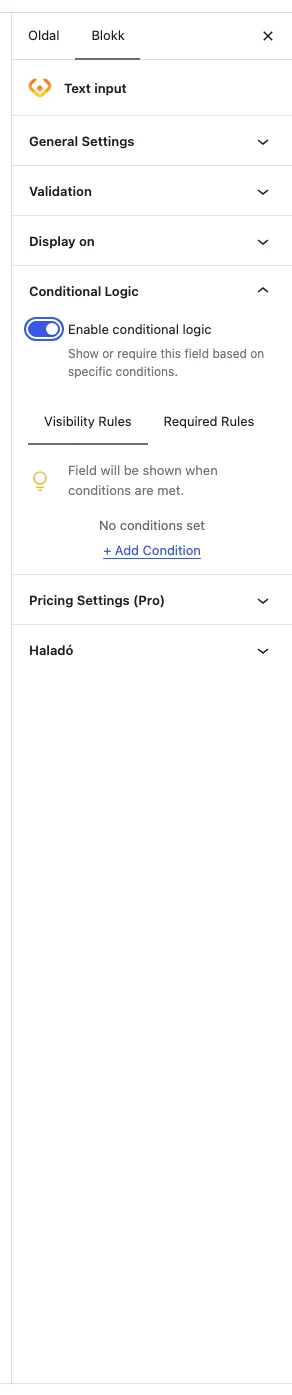
A kép a bekapcsolt panelt mutatja: fent a két fül (Visibility Rules, Required Rules), alatta a „No conditions set” felirat és a + Add Condition hivatkozás.
Két szabálytípus
Szekció neve “Két szabálytípus”| Fül | Mit szabályoz |
|---|---|
| Visibility Rules | Mikor jelenjen meg a mező. |
| Required Rules | Mikor legyen kötelező kitölteni. |
A két fül szabályai egymástól függetlenek. Egy mezőnek lehet csak láthatósági, csak kötelező, vagy mindkét típusú szabálya.
Feltétel felvétele
Szekció neve “Feltétel felvétele”- Válaszd ki a fület (Visibility Rules vagy Required Rules).
- Kattints a + Add Condition hivatkozásra.
- Az első legördülő listában válaszd ki a kategóriát (például Kosár).
- A következő listában válaszd ki, mit vizsgáljon (például Összérték).
- Válaszd ki az operátort (például Nagyobb, mint).
- Add meg az értéket: egy szám, egy lista elemei vagy egy keresőmezőből kiválasztott elem, a feltételtől függően.
- Mentsd az oldalt.
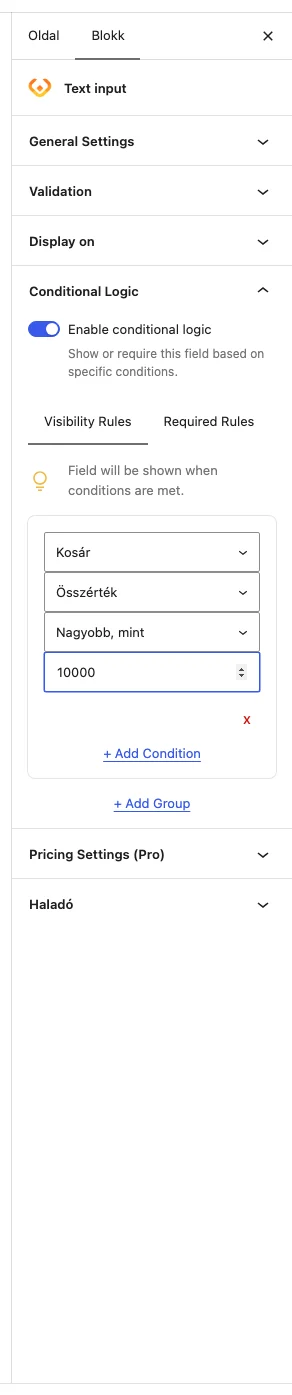
A kép egy kész feltételt mutat: a mező akkor jelenik meg, ha a kosár összértéke nagyobb 10000-nél.
A fizetési módnál és a szállítási módnál az érték kiválasztása keresőmezős: kezdj gépelni, vagy kattints a mezőre, és válaszd ki a listából a kívánt elemet. A kiválasztott elem címkeként kerül a mezőbe, az × jellel törölheted.
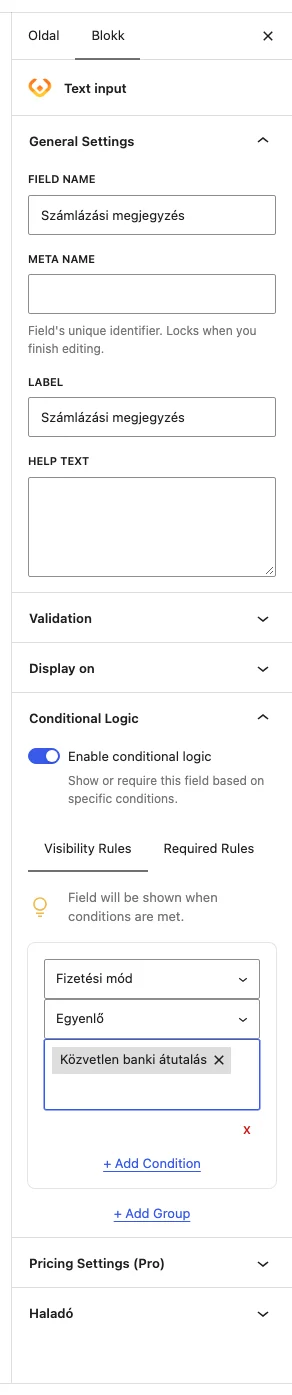
A feltétel jobb alsó sarkában lévő piros x törli az adott feltételt.
Kötelező szabályok
Szekció neve “Kötelező szabályok”A Required Rules fülön ugyanígy veszel fel feltételeket. A felület szövege itt azt mondja, hogy a mező akkor lesz kötelező, ha a feltételek teljesülnek.
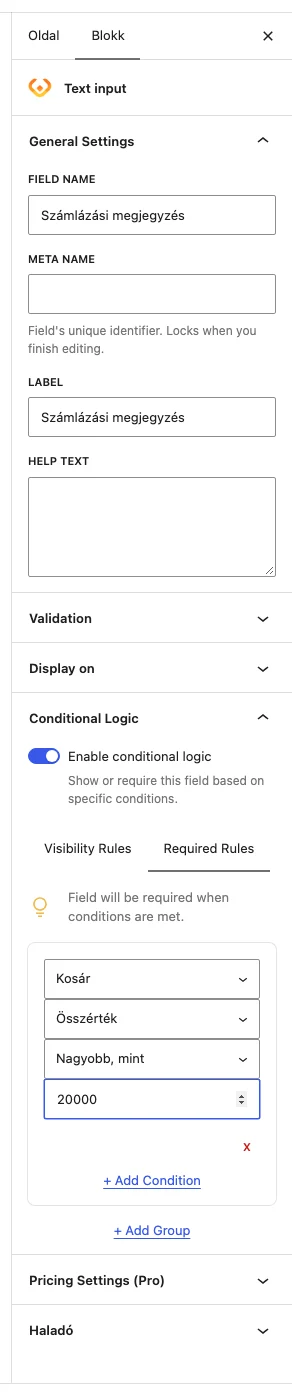
A kép a másik fület mutatja: itt a kosár összértéke nagyobb 20000-nél kötelezővé teszi a mezőt.
ÉS és VAGY kapcsolat
Szekció neve “ÉS és VAGY kapcsolat”- ÉS: egy csoporton belül minden feltételnek igaznak kell lennie. Új feltételt a csoporton belül a + Add Condition hivatkozással adsz hozzá.
- VAGY: a csoportok között VAGY kapcsolat van, vagyis elég, ha az egyik csoport minden feltétele teljesül. Új csoportot a + Add Group hivatkozással hozol létre; a csoportok között az „OR” felirat látszik.
Példa: egy mező akkor jelenjen meg, ha a fizetési mód a banki átutalás, vagy ha a kosár összértéke nagyobb 50000-nél. Ehhez két csoport kell, mindegyikben egy feltétellel.
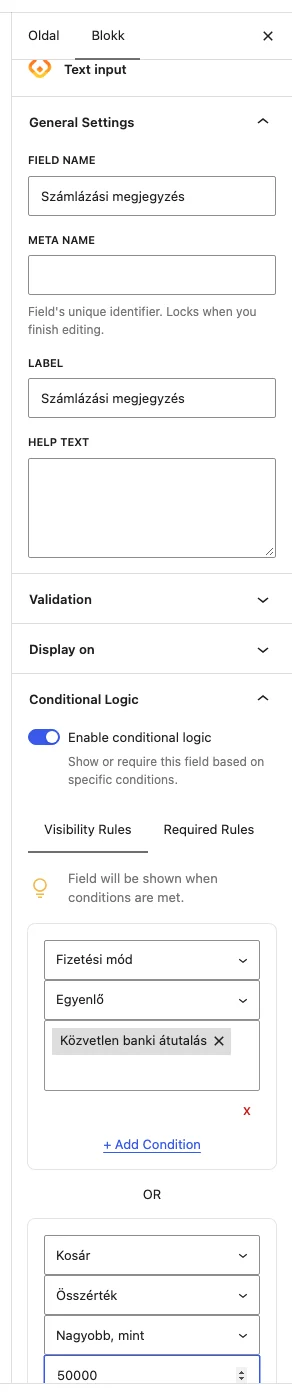
Az első csoport a fizetési módot vizsgálja, a második a kosár összértékét. A kettő között az „OR” felirat áll.
Példa az ÉS kapcsolatra: egy mező csak akkor jelenjen meg, ha a kosárban van egy bizonyos termék, és ki van választva egy bizonyos szállítási mód. Ehhez egy csoportba két feltétel kerül.
Törlés és kikapcsolás
Szekció neve “Törlés és kikapcsolás”- Egy feltételt a mellette lévő piros x törli.
- Ha az Enable conditional logic kapcsolót kikapcsolod, a mező mindig látható marad, a beállított szabályok pedig nem érvényesülnek.
Készült: