

 Magyarmagyar
Használat
Egyedi slug engedélyezése partnerenként, szerkesztése adminként, megadása új partnernél, exportálása és beállítása a partnerfelületen.
Egyedi slug engedélyezése egy partnernek
Szekció neve “Egyedi slug engedélyezése egy partnernek”Ha nem akarod minden partnernek megengedni az egyedi slugot, partnerenként is engedélyezheted:
- Nyisd meg az AffiliateWP → Partnerek oldalt, és kattints a partner nevére.
- Jelöld be az Egyedi slug engedélyezése jelölőnégyzetet („Engedélyezd, hogy a partner egyedi slugot hozzon létre.”).
- Kattints a Partner frissítése gombra.
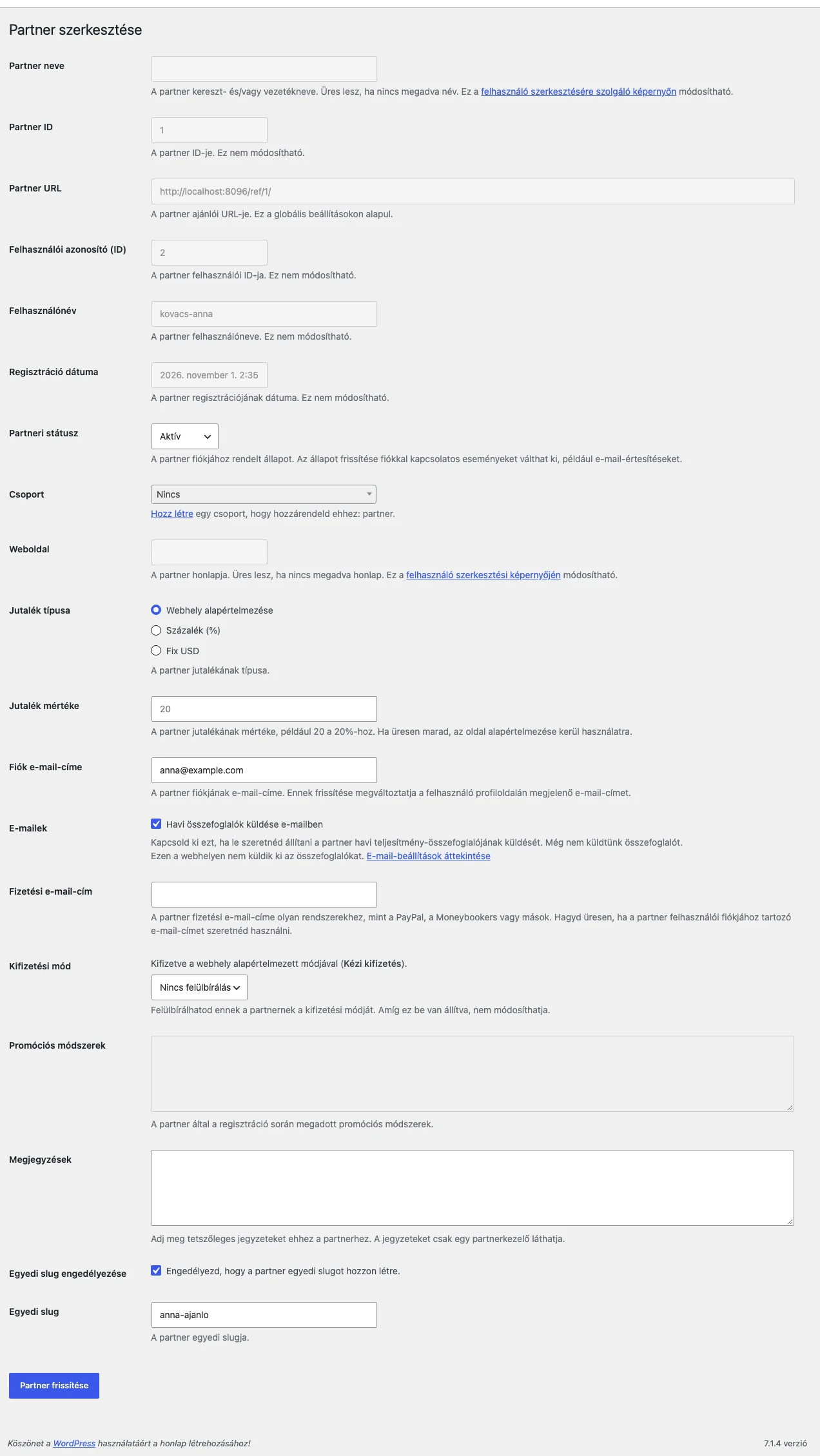
A kép alján látszik az Egyedi slug engedélyezése jelölőnégyzet és az Egyedi slug mező.
Ez csak akkor működik, ha az AffiliateWP → Beállítások → Egyedi partneri slugok fülön az Egyedi partneri slugok engedélyezése ki van kapcsolva.
Meglévő partner slugjának módosítása adminként
Szekció neve “Meglévő partner slugjának módosítása adminként”- Az AffiliateWP → Partnerek oldalon kattints a partner nevére.
- Az Egyedi slug mezőben írj be új slugot, vagy töröld a jelenlegit.
- Ha a slug érvényes, megjelenik egy megerősítő jelölőnégyzet; jelöld be.
- Kattints a Partner frissítése gombra.
Slug megadása új partner felvételekor
Szekció neve “Slug megadása új partner felvételekor”- Az AffiliateWP → Partnerek oldalon kattints az Új hozzáadása gombra.
- Válaszd ki a felhasználót, és töltsd ki a szükséges adatokat.
- Írd be a slugot az Egyedi slug mezőbe.
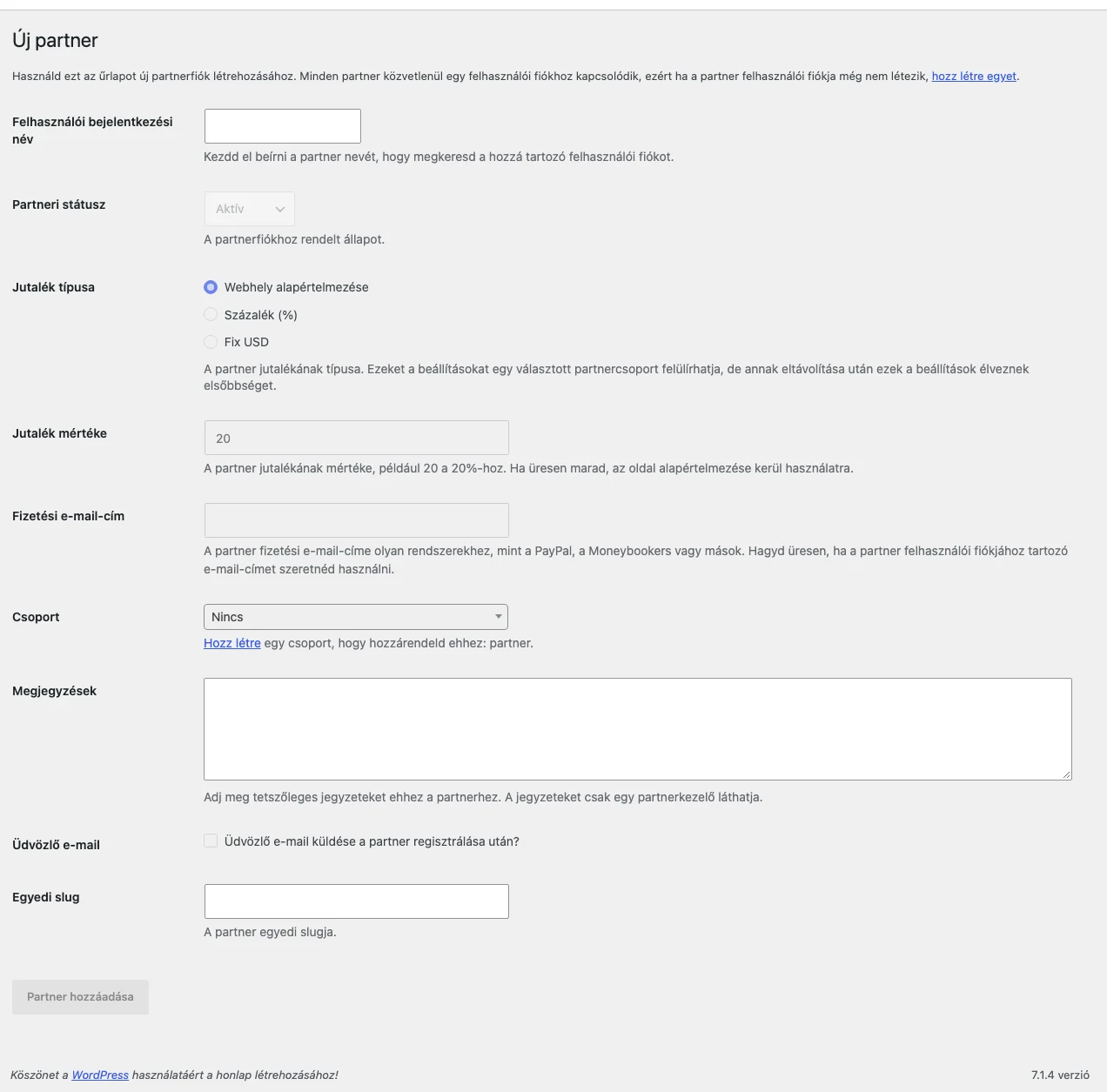
Az űrlap alján az Egyedi slug mező látszik. Ha üresen hagyod, és az Egyedi slugok automatikus létrehozása be van kapcsolva, a bővítmény magától generál egyet.
A slugok exportálása CSV-be
Szekció neve “A slugok exportálása CSV-be”A partnerek exportjában külön Custom Slug oszlop szerepel a slugokkal.
- Nyisd meg az AffiliateWP → Eszközök oldalt, és az Exportálás / importálás fület.
- A Partnerek exportálása résznél válaszd ki az exportálandó partnerek állapotát.
- Kattints az Exportálás gombra, és töltsd le a CSV-fájlt.
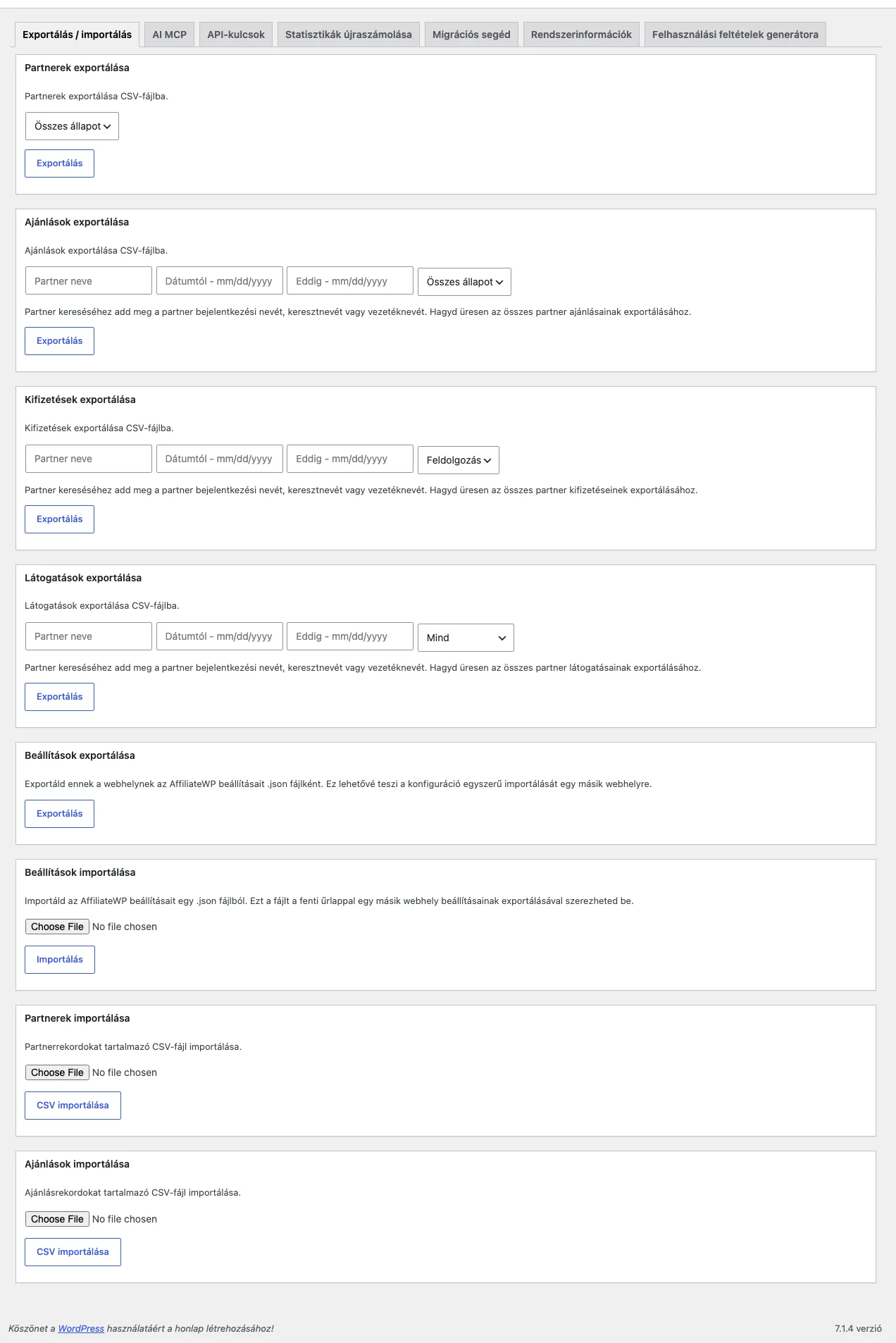
A kép tetején a Partnerek exportálása doboz van, az állapotválasztóval és az Exportálás gombbal.
A slug beállítása partnerként
Szekció neve “A slug beállítása partnerként”Ha az egyedi slug engedélyezve van (mindenkinek vagy az adott partnernek), a partner maga is megadhatja a partnerfelületen:
- Nyisd meg a partnerfelület Beállítások fülét.
- Az Egyedi partneri slug mezőbe írd be a kívánt slugot, majd a megerősítő mezőbe még egyszer.
- Kattints a Profilbeállítások mentése gombra.
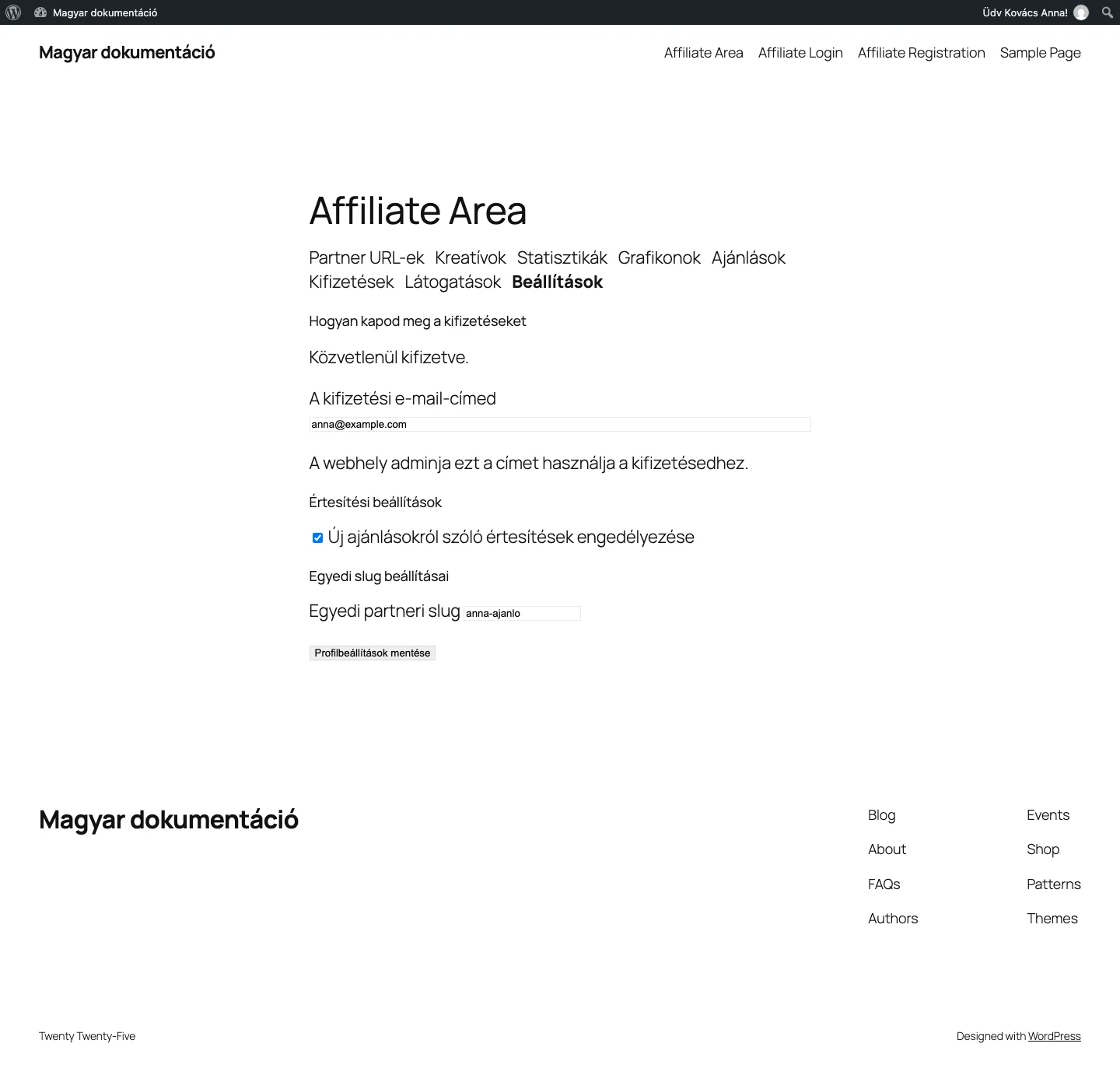
A kép alján látszik az Egyedi slug beállításai rész. A megerősítő mező akkor jelenik meg, ha a slugot módosítod.
Mentés után a slug használható az ajánlási linkekben. Ha az egyedi slug engedélyezve van, a partner bármikor módosíthatja.
Szabályok
Szekció neve “Szabályok”- A slug nem lehet teljesen számokból álló.
- Nem egyezhet meg egy másik WordPress-felhasználónévvel.
- A hibákat lásd a gyakori kérdéseknél.
Készült: