

 Magyarmagyar
Beállítások
A WooCommerce SEO beállítóoldala: Schema és OpenGraph kiegészítések, breadcrumb, admin elrendezés, termékazonosítók, Pinterest, sitemap és elemzések.
Hol találod a beállításokat
Szekció neve “Hol találod a beállításokat”- A WordPress felületén nyisd meg a Yoast SEO menüt.
- Kattints a WooCommerce SEO almenüre.
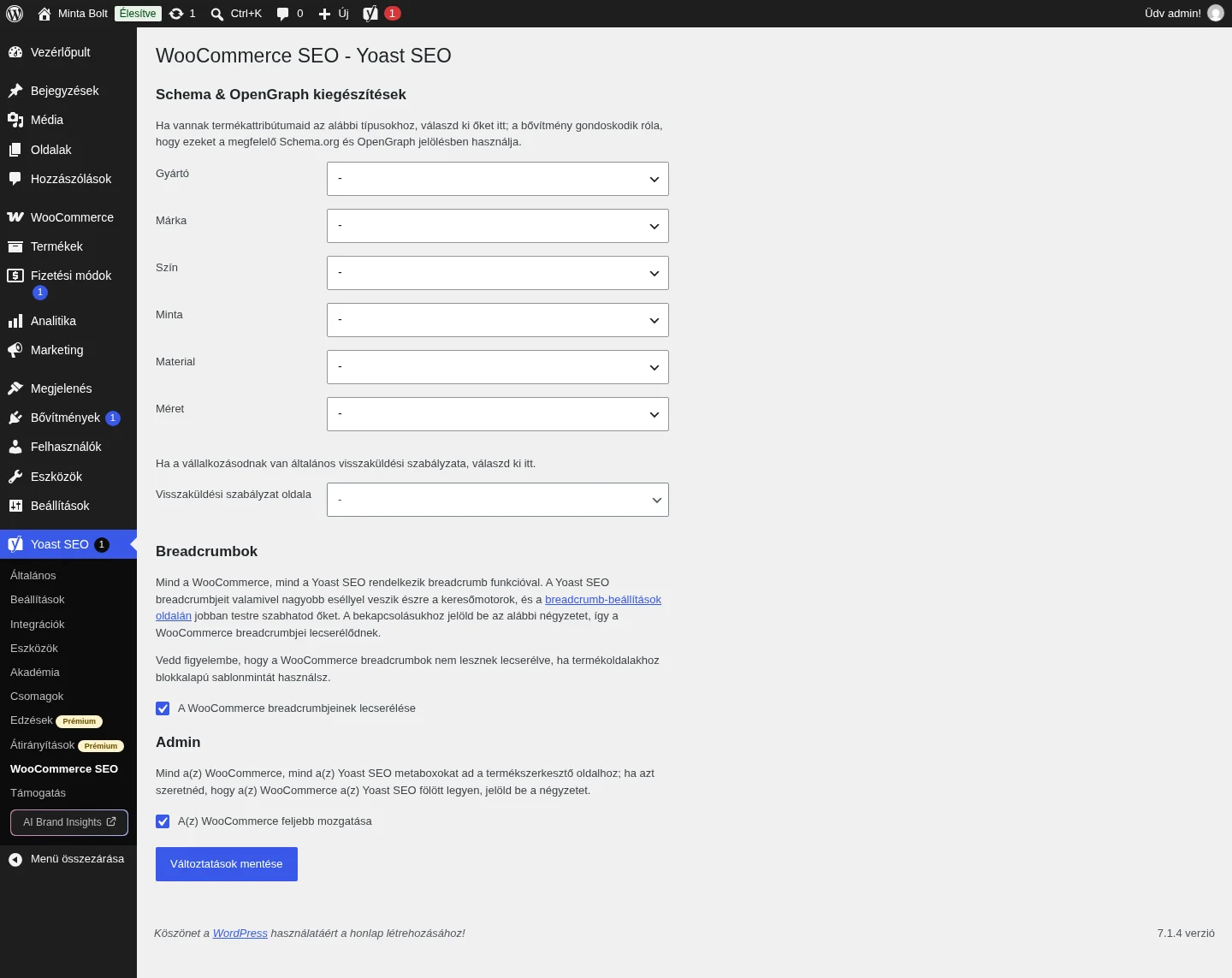
Az oldalon fent a Schema és OpenGraph kiegészítések, alatta a breadcrumb és az admin beállításai vannak. A módosítás után kattints a Változtatások mentése gombra.
Schema & OpenGraph kiegészítések
Szekció neve “Schema & OpenGraph kiegészítések”Itt rendelheted a WooCommerce-ben létrehozott termékattribútumokat a Schema.org és az OpenGraph megfelelő tulajdonságaihoz. A bővítmény ezeket a termékoldalak forráskódjába írja, így a keresők többet tudnak meg a termékeidről, és a közösségi oldalakon (például Facebook, X) is jobb lesz a megosztás.
A választható típusok: Gyártó, Márka, Szín, Minta, Material (anyag) és Méret. Ezekhez a legördülő listákban a WooCommerce-ben már létrehozott attribútumok közül választhatsz. Ha még nincs attribútumod, előbb hozd létre a WooCommerce-ben (Termékek → Attribútumok), utána jelenik meg a listákban.
Ha a vállalkozásodnak általános visszaküldési szabályzata van, a Visszaküldési szabályzat oldala listában kiválaszthatod azt az oldalt.
A Schema-tulajdonságok hozzájárulnak a Google terméklistás kiemelt találataihoz (rich snippet).
Breadcrumbok
Szekció neve “Breadcrumbok”A WooCommerce és a Yoast SEO is tud breadcrumbot (morzsamenüt) megjeleníteni. A Yoast SEO breadcrumbját a keresők nagyobb eséllyel értik meg, és a Yoast SEO breadcrumb-beállításainál jobban testre is szabhatod. Ha a Yoast SEO breadcrumbja be van kapcsolva, jelöld be az A WooCommerce breadcrumbjeinek lecserélése négyzetet, így a Yoast SEO váltja le a WooCommerce morzsamenüjét.
A cseréhez fontos tudni: ha a termékoldalhoz blokkalapú sablont használsz, a WooCommerce breadcrumbja nem cserélődik le.
Admin
Szekció neve “Admin”A termékszerkesztő oldalon a WooCommerce és a Yoast SEO is saját metaboxot ad. Alapból a WooCommerce doboza kerül előre; ha ezt nem szeretnéd, vedd ki a pipát az A(z) WooCommerce feljebb mozgatása négyzetből.
Termékazonosítók
Szekció neve “Termékazonosítók”A termék szerkesztésekor a Termék adatok doboz Yoast SEO fülén több egyedi termékazonosítót is megadhatsz. Ha a termékeidnek van ilyen azonosítója, írd be a megfelelő mezőbe, a Yoast SEO pedig felhasználja a Schema és az OpenGraph kimenetben.
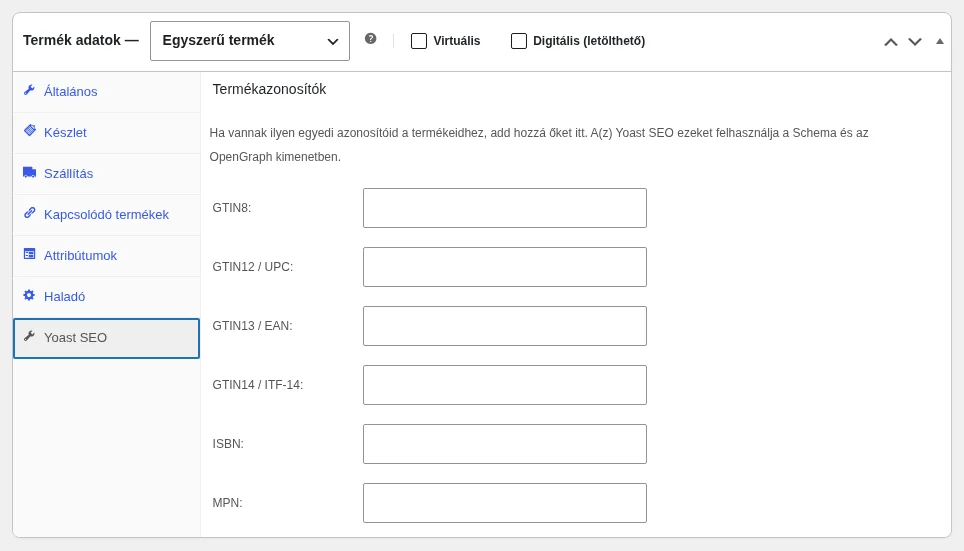
A képen a megadható azonosítók: GTIN8, GTIN12 / UPC, GTIN13 / EAN, GTIN14 / ITF-14, ISBN és MPN.
Pinterest Rich Pins
Szekció neve “Pinterest Rich Pins”A bővítmény kiírja a termék árát, pénznemét és készletállapotát a Pinterest Rich Pins számára, például így:
<meta property="product:price:amount" content="3490" /><meta property="product:price:currency" content="HUF" /><meta property="product:availability" content="instock" />A Rich Pins használatához a Pinterestnél külön ellenőrizni kell az oldalt, és jelentkezni kell a szolgáltatásra: ezt a bővítmény nem intézi helyetted.
XML sitemap
Szekció neve “XML sitemap”A bővítmény magától elintézi, hogy a sitemapben ne legyenek felesleges oldalak: kiveszi belőle a WooCommerce Kosár, Fiókom és Pénztár oldalát. A termékgaléria képeit pedig hozzáadja a sitemaphez.
Schema
Szekció neve “Schema”A bővítmény a WooCommerce-ben megadott adatokból többféle Schema-típust állít elő. Az aggregateRating (összesített értékelés) csak akkor kerül ki, ha a terméknek van legalább egy értékelése.
Metabox-értesítések
Szekció neve “Metabox-értesítések”A bővítmény két plusz elemzést ad a termékszerkesztő Yoast SEO dobozához:
- Rövid termékleírás hossza. A szavak számát nézi: 0 szó esetén nincs leírás, 1-19 szó rövid, 20-49 szó jó, 50 vagy több szó hosszú.
- Képek alt szövege. A kiemelt kép, a galéria képei és a variációk képei alt szövegét ellenőrzi.
Ha a Yoast WooCommerce SEO vagy a Yoast SEO AI+ elérhető, a képek alt szövegét a Yoast AI Generate is megírhatja. Előbb adj meg fókuszkulcsszót, majd a termékszerkesztőben kattints az Image alt attributes elemzés melletti alt szöveg generáló gombra. Minden javaslatot nézz át, mielőtt alkalmazod. Az egész kínálat alt szövegeit a tömeges szerkesztő (Bulk Editor) Image alt text füle segít végigvenni.
Készült: