

 Magyarmagyar
Hibák a sitemapban és az RSS-csatornában
Mit tegyél, ha nem készül sitemap, a Google HTML-fájlnak látja a videós sitemapot, vagy leáll az RSS-csatorna és a podcast.
Miért nem készül sitemap?
Szekció neve “Miért nem készül sitemap?”A sitemapok dinamikusan készülnek. Ha nemrég változtattál az oldalon, előfordulhat, hogy frissítened kell a közvetlen hivatkozások beállítását, hogy a sitemap elkészüljön.
- A WordPress vezérlőpultján nyisd meg a Beállítások menüt.
- Kattints a Közvetlen hivatkozások menüpontra.
- Kattints a lap alján a Változtatások mentése gombra, de ne módosíts semmit.
Ezzel frissítetted a közvetlen hivatkozások beállítását.
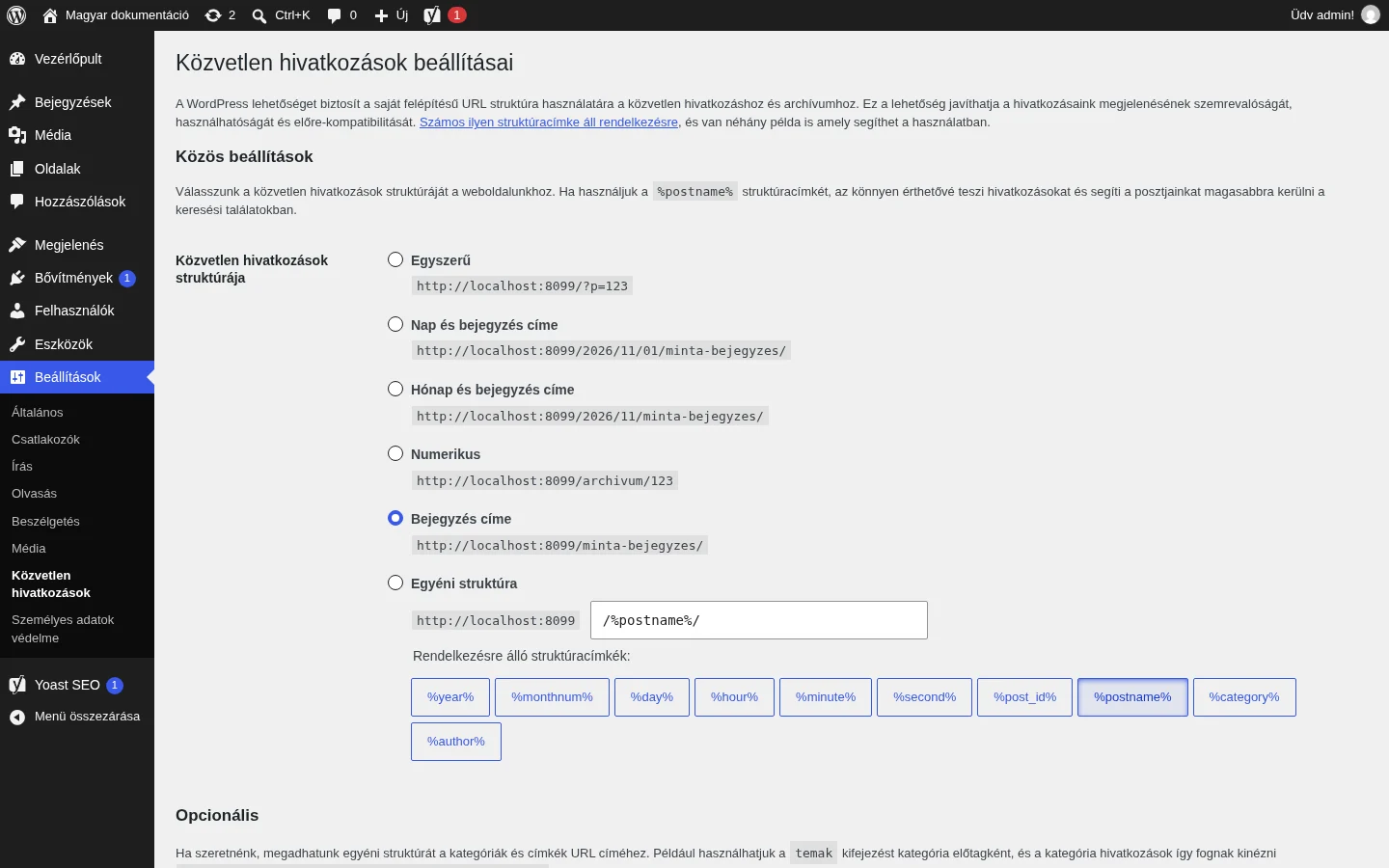
A bal oldali menüben a Beállítások alatt a Közvetlen hivatkozások pont van kiemelve, ezt kell megnyitnod.
„Nem támogatott formátum: a fájl HTML-oldalnak tűnik”
Szekció neve “„Nem támogatott formátum: a fájl HTML-oldalnak tűnik””Ha a Google ezt a hibát jelzi a sitemapra, az alábbi okokat nézd végig.
A helyes sitemap-URL-t küldted be?
Szekció neve “A helyes sitemap-URL-t küldted be?”A Yoast SEO sitemapjának a beküldendő címe sitemap_index.xml-re végződik. Ha sitemap.xml fájlt küldtél be, töröld, és a helyes címet küldd be helyette.
Ha a helyes sitemap már be van küldve, és a hiba mégis jön:
- Töröld a sitemapot a Search Console-ból.
- Ürítsd a gyorsítótárat a gyorsítótár-bővítményben, a szerveren, a CDN-ben (például Cloudflare) és a böngészőben.
- Küldd be újra a sitemapot.
Ha nem tudod, hogyan kell üríteni a gyorsítótár-bővítményt, kérdezd a bővítmény fejlesztőjét. A szerver gyorsítótárát a tárhelyszolgáltatód üríti.
Hibát ad maga a sitemap?
Szekció neve “Hibát ad maga a sitemap?”Nyisd meg a sitemapot a böngészőben (a címe sitemap_index.xml-re végződik). Ha hibaüzenetet látsz, a sitemap gyakori hibáinak listájában további lépéseket találsz.
A sitemap átirányít egy másik oldalra
Szekció neve “A sitemap átirányít egy másik oldalra”Az átirányítás jöhet a WordPressből (a magból, a sablonból vagy bővítményekből) és a szerverről (.htaccess vagy a tárhely vezérlőpultja). Egy bővítmény-konfliktus ellenőrzés (a bővítmények egyenkénti kikapcsolása) segít megtalálni, hol van az átirányítás, hogy törölhesd vagy módosíthasd.
A rejtett videós sitemap gyorsítótárba kerül
Szekció neve “A rejtett videós sitemap gyorsítótárba kerül”Ez jellemzően a W3 Total Cache használatakor történik, ha bejelölted, hogy a sitemap rejtve legyen a normál látogatók elől. A W3 Total Cache ilyenkor a normál látogatóknak megjelenő hibát tárolja el, és ezt kapja a Googlebot is, mert a Googlebotnak szóló logika nem fut le.
A legjobb megoldás egy külön user agent csoport:
- A W3 Total Cache beállításaiban nyisd meg a Performance alatt a User Agent Groups részt.
- Kattints a Create a group gombra.
- Nevezd el a csoportot Google vagy Googlebot névre.
- A User agents mezőbe írd be:
googlebot.
Ettől a W3 Total Cache külön gyorsítótárat készít a Googlebot számára.
Másik lehetőség, hogy a W3 Total Cache egyáltalán ne gyorsítótárazza a video-sitemap.xml fájlt, a sitemapok gyorsítótárból való kizárásával. Ez lassabb, ezért a user agent csoport az ajánlott megoldás.
Leáll a podcast vagy az RSS-csatorna
Szekció neve “Leáll a podcast vagy az RSS-csatorna”Előfordulhat, hogy a Video SEO bekapcsolása után leáll a podcastod vagy az RSS-csatornád. Ezt egy beállítás kikapcsolásával előzheted meg.
- A WordPress vezérlőpultján nyisd meg a Yoast SEO menüt.
- Kattints a Video SEO almenüre.
- Jelöld be a Média RSS-bővítés kikapcsolása négyzetet. A funkció visszakapcsolásához vedd ki a jelölést.
- Kattints a Változtatások mentése gombra.
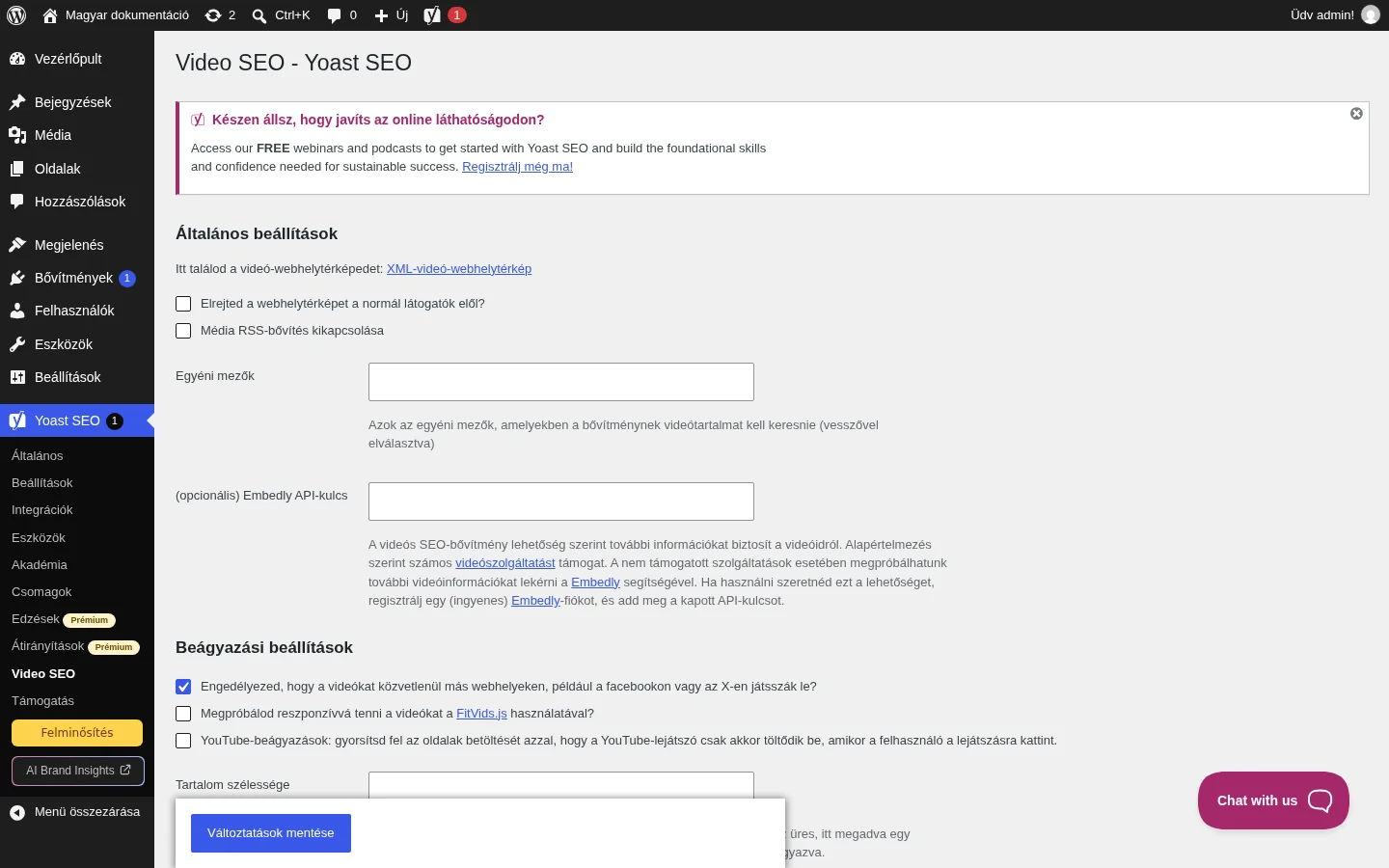
A kép felső részén, az Általános beállítások alatt látható a Média RSS-bővítés kikapcsolása négyzet, ezt kell bejelölnöd.
Készült: