

 Magyarmagyar
Beállítás
A Stripe fizetési mód bekapcsolása és az API-kulcsok megadása a Tutor LMS beállításaiban.
A Stripe beállítása a Tutor LMS Pro → Beállítások → Bevételszerzés → Payment Methods oldalon történik.
A beállító ablak megnyitása
Szekció neve “A beállító ablak megnyitása”- Nyisd meg a Tutor LMS Pro → Beállítások → Bevételszerzés → Payment Methods oldalt.
- Kattints a Stripe kártyáján a jobb szélső beállítás ikonra.
- A kártya kinyílik, és megjelennek a Stripe mezői.
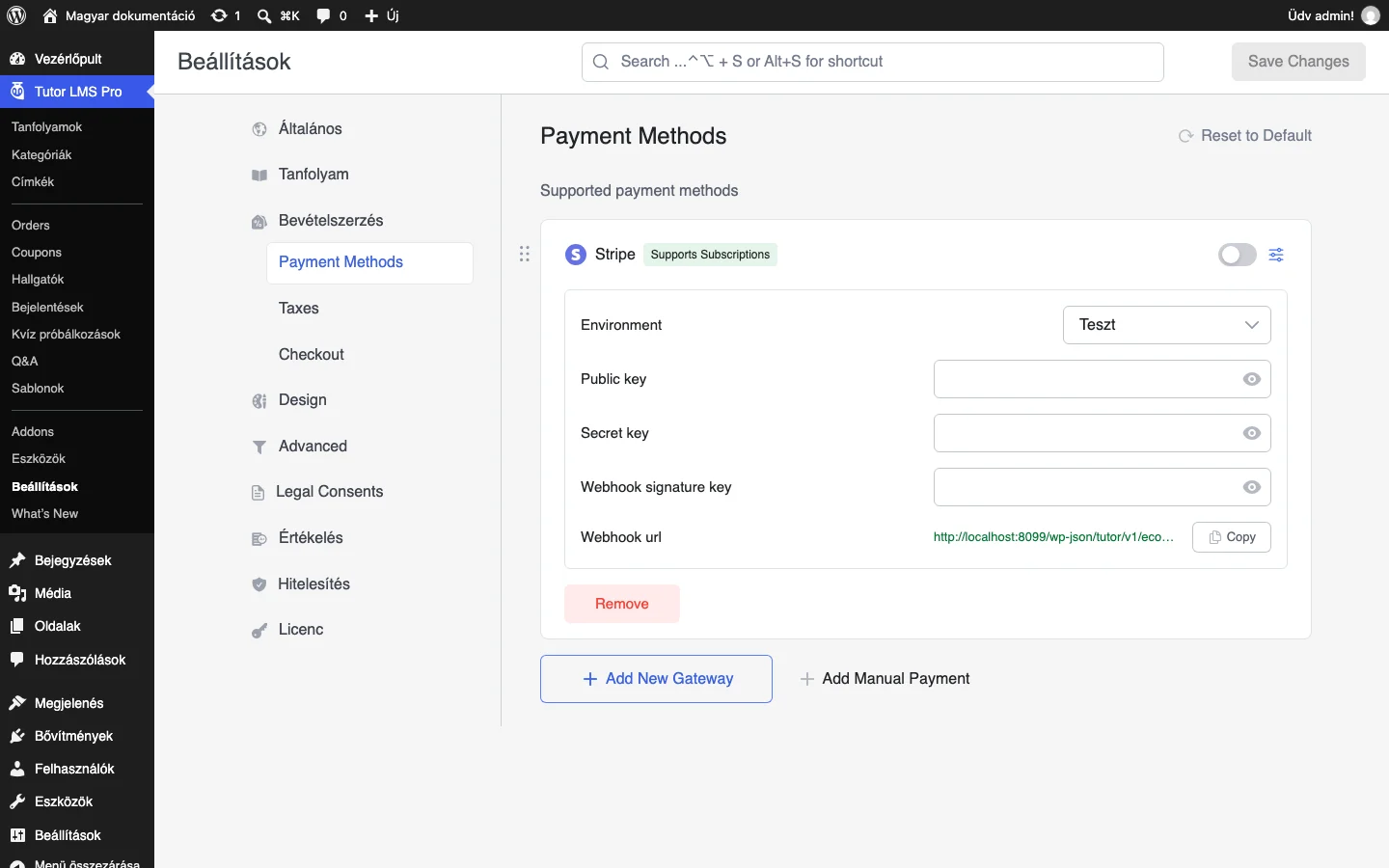
A képen a megnyílt kártya látszik az Environment, Public key, Secret key, Webhook signature key mezőkkel és a Webhook url sorral.
A mezők
Szekció neve “A mezők”| Beállítás | Mit csinál | Alapérték |
|---|---|---|
| Environment | A fizetés környezete: Teszt (kipróbálás, nem történik valódi terhelés) vagy Élő (valódi fizetések). | Teszt |
| Public key | A Stripe nyilvános (publishable) kulcsa. | üres |
| Secret key | A Stripe titkos kulcsa. A szem ikonnal megmutathatod vagy elrejtheted. | üres |
| Webhook signature key | A Stripe-ban létrehozott webhook aláírókulcsa. Lásd a Webhook fejezetet. | üres |
| Webhook url | A webhook címe, amit a Stripe-ban kell megadnod. Csak olvasható, a Copy gombbal a vágólapra másolhatod. | az oldalad címéből képzett cím |
A Remove gomb eltávolítja a Stripe fizetési módot a listáról.
Az API-kulcsok megszerzése
Szekció neve “Az API-kulcsok megszerzése”- Jelentkezz be a Stripe fiókodba, és nyisd meg a fejlesztői felületet (Developers).
- Válaszd az API keys menüpontot.
- Válaszd ki, hogy tesztkulcsot vagy éles kulcsot szeretnél használni.
- Másold ki a Publishable key és a Secret key értékét.
- Illeszd be őket a Tutor LMS Stripe-beállításának Public key és Secret key mezőjébe.
A tesztkulcsos titkos kulcs sk_test előtaggal kezdődik, az éles kulcsé sk_live előtaggal. Ha az Environment értéke Teszt, tesztkulcsokat adj meg, Élő esetén éles kulcsokat.
Bekapcsolás
Szekció neve “Bekapcsolás”- Add meg a kulcsokat, és állítsd be a webhookot (lásd a következő fejezetet).
- Kapcsold be a Stripe kártyáján a kapcsolót, hogy a fizetési mód elérhető legyen a pénztárban.
- Kattints a Save Changes gombra az oldal tetején.
A Save Changes gomb csak módosítás után válik aktívvá.
Készült: