

 Magyarmagyar
Zap létrehozása
A Zapier-fiók, az API-kulcs, a kiváltó esemény és a művelet beállítása lépésről lépésre.
Ez a fejezet egy teljes példát mutat: amikor valaki beiratkozik egy kurzusra, a LearnDash adatai alapján a Zapier felveszi őt egy Mailchimp-listára. Más cél alkalmazásnál ugyanezek a lépések, csak a művelet mezői mások.
Az API-kulcs megkeresése
Szekció neve “Az API-kulcs megkeresése”A Zapier a kulcs segítségével azonosítja a webhelyedet. A kulcsot a LearnDash adja.
- Nyisd meg a LearnDash LMS → Zapier oldalt. A Beállítások fül alapból ez.
- Másold ki az API-kulcs mező tartalmát. A mező csak olvasható, szerkeszteni nem kell.
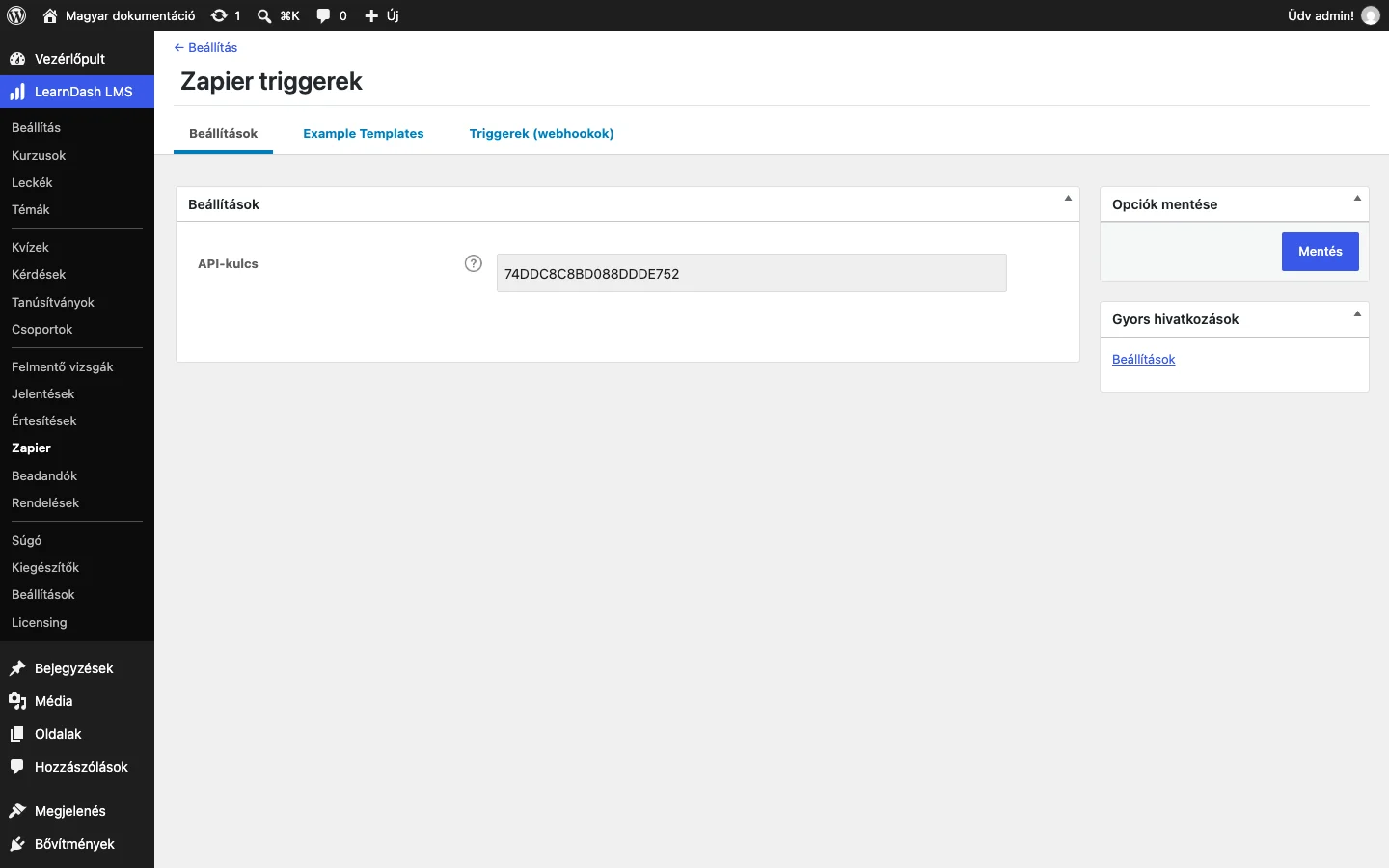
Figyeld meg, hogy az API-kulcs mező kitöltve szerepel: ezt kell bemásolnod a Zapierbe.
A Zapier-fiók
Szekció neve “A Zapier-fiók”- Regisztrálj a Zapier oldalán a Sign Up gombbal.
- Kövesd a lépéseket a fiók létrehozásához.
- Hagyd nyitva a fiókodat a böngészőben, mert mindjárt vissza kell térned.
A kiváltó esemény: „When this happens”
Szekció neve “A kiváltó esemény: „When this happens””- Jelentkezz be a Zapier-fiókodba.
- Kattints a jobb felső sarokban a Make a Zap! gombra.
- Adj nevet a Zapnek (csak belső használatra szolgál).
- A Choose App & Event résznél keress rá a „learndash” szóra, és válaszd ki a megjelenő LearnDash alkalmazást.
- A Choose Trigger Event résznél válaszd ki a kiváltó eseményt a listából, majd kattints a Continue gombra. Az elérhető eseményeket a Triggerek és műveletek fejezet sorolja fel.
- Kattints a Sign in to LearnDash gombra.
- Egy felugró ablak kéri a webhelyed címét és az API-kulcsot.
A kapcsolat összekötése
Szekció neve “A kapcsolat összekötése”- Térj vissza a WordPress-felületre, és a LearnDash LMS → Zapier oldalról másold ki az API-kulcsot (lásd fent).
- A Zapier felugró ablakában add meg a webhelyed címét és az API-kulcsot, majd kattints a Yes, Continue gombra.
- Kattints a nagy Continue gombra a következő lépéshez.
Fontos: a webhely címének végén szerepeljen a záró per jel (/). Enélkül a kapcsolat hibát ad (a bővítmény a „Bad request: site URL needs to have trailing slash at the end of the URL.” üzenettel utasítja el a kérést). Hibás API-kulcsnál az „Invalid API key” üzenetet kapod.
A kapcsolat tesztelése
Szekció neve “A kapcsolat tesztelése”A kapcsolatot és a webhelyed adatait háromféleképpen ellenőrizheted:
- kihagyod a tesztet,
- teszteled és megnézed az eredményt,
- teszteled, és folytatod a Zap beállítását.
Ha tesztelsz, a Zapier egy mintaadatot mutat a kiválasztott kiváltó esemény alapján. Ha a kapcsolat rendben van, zöld pipa jelenik meg a trigger mellett.
A művelet: „Do this”
Szekció neve “A művelet: „Do this””- Kattints a 2. Do this … fejlécre.
- Keress rá a cél alkalmazásra, és válaszd ki a listából (a példában a Mailchimp).
- A Choose Action Event legördülőben válaszd ki a műveletet. A lehetséges műveletek az alkalmazástól függnek.
- Kattints a Continue gombra.
- A Zapier kéri, hogy jelentkezz be a cél alkalmazásba (itt a Mailchimp-fiókodba). Kövesd a felugró ablak utasításait a bejelentkezéshez és a hozzáférés engedélyezéséhez. A felugró ablak kinézete alkalmazásonként eltér.
- A kapcsolatnak meg kell jelennie a legördülő listában. Kattints a Continue gombra.
- A Zapier most azt kéri, hogy testre szabd a cél alkalmazásnak küldött adatokat. A mezők alkalmazásonként nagyon eltérnek; a Mailchimpnél például a feliratkozó adatai.
- Töltsd ki a szükséges mezőket.
- Ha a LearnDashből küldesz e-mail-címet egy másik alkalmazásnak, a User Data User Email dinamikus mezőt használd. Ne gépeld be az e-mail-címet a mezőbe.
- Kattints a Continue gombra.
- A tesztelésnél újra háromféle lehetőséged van: kihagyod a tesztet, teszteled és megnézed az adatokat, vagy teszteled és folytatod a Zapet.
- Sikeres teszt után üzenetet kapsz. A cél alkalmazásban is látni fogod az eredményt; a példában a kiválasztott Mailchimp-listán megjelenik egy teszt feliratkozó.
- Kattints a Done Editing gombra a Zap befejezéséhez.
A Zap bekapcsolása
Szekció neve “A Zap bekapcsolása”- A képernyő alján keresd meg a kapcsolót, és kattints rá, hogy OFF-ról ON-ra váltson.
- Az üzenet eltűnik, és a jobb felső sarokban zöld ON kapcsoló látszik.
A Zap ettől kezdve azonnal működik.
Több művelet és szűrő
Szekció neve “Több művelet és szűrő”Fizetős Zapier-fiókkal egy Zapben több műveletet is megadhatsz. Így az adatokat szűrheted és átalakíthatod, mielőtt a Mailchimpbe (vagy más alkalmazásba) kerülnek.
Készült: