

 Magyarmagyar
Beállítás
A ThriveCart és a LearnDash összekötése: termék, webhook, titkos szó, kurzusbeállítás és a vásárló útja.
A beállítás öt részből áll. Előbb a ThriveCartban hozod létre a terméket, utána a WordPressben a párját, majd összekötöd a két rendszert, végül a kurzust állítod át.
1. Termék létrehozása a ThriveCartban
Szekció neve “1. Termék létrehozása a ThriveCartban”Mielőtt kurzust kötsz hozzá, kell egy termék a ThriveCartban.
- Jelentkezz be a ThriveCartba.
- A vezérlőpulton kattints a Products menüpontra.
- Kattints a Create Product gombra.
- A felugró ablakban válaszd a Digital terméktípust.
- Kattints a Create New Product gombra.
- Töltsd ki a termék adatait, és minden fülön kattints a Next gombra.
- A Save and Get URL gombbal fejezd be a termék létrehozását.
2. Termék felvétele a WordPressben
Szekció neve “2. Termék felvétele a WordPressben”A WordPressben is kell egy megfelelő termék, amelyet a kurzushoz kötsz.
- Nyisd meg a LearnDash LMS → Thrivecart oldalt.
- Kattints az + Új Thrivecart-termék hozzáadása gombra.
- Töltsd ki a mezőket (lásd lent), majd kattints a Közzététel gombra.
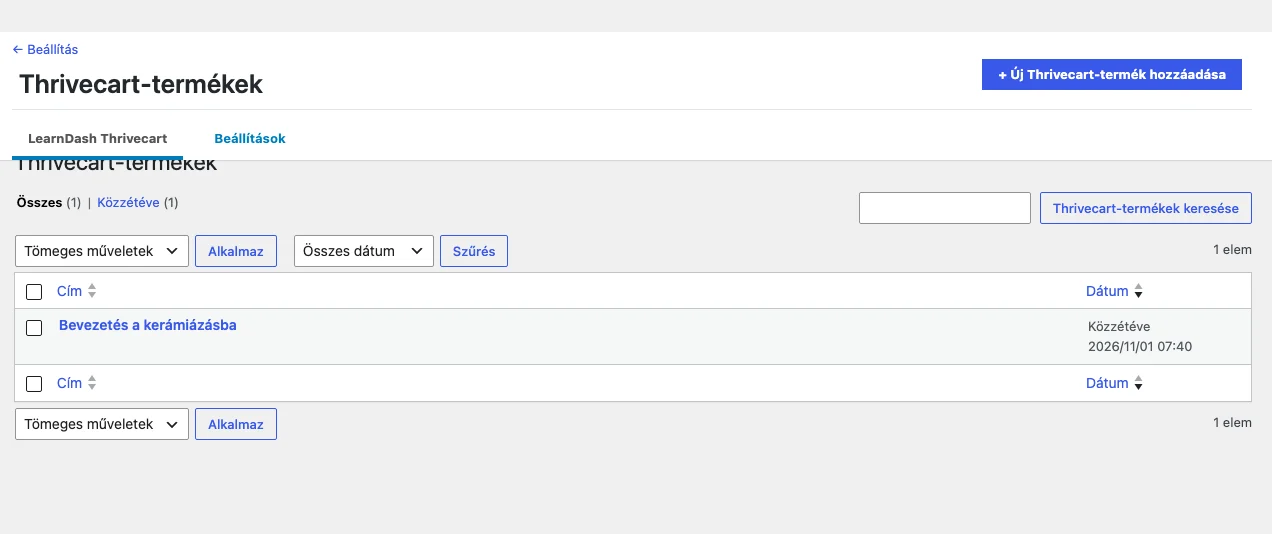
A lista a felvett termékeket mutatja. A LearnDash Thrivecart fül a termékeké, a Beállítások fül az integráció beállításaié.
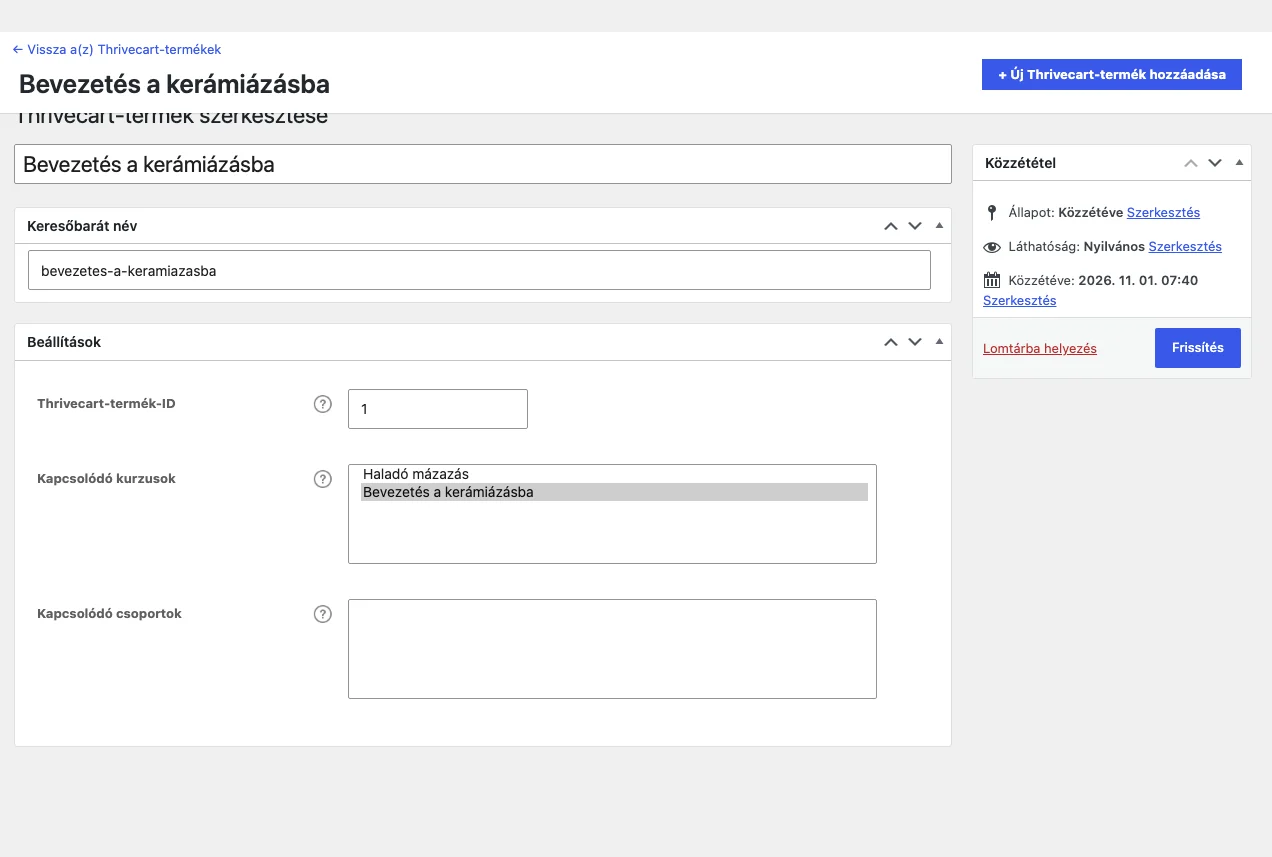
A kép a három fő mezőt mutatja: a keresőbarát nevet, a Thrivecart-termék-azonosítót és a kapcsolódó kurzusokat.
| Mező | Mit csinál |
|---|---|
| Cím (a szerkesztő tetején) | A termék neve. Általában egyezzen a kurzus címével. |
| Keresőbarát név | A termék egyedi azonosítója. Csupa kisbetű, a szóközök helyén kötőjel, például a „My Awesome Course” esetén my-awesome-course. |
| Thrivecart-termék-ID | A termék száma a ThriveCartban. |
| Kapcsolódó kurzusok | A kurzusok, amelyekre a vásárló automatikusan beiratkozik. Több kijelöléséhez tartsd lenyomva a Ctrl (Macen a Cmd) billentyűt. |
| Kapcsolódó csoportok | A LearnDash-csoportok, amelyekbe a vásárló automatikusan bekerül. Több kijelölés ugyanígy. |
Hol találod a termék azonosítóját?
Szekció neve “Hol találod a termék azonosítóját?”- A ThriveCart vezérlőpultján kattints egy termékre a szerkesztéséhez.
- Nézd meg a böngésző címsorát.
- A termék azonosítója a
/products/után álló szám.
A ThriveCart növekvő sorszámokat ad, így az első terméked azonosítója általában 1.
3. Webhook-cím a ThriveCartba
Szekció neve “3. Webhook-cím a ThriveCartba”A webhook-címet a bővítmény magától elkészíti, neked csak át kell adnod a ThriveCartnak.
- Nyisd meg a LearnDash LMS → Thrivecart oldalt, és kattints a Beállítások fülre.
- Másold ki a Webhook URL mezőből a címet (a mező mellett másolás ikon van).
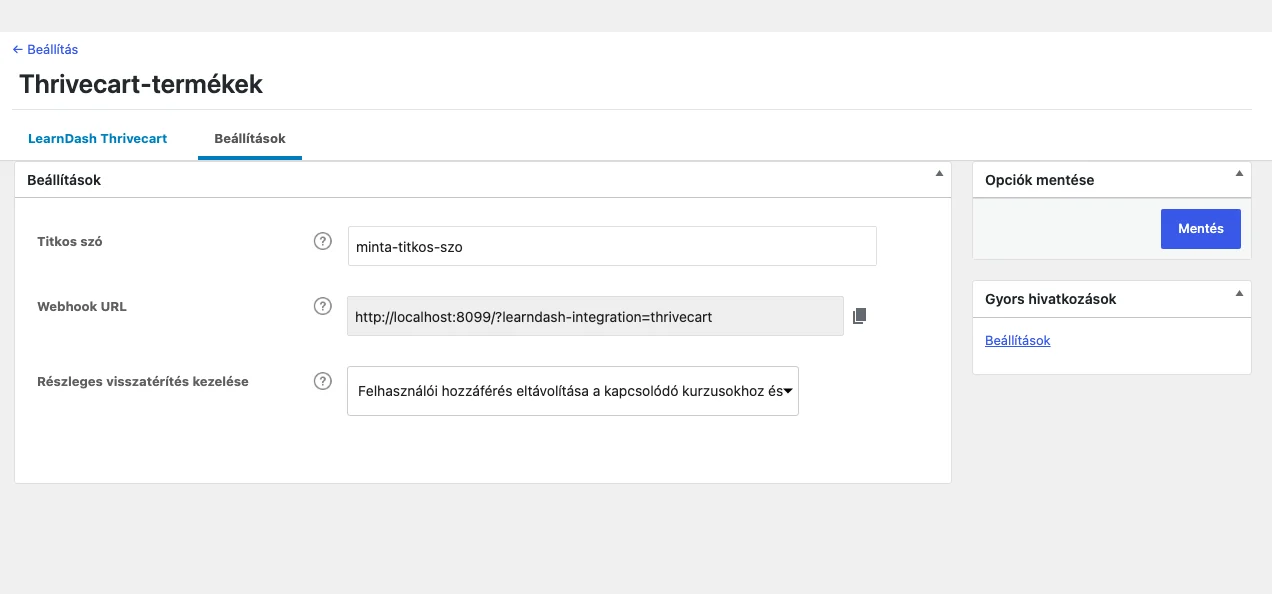
A Webhook URL mező csak olvasható, a cím ?learndash-integration=thrivecart végű.
- A ThriveCart vezérlőpultján nyisd meg a profilodat, majd a Settings menüpontot.
- Válaszd az API & Webhooks, azon belül a Webhooks & Notifications részt.
- Kattints az Add a Webhook gombra.
- Illeszd be a másolt címet a mezőbe, és mentsd.
4. Titkos szó
Szekció neve “4. Titkos szó”A titkos szót a ThriveCart állítja elő a fiókodban. Ha a helyes titkos szó be van írva a webhelyen, a két rendszer biztonságosan kommunikál, és a fizetések érvényesítése működik.
- A ThriveCart vezérlőpultján nyisd meg a Settings → API & Webhooks → ThriveCart Order Validation részt.
- Kattints a View Settings gombra.
- Másold ki a létrehozott titkos szót.
- A WordPressben nyisd meg a LearnDash LMS → Thrivecart oldalt, és kattints a Beállítások fülre.
- Illeszd be a titkos szót a Titkos szó mezőbe.
- Kattints az Opciók mentése panel Mentés gombjára.
Ha gond van az integrációval, a ThriveCart beállításai között új titkos szót is generálhatsz. Ilyenkor a webhelyen is írd át a Titkos szó mezőt.
A Beállítások fül mezői
Szekció neve “A Beállítások fül mezői”| Beállítás | Mit csinál | Alapérték |
|---|---|---|
| Titkos szó | A ThriveCart-fiókból másolt titkos szó. | üres |
| Webhook URL | A ThriveCartba beírandó cím, csak olvasható. | automatikus |
| Részleges visszatérítés kezelése | Mi történjen, ha a vásárló az ár egy részét kapja vissza. Két lehetőség van: Felhasználói hozzáférés eltávolítása a kapcsolódó kurzusokhoz és csoportokhoz vagy a hozzáférés megtartása. | hozzáférés eltávolítása |
A teljes visszatérítés mindig elveszi a hozzáférést. A „megtartás” lehetőség csak a részleges visszatérítést érinti.
5. Kurzus beállítása
Szekció neve “5. Kurzus beállítása”Utolsó lépésként a kurzust kell fizetésre előkészíteni.
- A WordPress felületén nyisd meg a LearnDash LMS → Kurzusok oldalt.
- Kattints az eladni kívánt kurzusra.
- Kattints felül a Beállítások fülre.
- Görgess a hozzáférési beállítások részhez.
- A Hozzáférési mód értéke legyen Zárt.
- A Gomb URL-je mezőbe írd be a ThriveCart termék URL-jét.
A termék URL-jét a ThriveCart vezérlőpultján, a Products oldalon kapod meg: kattints a termék melletti Get URL gombra. Az URL általában a vágólapra is kerül, ha nem, másold ki a megjelenő mezőből.
A vásárló útja
Szekció neve “A vásárló útja”Amikor valaki a kurzusoldalon az E tanfolyam felvétele gombra kattint, a ThriveCart fizetőoldalára kerül. A fizetés után a webhelyen automatikusan létrejön a felhasználói fiókja, és beiratkozik a megvett kurzusra.
Ha visszatérítést adsz, vagy az előfizetést lemondják, az integráció automatikusan elveszi a hozzáférést a kurzustól.
Készült: Frissítve: