

 Magyarmagyar
Értesítés létrehozása
Egy értesítés minden beállítása: cím, szöveg, esemény, feltételek, shortcode-ok, címzettek és késleltetés.
Új értesítés készítéséhez:
- Nyisd meg a LearnDash LMS → Értesítések oldalt.
- Kattints az Új értesítés hozzáadása gombra.
Annyi értesítést készíthetsz, amennyit akarsz. Gondold végig, mennyi levelet kapnak a tanulóid, és azt is, hogy a legtöbb tárhelyszerver nem a tömeges levélküldésre való (lásd a Hibaelhárítás fejezetet).
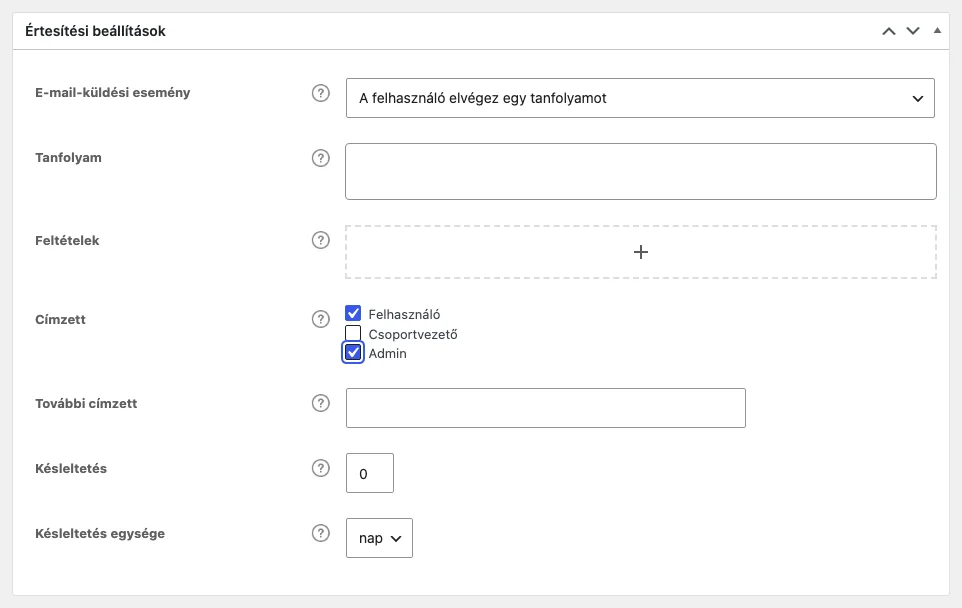
A képen az Értesítési beállítások doboz látszik: itt adod meg az eseményt, a feltételeket, a címzetteket és a késleltetést.
Az értesítés címe lesz az e-mail tárgya.
E-mail tartalma
Szekció neve “E-mail tartalma”A szerkesztőben írod meg a levelet. Használhatod a formázó gombokat, képet is beszúrhatsz, és a Vizuális és Kód nézet között is válthatsz, ha saját HTML-t írnál. Légy rövid és lényegretörő: a tanuló figyelme véges.
Keresőbarát név
Szekció neve “Keresőbarát név”Egy opcionális mező, amelyben az értesítésnek belső nevet adhatsz.
E-mail-küldési esemény
Szekció neve “E-mail-küldési esemény”Ez az a történés, amelynek hatására a levél elmegy. A választott eseménytől függően további mezők jelennek meg.
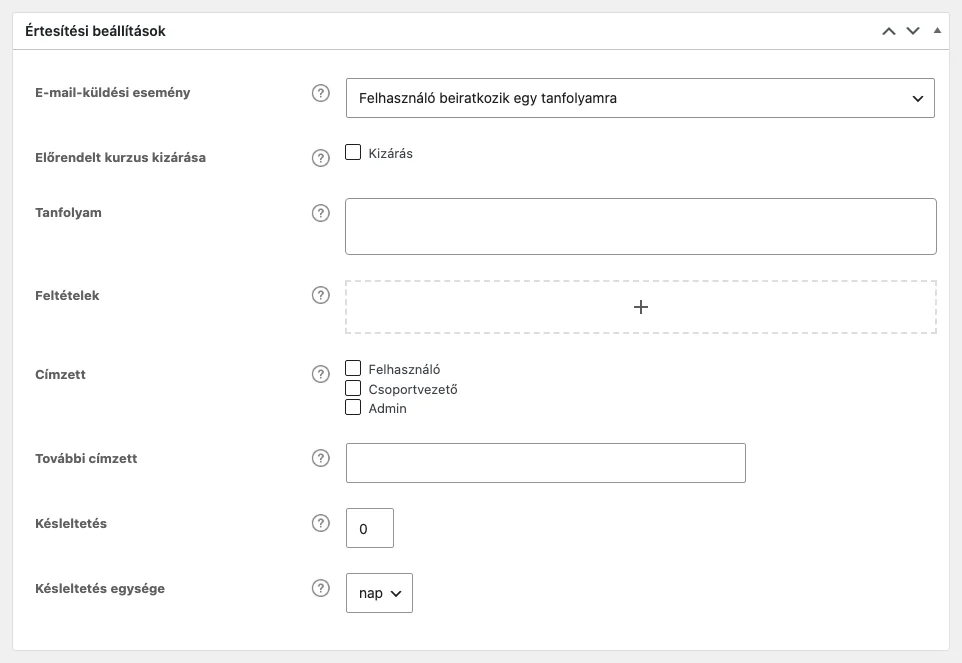
Az elérhető események:
| Esemény | Mikor megy ki a levél |
|---|---|
| Felhasználó csatlakozik egy csoporthoz | Valaki bekerül egy csoportba |
| Felhasználó beiratkozik egy tanfolyamra | Valaki beiratkozik egy kurzusra |
| A felhasználó elvégez egy tanfolyamot | Valaki befejez egy kurzust |
| A felhasználó elvégez egy leckét | Valaki befejez egy leckét |
| Egy ütemezett lecke elérhető a felhasználó számára | Egy időzített lecke megnyílik |
| A felhasználó teljesít egy témát | Valaki befejez egy témát |
| Felhasználó sikeresen teljesít egy kvízt | Valaki átmegy egy kvízen |
| Felhasználó nem megy át egy kvízen | Valaki megbukik egy kvízen |
| A felhasználó beküld egy kvízt | Valaki beküld egy kvízt |
| A felhasználó befejez egy kvízt | Valaki befejez egy kvízt |
| Az esszét éppen most küldték be | Beérkezik egy esszé |
| Az esszékérdés értékelt állapotba került | Egy esszé értékelése megtörtént |
| Feltöltöttek egy feladatot | Valaki feltölt egy feladatot |
| Jóváhagytak egy feladatot | Egy feladatot jóváhagytak |
| A felhasználó „X” napja nem jelentkezett be | A megadott számú napja nem lépett be a felhasználó |
| „X” nappal a kurzus lejárta előtt | A kurzus lejárata előtt a megadott számú nappal |
| „X” nappal a kurzus lejárta után | A kurzus lejárata után a megadott számú nappal |
Ha a kiadásodban telepítve van a Gradebook kiegészítő, megjelenik egy további esemény is, amely akkor lép életbe, ha egy tanuló jegyét kézzel felveszik a jegykönyvbe.
Tanfolyam, lecke, téma és kvíz választása
Szekció neve “Tanfolyam, lecke, téma és kvíz választása”A kurzus-, lecke-, téma- és kvízeseményeknél megadhatod, mely elemekre vonatkozzon az értesítés.
- Ha üresen hagyod, az értesítés bármely kurzusra (vagy leckére, témára, kvízre) érvényes. A listán ez Bármely Tanfolyam néven látszik.
- Több kurzust is hozzáadhatsz. Egy elem eltávolításához kattints a mellette lévő „x”-re.
- Konkrét leckéhez, témához vagy kvízhez előbb a hozzá tartozó kurzust kell kiválasztanod, majd lefelé haladva a leckét, a témát és végül a kvízt.
- Egyes események, például az esszéké és a feladatoké, nem kínálnak további beállítást, és mindenhol érvényesek.
Előrendelt kurzus kizárása
Szekció neve “Előrendelt kurzus kizárása”Ez a jelölőnégyzet a Felhasználó beiratkozik egy tanfolyamra eseménynél jelenik meg. Ha bepipálod, azok a tanulók nem kapják meg az értesítést, akiknek a kurzusa még nem indult el. Ehhez a kurzus beiratkozási beállításainál meg kell adni egy jövőbeli kezdési dátumot.
Feltételek
Szekció neve “Feltételek”A Feltételek mezővel tovább szűkítheted, kik kapják meg a levelet. A mező alatti + gombbal adhatsz hozzá feltételt.
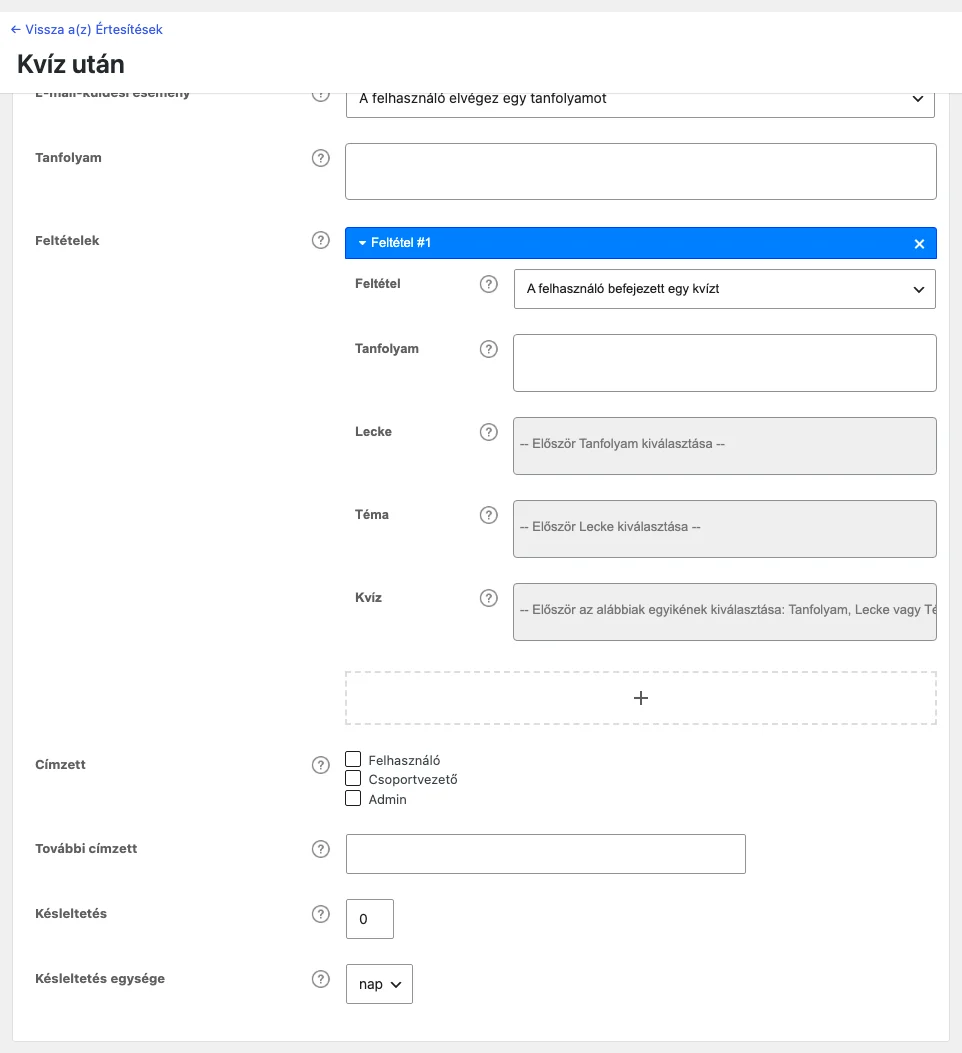
A választható feltételek:
- A felhasználó be van iratkozva egy csoportba
- A felhasználó be van iratkozva egy kurzusra
- A felhasználó teljesített egy kurzust
- A felhasználó teljesített egy leckét
- A felhasználó teljesített egy témát
- A felhasználó beküldött egy kvízt
- A felhasználó befejezett egy kvízt
- Az esszét éppen most küldték be
- Az esszékérdés értékelt állapotba került
- A felhasználó feltöltött egy feladatot.
- A felhasználó feladatát jóváhagyták.
- A felhasználó nem teljesített kvízt.
Ha kiválasztasz egy feltételt, meg kell adnod, melyik kurzusra, leckére, témára vagy kvízre vonatkozik, ugyanúgy, ahogy az eseménynél. Az esszé- és feladatfeltételeknek nincs további beállítása.
Annyi feltételt veszel fel, amennyit szeretnél. A levél csak akkor megy ki, ha az esemény és az összes feltétel teljesül.
Shortcode-ok
Szekció neve “Shortcode-ok”A levél szövegébe shortcode-okkal szúrhatsz személyre szabott tartalmat. Előbb válaszd ki az eseményt: az Elérhető shortcode-ok doboz a szerkesztő alján felsorolja, mely shortcode-ok használhatók az adott eseménynél.
Néhány példa:
[ld_notifications field="user" show="first_name"]Beírja a tanuló keresztnevét, így személyes köszöntéssel kezdheted a levelet.
[ld_notifications field="course" show="title"]Beírja a kurzus címét.
[ld_notifications field="course" show="url"]Beírja a kurzus webcímét. Ha linket szeretnél, jelöld ki a szöveget, kattints a hivatkozás ikonra, és a cím helyére illeszd be ezt a shortcode-ot.
Kurzus-befejezési eseménynél például ezek is elérhetők:
| Shortcode | Mit ír be |
|---|---|
[ld_notifications field="user" show="username"] |
a felhasználónevet |
[ld_notifications field="user" show="email"] |
az e-mail-címet |
[ld_notifications field="user" show="display_name"] |
a megjelenített nevet |
[ld_notifications field="user" show="last_name"] |
a vezetéknevet |
[ld_notifications field="course" show="completed_on" format=""] |
a kurzus befejezésének időpontját, a megadott formátumban |
[ld_notifications field="course" show="cumulative_score"] és hasonlók |
a kurzus kvízeinek átlagolt eredményeit (pontok, százalék, eltöltött idő, helyes válaszok száma) |
[ld_notifications field="course" show="aggregate_score"] és hasonlók |
ugyanezeket összegezve |
A pontos lista az eseménytől függ, és mindig megtalálod az Elérhető shortcode-ok dobozban.
Címzett
Szekció neve “Címzett”Az alábbiak közül egyet, kettőt vagy mindhármat bepipálhatod:
- Felhasználó: a levelet az esemény résztvevője kapja.
- Csoportvezető: ha használsz LearnDash-csoportokat, a felhasználó csoportvezetői kapják.
- Admin: az összes Adminisztrátor szerepkörű felhasználó megkapja.
További címzett
Szekció neve “További címzett”A További címzett mezőbe tetszőleges számú e-mail-címet írhatsz, vesszővel elválasztva, például [email protected], [email protected].
A további címzettek csak akkor kapják meg a levelet, ha a három fenti jelölőnégyzetből legalább egyet bepipáltál.
Késleltetés
Szekció neve “Késleltetés”A Késleltetés mezőben megadod, mennyivel az esemény után menjen ki a levél, a Késleltetés egysége mezőben pedig az egységet választod: perc, óra vagy nap. Az alapérték 0, vagyis a levél azonnal kimegy, amikor az esemény bekövetkezik.
Közzététel
Szekció neve “Közzététel”Az értesítés akkor él, ha a Közzététel dobozban rákattintasz a Közzététel gombra.
Közzététel után az eseményt már nem módosíthatod. A tartalmat (szöveg, képek, shortcode-ok) és a címzetteket továbbra is szerkesztheted. Ha másik eseményt szeretnél, készíts új értesítést.
Készült: