

 Magyarmagyar
Beállítások
Az Integritás fül kapcsolói: hotlinkelés, egyidejű bejelentkezés, tartalommásolás és reCAPTCHA.
Az összes beállítás a LearnDash LMS → Beállítások → Integritás fülön van. A módosítás után kattints a jobb oldali Mentés gombra.
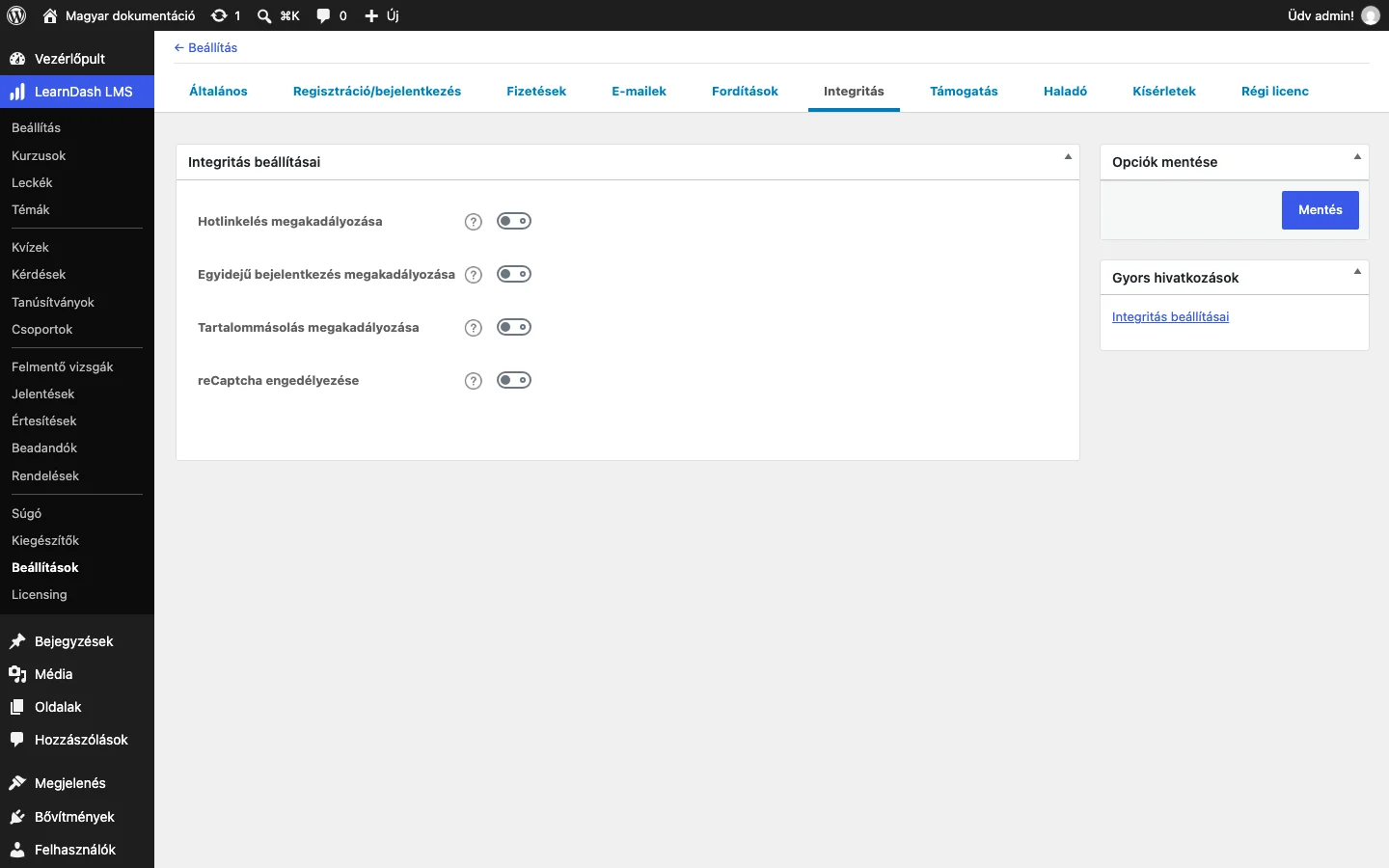
Az Integritás beállításai dobozban négy kapcsolót látsz, mindegyik alapból ki van kapcsolva.
| Beállítás | Mit csinál |
|---|---|
| Hotlinkelés megakadályozása | Megvédi a webhelyen tárolt képeket és videókat a hotlinkeléstől. |
| Egyidejű bejelentkezés megakadályozása | Egy fiókkal egyszerre csak egy helyről lehet belépni. |
| Tartalommásolás megakadályozása | Letiltja a másolást, a beillesztést és a jobb gombos menüt. |
| reCaptcha engedélyezése | reCAPTCHA-védelem a bejelentkezési és regisztrációs űrlapon. |
Hotlinkelés megakadályozása
Szekció neve “Hotlinkelés megakadályozása”Hotlinkelésnek nevezzük, ha valaki a saját oldalán közvetlenül a te weboldalad képére vagy videójára hivatkozik. Ilyenkor a te szervered sávszélességét és erőforrásait használja. A kapcsoló bekapcsolása után a webhelyen tárolt képeket és videókat más oldalak már nem tudják így betölteni.
Egyidejű bejelentkezés megakadályozása
Szekció neve “Egyidejű bejelentkezés megakadályozása”Egyidejű bejelentkezés az, amikor ugyanazzal a felhasználónévvel és jelszóval egyszerre több helyről vagy eszközről lépnek be. A kapcsoló bekapcsolása után, ha valaki a fiókba már belépett, és más is megpróbál ugyanazzal a névvel vagy e-mail-címmel belépni, ezt az üzenetet kapja: „Your account has exceeded the maximum concurrent logins.” (a fiók túllépte az egyidejű bejelentkezések megengedett számát). Így nem tudja egy tanuló kiadni a belépési adatait, hogy mások végezzék el helyette a kurzusokat.
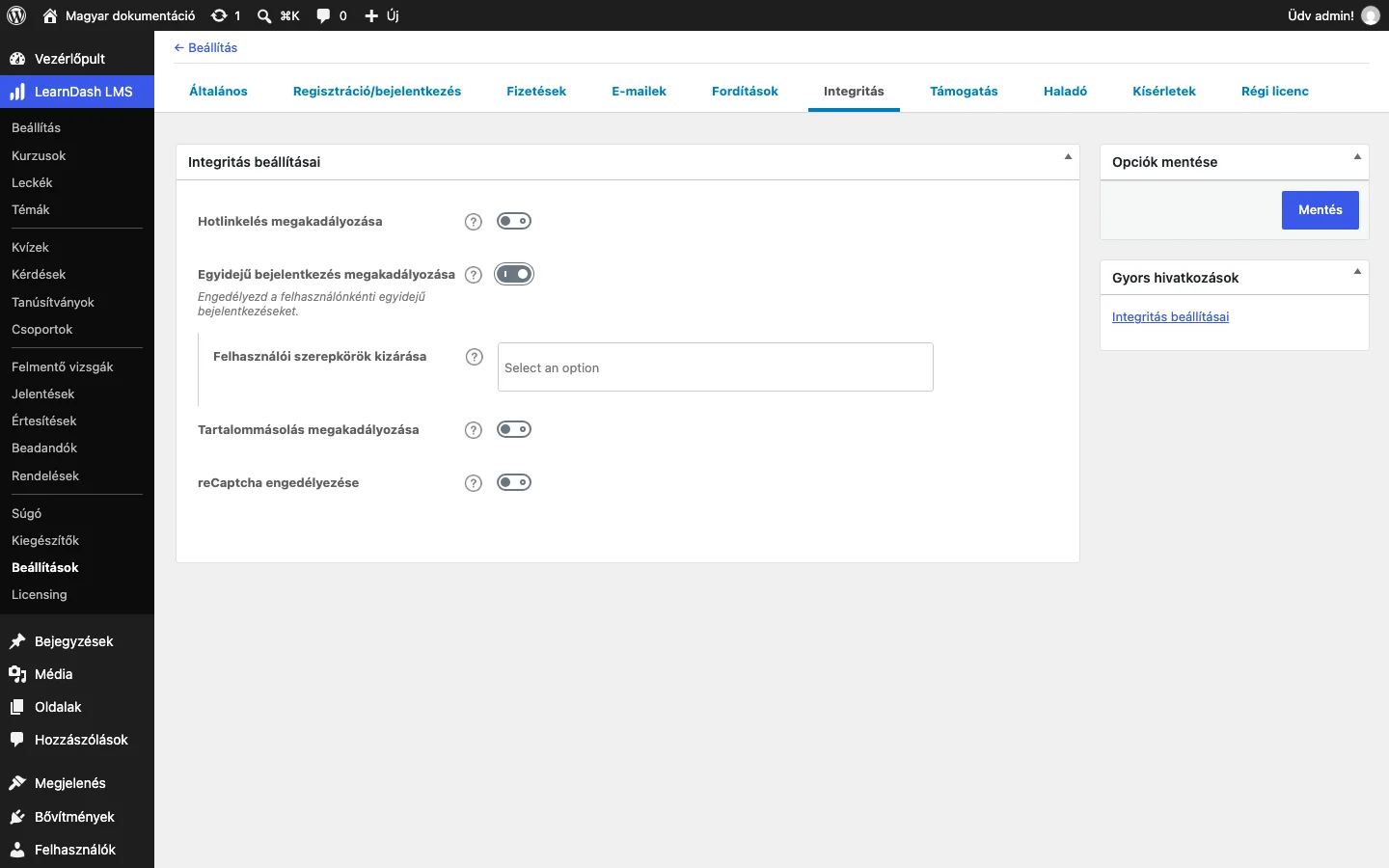
A kapcsoló bekapcsolása után megjelenik a Felhasználói szerepkörök kizárása mező. Itt egy vagy több szerepkört választhatsz, amelyekre a tiltás nem vonatkozik.
Kivétel egy felhasználónak
Szekció neve “Kivétel egy felhasználónak”Ha csak egyetlen felhasználót szeretnél kivenni a tiltás alól, azt a profilján állíthatod be. A beállítás csak akkor jelenik meg, ha az Egyidejű bejelentkezés megakadályozása be van kapcsolva és el van mentve.
- Menj a Felhasználók oldalra, és nyisd meg a felhasználó profilját.
- Görgess le az Egyidejű bejelentkezés miatti kizárás megkerülése ( LearnDash Integrity ) részhez.
- Jelöld be a jelölőnégyzetet.
- Kattints az Adatlap módosítása gombra.

Az így megjelölt felhasználó egyszerre több munkamenetben is bejelentkezhet.
Tartalommásolás megakadályozása
Szekció neve “Tartalommásolás megakadályozása”A kapcsoló letiltja a másolást és a beillesztést, és az egész oldalon a jobb gombos menüt is. Nem tökéletes védelem, de elveszi a kedvét azoknak, akik a kurzus szövegét egyszerűen kimásolnák.
reCAPTCHA
Szekció neve “reCAPTCHA”A reCAPTCHA a Google szolgáltatása, amely a robotoktól és a rosszindulatú felhasználóktól védi az űrlapokat. Az Integrity a LearnDash saját bejelentkezési és regisztrációs űrlapjára teszi rá.
Kulcsok beszerzése
Szekció neve “Kulcsok beszerzése”A Google-től kapott kulcsok nélkül a reCAPTCHA nem kapcsolható be. Ehhez kell:
- Egy Google-fiók, amelyhez a kulcsokat rendeled.
- A webhelyed regisztrálása a Google reCAPTCHA felületén (a reCaptcha engedélyezése melletti Állítsd be itt. hivatkozás oda visz).
A regisztráció után a Google megad egy webhelykulcsot és egy titkos kulcsot. Ezeket másold be az Integrity beállításaiba.
A reCaptcha engedélyezése kapcsoló bekapcsolása után két verzió közül választhatsz.
reCaptcha v3 (láthatatlan)
Szekció neve “reCaptcha v3 (láthatatlan)”A v3 a Google legújabb, láthatatlan védelme: a látogatónak nem kell feladványt megoldania vagy jelölőnégyzetet kipipálnia. A Google a látogató viselkedéséből (egérmozgás, korábbi tevékenység, hálózati állapot, tartózkodási hely és más jellemzők) pontszámot számol arról, mennyire valószínű, hogy ember. Minél magasabb a pontszám, annál nagyobb a bizonyosság.
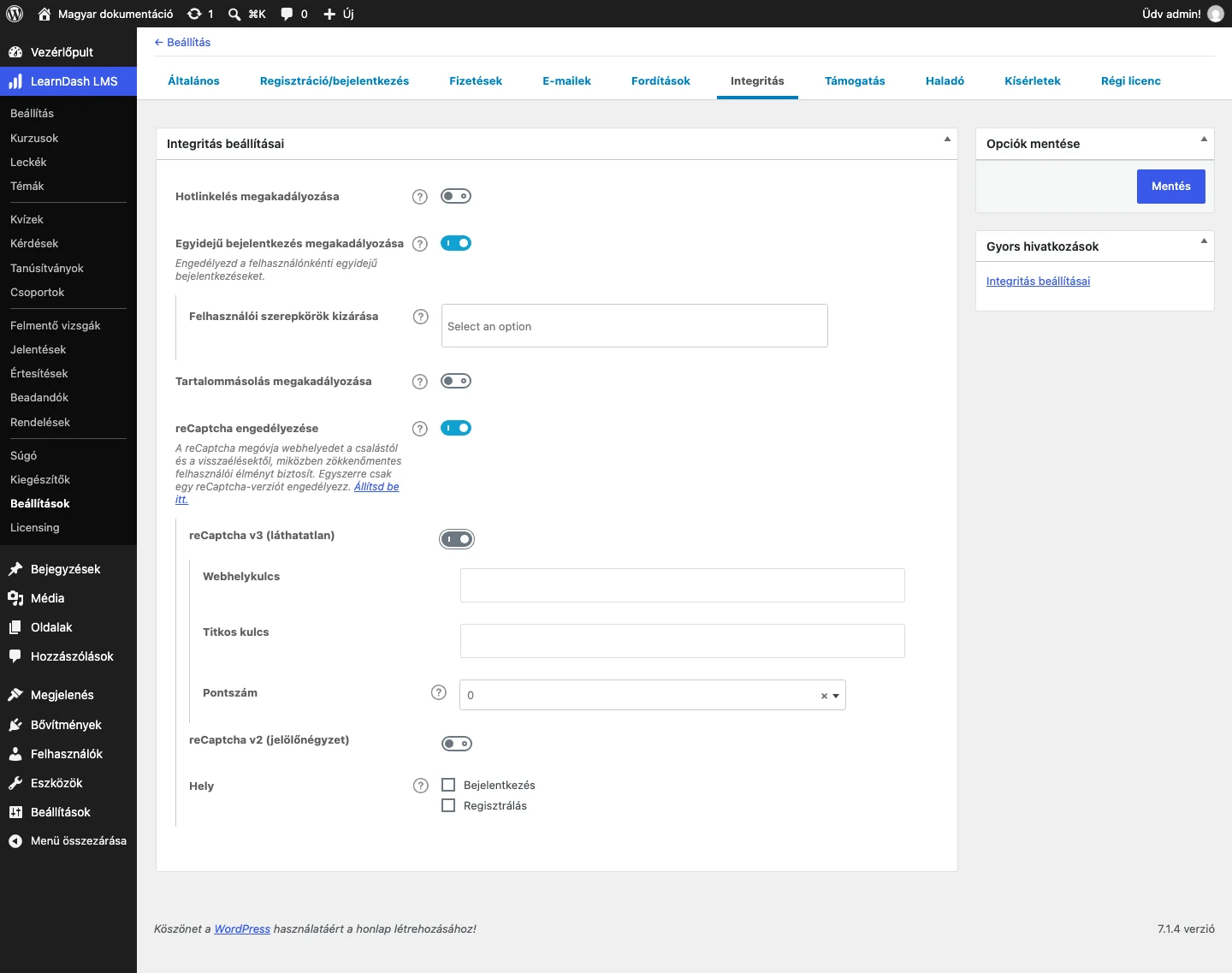
| Beállítás | Mit csinál |
|---|---|
| Webhelykulcs | A Google-től kapott webhelykulcs (Site Key). |
| Titkos kulcs | A Google-től kapott titkos kulcs (Secret Key). |
| Pontszám | A legkisebb pontszám, amellyel a látogató átjut az ellenőrzésen. 0 és 1 között választhatsz (0, 0,2, 0,5, 0,8, 1). Az 1,0 nagy valószínűséggel valódi felhasználó, a 0,0 nagy valószínűséggel robot. |
reCaptcha v2 (jelölőnégyzet)
Szekció neve “reCaptcha v2 (jelölőnégyzet)”A v2-nél a Google egy ellenőrző elemet jelenít meg (jelölőnégyzet, feladvány vagy más ellenőrzés), hogy kiszűrje a robotokat. A Google regisztrációs űrlapján a v2 három típusa közül választhatsz: a „Nem vagyok robot” jelölőnégyzet, a láthatatlan reCAPTCHA-jelvény vagy a reCAPTCHA Android. Az Integrity ehhez ugyanúgy két kulcsot kér.
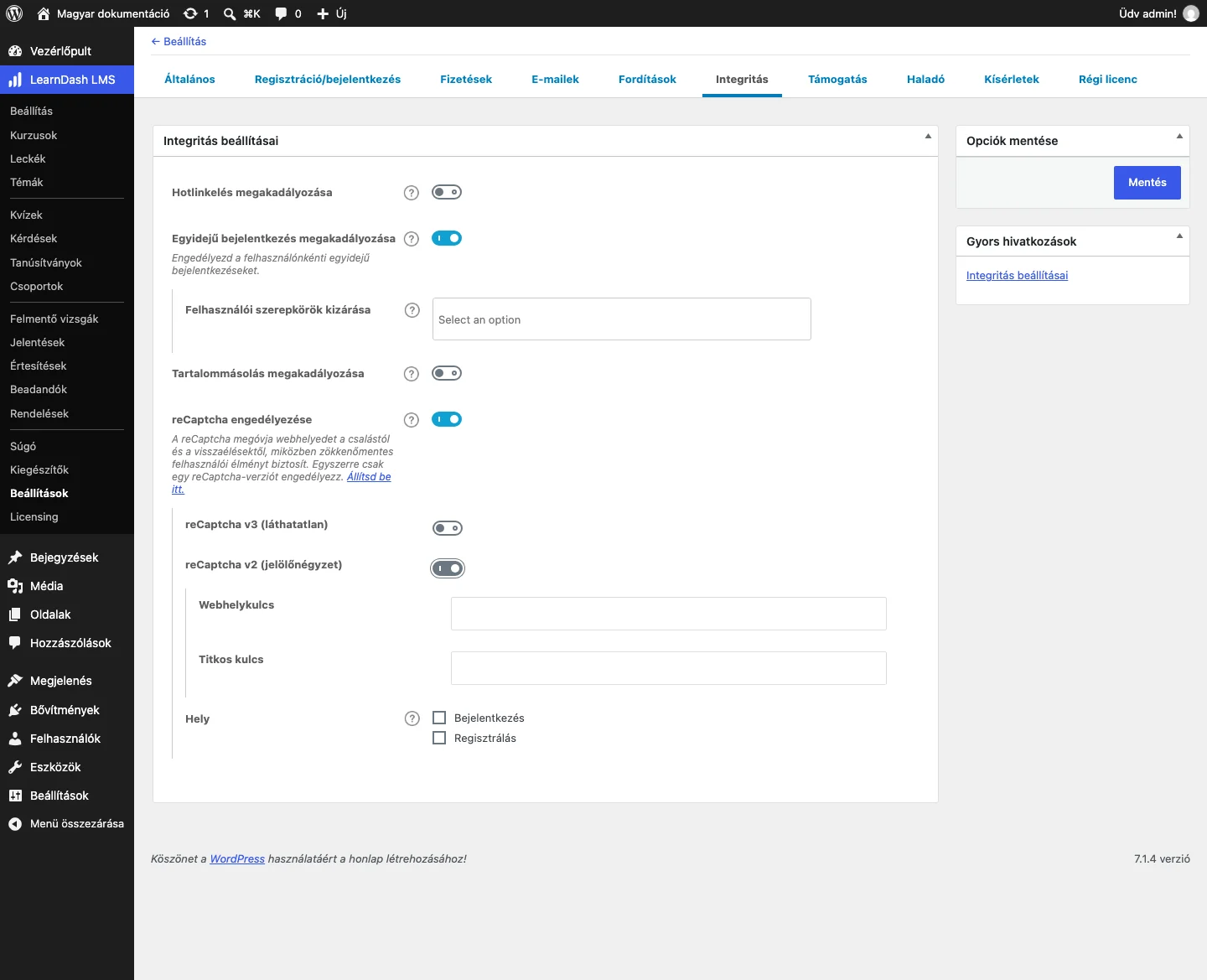
| Beállítás | Mit csinál |
|---|---|
| Webhelykulcs | A v2-höz kapott webhelykulcs. |
| Titkos kulcs | A v2-höz kapott titkos kulcs. |
A Hely jelölőnégyzeteivel azt adod meg, melyik űrlapon jelenjen meg a reCAPTCHA:
- Bejelentkezés: csak a bejelentkezési űrlapon,
- Regisztrálás: csak a regisztrációs űrlapon,
- mindkettő bejelölve: mindkét űrlapon.
Készült: Frissítve: