

 Magyarmagyar
Beállítás
A Gravity Forms előkészítése, regisztrációs űrlap és User Registration feed létrehozása, tanfolyamok hozzárendelése.
A Gravity Forms előkészítése
Szekció neve “A Gravity Forms előkészítése”A bővítmény feltöltése és aktiválása
Szekció neve “A bővítmény feltöltése és aktiválása”- Töltsd le a Gravity Forms bővítményt a fiókodból.
- Menj a Bővítmények → Új hozzáadása oldalra.
- Kattints a Bővítmény feltöltése gombra.
- Válaszd ki a letöltött
.zipfájlt. - Kattints a Telepítés most gombra.
- Kattints a Bővítmény aktiválása gombra.
Licenckulcs megadása
Szekció neve “Licenckulcs megadása”A Gravity Forms beállítóvarázslója végigvezet a lépéseken. Ha inkább kézzel adnád meg a kulcsot:
- Menj az Űrlapok → Beállítások oldalra.
- Írd be a licenckulcsot.
- Kattints az oldal alján a mentés gombra.
A User Registration kiegészítő bekapcsolása
Szekció neve “A User Registration kiegészítő bekapcsolása”- Menj az Űrlapok → Kiegészítők oldalra.
- Görgess a User Registration kiegészítőhöz.
- Kattints a telepítés, majd az aktiválás gombra.
A LearnDash integráció telepítése
Szekció neve “A LearnDash integráció telepítése”1. lehetőség: a Kiegészítők menüből (aktív LearnDash-licenc kell hozzá)
- Menj a LearnDash LMS → Kiegészítők oldalra.
- Keresd meg a Gravity Forms for LearnDash kiegészítőt.
- Telepítsd, majd kattints a bővítmény aktiválására.
2. lehetőség: kézi feltöltés
- Töltsd le a bővítmény zip fájlját (a letöltéshez be kell jelentkezned a fiókodba).
- Menj a Bővítmények → Új hozzáadása oldalra, és töltsd fel a zip fájlt.
- Kattints a Telepítés most, majd a Bővítmény aktiválása gombra.
Az űrlap létrehozása
Szekció neve “Az űrlap létrehozása”Az Űrlapok → Új űrlap menüpontban hozz létre egy űrlapot. Annyi mezőt vehetsz fel, amennyit szeretnél, de az E-mail mező kötelező, enélkül a regisztráció nem működik. Gyakran hasznos még:
- Név: nem kötelező, de legtöbbször érdemes bekérni.
- Felhasználónév: a felhasználónév lehet az e-mail-cím, bármelyik másik mező, vagy a regisztráló maga választja meg.
- Jelszó: automatikusan is generálható az űrlap beküldésekor, vagy felveheted az űrlapra, hogy a regisztráló maga válasszon.
Ezek a mezők a Speciális mezők között vannak.
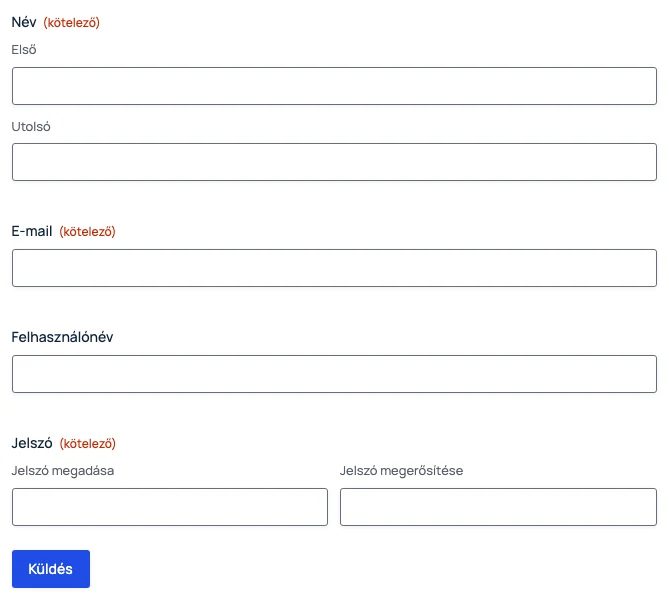
A képen a példaűrlap látható: név (utónév és vezetéknév), e-mail, felhasználónév és kétszer megadott jelszó.
A User Registration feed beállítása
Szekció neve “A User Registration feed beállítása”Mielőtt tanfolyamot rendelnél az új felhasználókhoz, létre kell hoznod egy User Registration feedet. Ez a Gravity Forms saját funkciója.
- Nyisd meg az űrlapot, és menj a Beállítások → User Registration oldalra.
- Kattints az Új hozzáadása gombra.
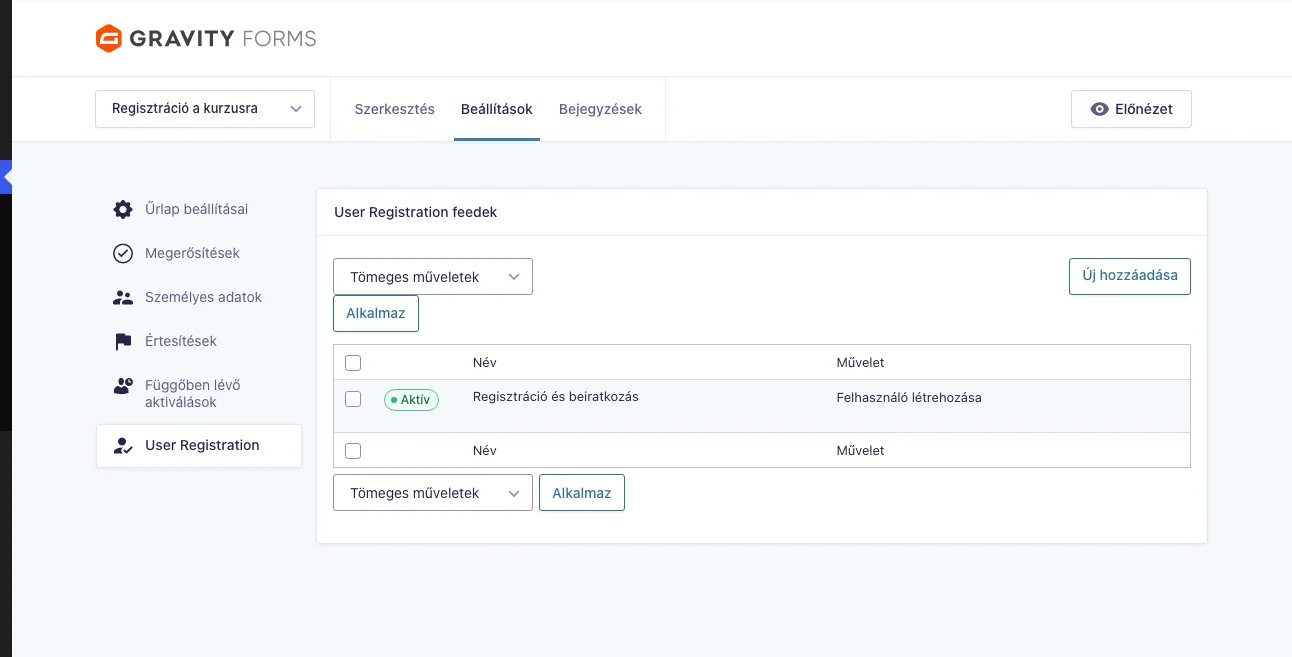
A lista a mentett feedeket mutatja: a feed nevét, a műveletet (itt Felhasználó létrehozása) és az állapotát.
A legegyszerűbb beállítás a következő.
Feedbeállítások
Szekció neve “Feedbeállítások”| Beállítás | Mit csinál | Ajánlott érték |
|---|---|---|
| Név | A feed neve, csak neked fontos | Bármi |
| Művelet | Mit csináljon a feed | Felhasználó létrehozása |
Felhasználói beállítások
Szekció neve “Felhasználói beállítások”| Beállítás | Ajánlott érték |
|---|---|
| Felhasználónév | Az E-mail mező, vagy egy külön Felhasználónév mező |
| Keresztnév | Név (Utónév) |
| Vezetéknév | Név (Vezetéknév) |
| Becenév | Név (Utónév) |
| Megjelenített név | A keresztnév és a vezetéknév együtt |
| E-mail cím | Az E-mail mező |
| Jelszó | Egy Jelszó mező, vagy az automatikusan generált jelszó |
| Szerepkör | Feliratkozó |
Ha egyéni szerepköröket, LearnDash-csoportokat használsz, érdemes lehet más szerepkört adni.
További lehetőségek
Szekció neve “További lehetőségek”A Felhasználói meta, az E-mail küldése?, a Felhasználó aktiválása és a Regisztrációs feltétel a Gravity Forms saját beállításai, ezekről a Gravity Forms dokumentációja ad bővebb tájékoztatást.
Ha a Felhasználó aktiválása be van kapcsolva, a felhasználó csak az aktiválás után jön létre, a tanfolyamot is addig nem kapja meg. Ha azt szeretnéd, hogy az űrlap elküldése után azonnal létrejöjjön a fiók, kapcsold ki.
Tanfolyamok hozzárendelése
Szekció neve “Tanfolyamok hozzárendelése”A feed utolsó szakasza a LearnDash-beállítások. Itt jelölöd ki, melyik tanfolyamra iratkozzon be a felhasználó az űrlap elküldése után.
- Keresd meg a LearnDash-beállítások szakaszt a feed alján.
- A Tanfolyam(ok) alatt jelöld be a kívánt tanfolyamok jelölőnégyzetét.
- Mentsd a feedet (Beállítások mentése).
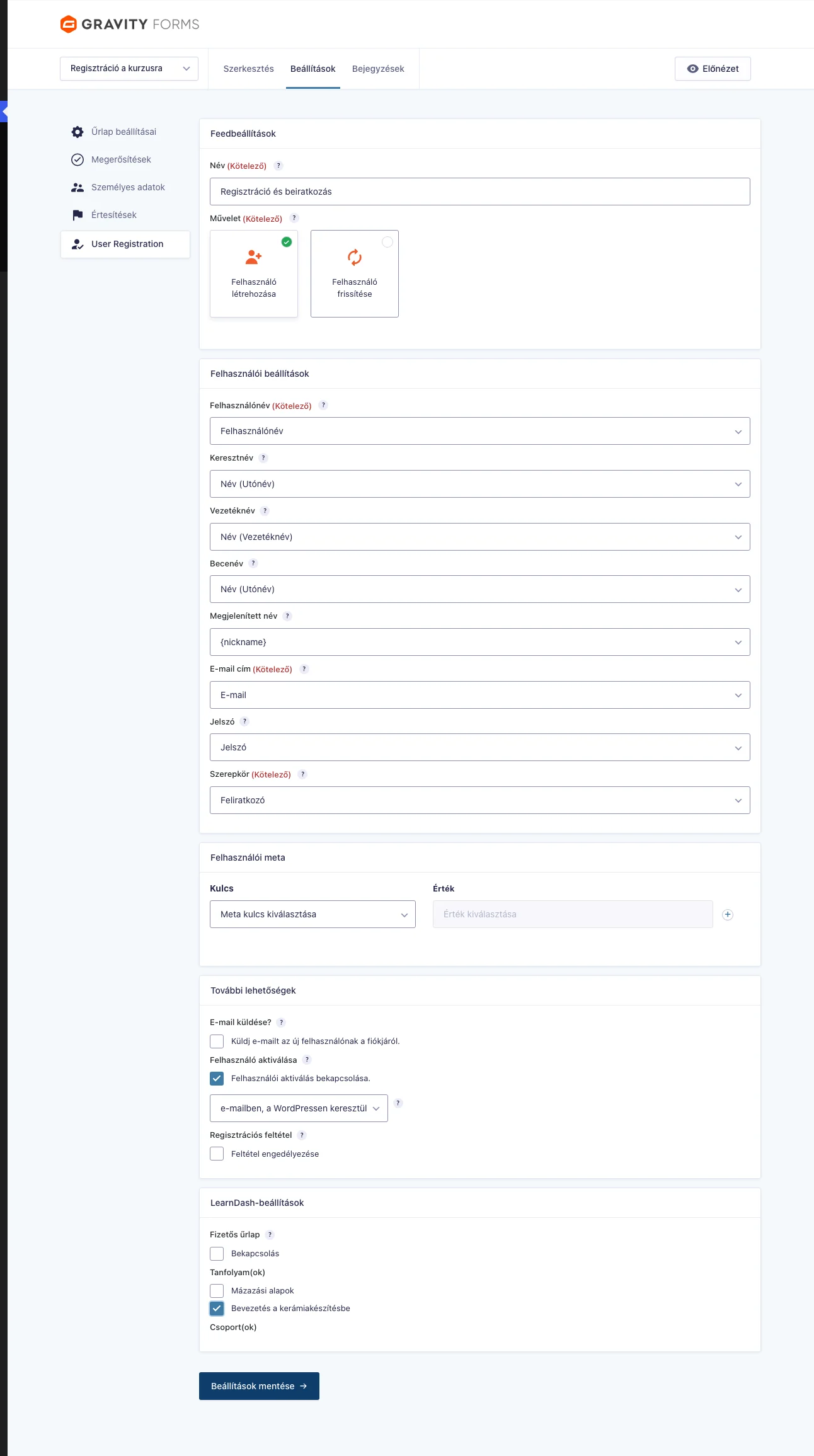
A Tanfolyam(ok) lista a webhelyen létező összes tanfolyamot mutatja. A Csoport(ok) alatt LearnDash-csoportokat választhatsz, ha vannak ilyenek.
Ezután az űrlap sikeres elküldésekor új felhasználói fiók jön létre, és a felhasználó automatikusan beiratkozik a kijelölt tanfolyam(ok)ra.
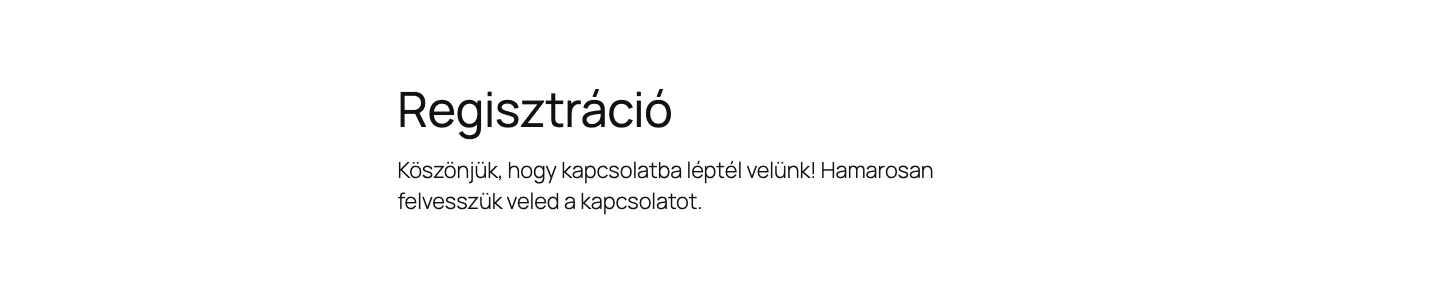
A visszaigazolás szövegét az űrlap Megerősítések beállításában módosíthatod.
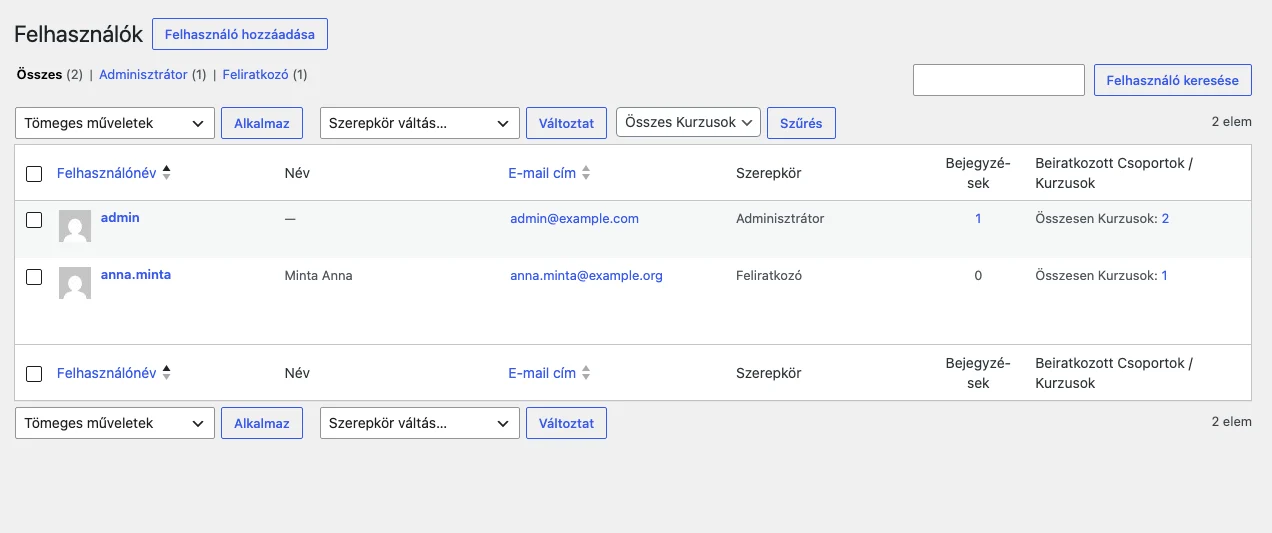
A Felhasználók listában az új felhasználó Feliratkozó szerepkörrel jelenik meg, a Beiratkozott Csoportok / Kurzusok oszlop pedig mutatja, hány tanfolyamra iratkozott be.
Készült: