

 Magyarmagyar
Első lépések
Telepítés, licenc, a Bricksforge menü és a modulok bekapcsolása.
A Bricksforge moduláris: csak azokat az elemeket és kiterjesztéseket tölti be, amelyeket te bekapcsolsz. Ha egy modul sincs bekapcsolva, a bővítmény nem csinál semmit, és nem tölt be plusz erőforrást.
Telepítés
Szekció neve “Telepítés”- Telepítsd és aktiváld a Bricks témát.
- Menj a Bővítmények → Bővítmény hozzáadása oldalra, és töltsd fel a Bricksforge zip-fájlját. Aktiváld a bővítményt.
- A bővítmény a WordPress admin oldalsávjában egy önálló Bricksforge menüpontként jelenik meg.
Licenc aktiválása
Szekció neve “Licenc aktiválása”Az első megnyitáskor a Bricksforge a Licenc oldalt mutatja. Amíg nem adsz meg érvényes licenckulcsot, a többi oldal nem érhető el.
- Nyisd meg a Bricksforge → Licenc oldalt.
- Másold be a licenckulcsot az Enter Your License Key mezőbe.
- Kattints az Activate gombra.
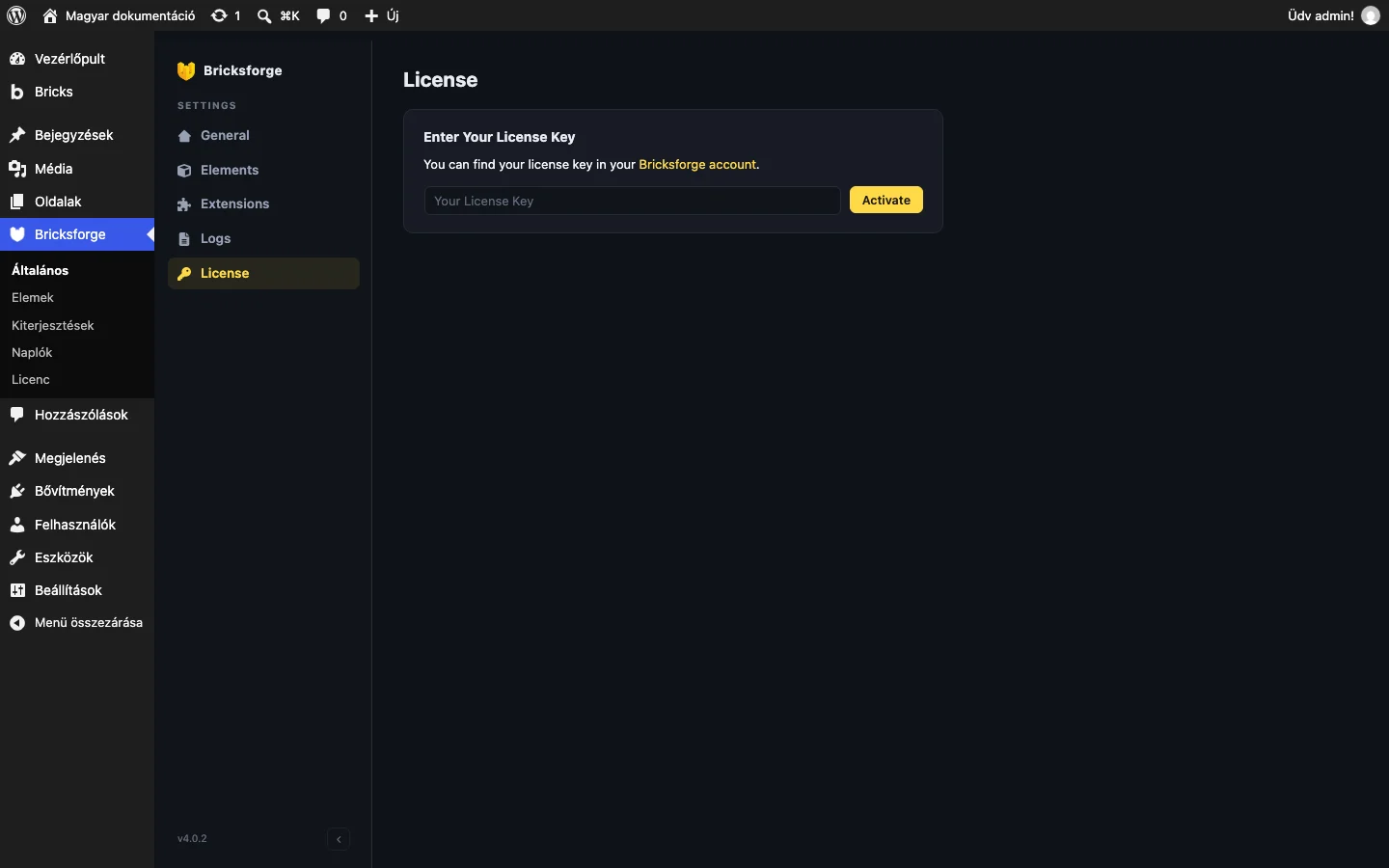
A bal oldali WordPress-menüben látod a Bricksforge almenüit: Általános, Elemek, Kiterjesztések, Naplók és Licenc. A belső felület (a sötét kezelőfelület) szövegei angolul maradnak.
Kiindulásként a Bricksforge zip-fájlját a vásárlás után az ügyfélfiókodból töltheted le. A telepítés a szokásos WordPress-bővítménytelepítés. Ha a Bricks téma is aktív, a Bricksforge a Bricks menü alatt is elérhető lehet, de a helyi telepítésben a WordPress admin oldalsávjában önálló Bricksforge menüpontot látsz.
A Bricksforge irányítópultja
Szekció neve “A Bricksforge irányítópultja”A belső kezelőfelület bal oldalán a General, Elements, Extensions, Logs és License pontokat találod. Az egyes kiterjesztések bekapcsolás után saját menüpontot kapnak a Bricksforge menüben, például az Email Designer, az API Query Builder, az Admin Pages, a Page Transitions, a Popups, a Maintenance Mode, a Backend Designer, a Builder Customizer, a Global Classes és a White Label.
Elemek bekapcsolása
Szekció neve “Elemek bekapcsolása”Az Elements oldalon azokat az elemeket kapcsolhatod be, amelyeket használni akarsz. Csak a bekapcsolt elemek töltődnek be. Ha egy elemnek vannak beállításai, mellette egy Settings ikon jelenik meg: erre kattintva nyílnak a beállításai.
Kiterjesztések bekapcsolása
Szekció neve “Kiterjesztések bekapcsolása”Az Extensions oldalon a kiterjesztéseket kapcsolhatod be vagy ki. Ezek közül néhánynak saját beállításai vannak, és néhány új menüpontot ad a Bricksforge menühöz. Például a Backend Designer bekapcsolása után megjelenik egy Backend Designer menüpont, ahol beállíthatod a kiterjesztést.
Egyedi funkciók
Szekció neve “Egyedi funkciók”A Bricksforge néhány oldalán önálló funkciókat kell bekapcsolni. Például egy új Global Classes készlet osztályai nem lesznek automatikusan elérhetők: a jobb oldali oldalsávban be kell kapcsolnod a Global Classes kapcsolót (lásd a Funkciók fejezetet).
Beállítások mentése és átvitele
Szekció neve “Beállítások mentése és átvitele”A General oldalon az Export All Settings gombbal exportálhatod, az Import Settings gombbal visszatöltheted a Bricksforge beállításait (lásd a Funkciók fejezet Import és export szakaszát).
A fejezetek
Szekció neve “A fejezetek”| Fejezet | Tartalom |
|---|---|
| Elemek | A Bricks szerkesztőben használható további elemek |
| Pro Forms | Űrlapok akciókkal, mezőkkel és többlépéses kitöltéssel |
| API Query Builder | Külső API-k adatainak megjelenítése |
| Bricksforge Panel | A szerkesztőbe épülő eszköztár |
| Terminal és Asszisztens | Parancssor és AI-asszisztens a szerkesztőben |
| Node Editor | Vizuális, csomópont-alapú szerkesztő |
| Dynamic Data Tags | További dinamikus adatcímkék |
| Email Designer | E-mail sablonok tervezése |
| Backend Designer | A WordPress admin felület testreszabása |
| További kiterjesztések | Popupok, animációk, átmenetek és sok más |
| Funkciók | Builder Customizer, Global Classes, import és export |
| Fejlesztőknek | Események, akciók és szűrők |
Készült: