

 Magyarmagyar
 Englishangol
Haladó
Hozzájárulás időtartama, szkript- és tartalom-blokkolás, youtube-nocookie, egyedi blokkolási szabályok, Google Consent Mode v2, Complianz-import.
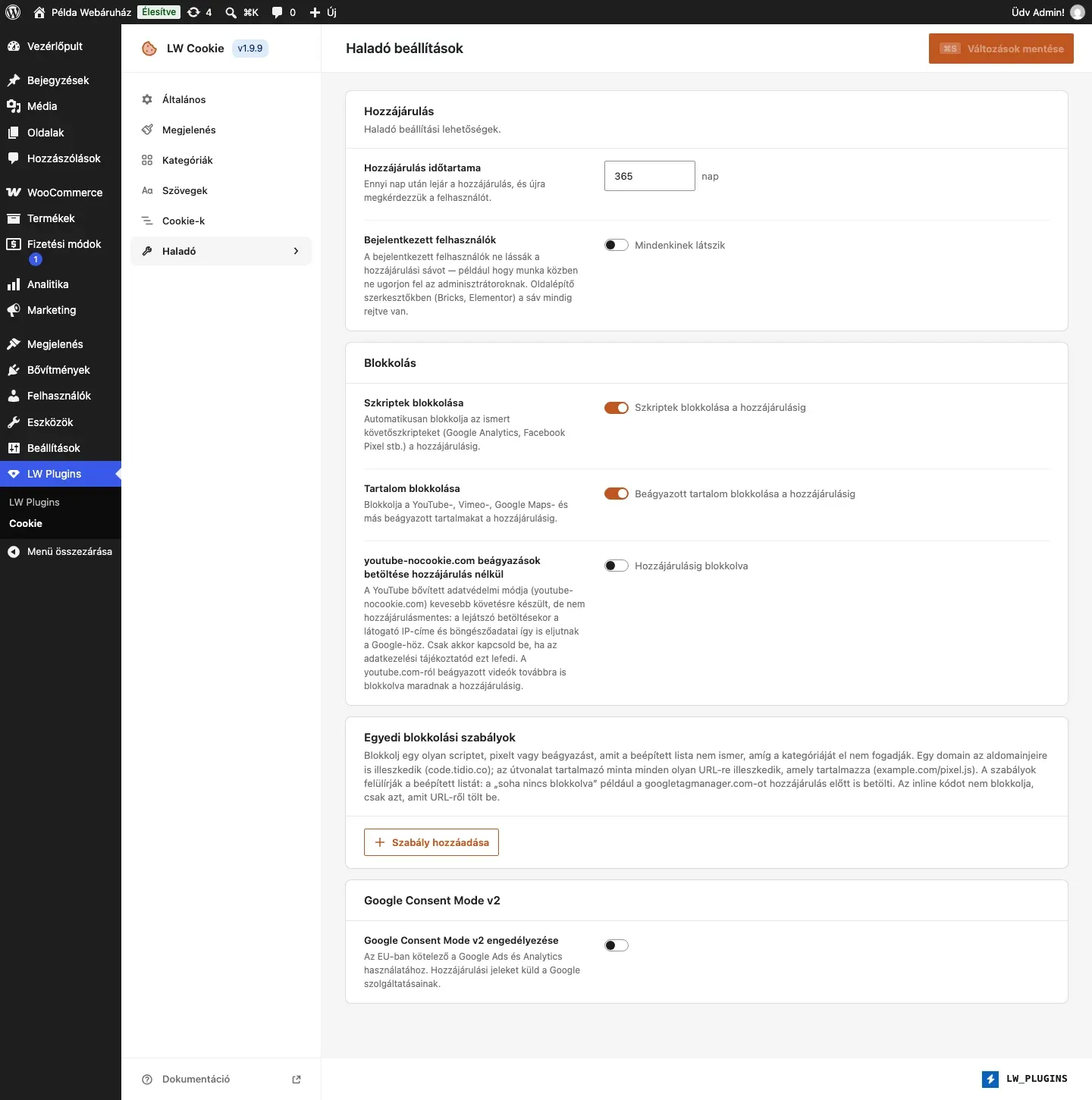
A Haladó fül alapállapotban: hozzájárulás, blokkolás, egyedi szabályok, Google Consent Mode v2.
Hozzájárulás
Szekció neve “Hozzájárulás”| Beállítás | Alapérték | Mit csinál | Mikor állítsd |
|---|---|---|---|
| Hozzájárulás időtartama (nap) | 365 | Ennyi nap után lejár a hozzájárulás, és a sáv újra kérdez. 1 és 730 nap között. | A jogi tanácsadód szerint. |
| Bejelentkezett felhasználók | Ki („Mindenkinek látszik”) | Bekapcsolva a bejelentkezett felhasználók nem látják a sávot. Oldalépítő szerkesztőben (Bricks, Elementor) a sáv mindig rejtve van. | Ha szerkesztés közben zavar. Webáruháznál vigyázz: a bejelentkezett vásárló sem lát sávot. |
Blokkolás
Szekció neve “Blokkolás”| Beállítás | Alapérték | Mit csinál | Mikor állítsd |
|---|---|---|---|
| Szkriptek blokkolása | Be | Az ismert követőkódokat (Google Analytics, Facebook Pixel stb.) a hozzájárulásig blokkolja. | Ne kapcsold ki, ha követőkódok futnak az oldalon. |
| Tartalom blokkolása | Be | A YouTube-, Vimeo-, Google Maps- és más beágyazásokat a hozzájárulásig blokkolja; a helyükön helyőrző és Elfogadom és betöltöm gomb áll. | |
| youtube-nocookie.com beágyazások betöltése hozzájárulás nélkül | Ki („Hozzájárulásig blokkolva”) | Bekapcsolva a youtube-nocookie.com videói hozzájárulás nélkül betöltődnek. A youtube.com-ról beágyazottak továbbra is blokkolva maradnak. | Csak ha az adatkezelési tájékoztatód lefedi. |
Egyedi blokkolási szabályok
Szekció neve “Egyedi blokkolási szabályok”Olyan szkriptet, pixelt vagy beágyazást blokkolhatsz vele, amit a beépített lista nem ismer, amíg a kategóriáját el nem fogadják.
- Domain vagy URL-minta: a domain az aldomainjeire is illeszkedik (
code.tidio.co); az útvonalas minta minden olyan címre, amely tartalmazza (example.com/pixel.js). - Kategória: az új sor alapból Marketing. A Szükséges (soha nincs blokkolva) kivételt jelent.
- Szabály hozzáadása, Szabály törlése.
A szabályok felülírják a beépített listát. Például a googletagmanager.com „soha nincs blokkolva” szabállyal hozzájárulás előtt is betöltődik. Az inline kódot a bővítmény nem blokkolja, csak azt, amit URL-ről tölt be.
Mentéskor a minta normalizálódik (a séma, a www., a query és a # levágódik), a duplikátum kiesik. Hibás mintánál a felület jelzi: „Ez nem domain vagy URL-minta: mentéskor a szabály törlődik.”
Google Consent Mode v2
Szekció neve “Google Consent Mode v2”| Beállítás | Alapérték | Mit csinál | Mikor állítsd |
|---|---|---|---|
| Google Consent Mode v2 engedélyezése | Ki | Hozzájárulási jeleket küld a Google szolgáltatásainak. A <head> elején alapból „megtagadva” állapotot állít be (EU/EGT, Egyesült Királyság, Svájc), és a hozzájáruláskor frissíti. |
Google Ads vagy GA4 használatakor. |
Importálás a Complianzből
Szekció neve “Importálás a Complianzből”A fül alján csak akkor jelenik meg, ha a Complianz bővítmény beállításai az adatbázisban vannak (a Complianz lehet inaktív is). Átveszi a sáv szövegeit, színeit, pozícióját, a hozzájárulás időtartamát, a Google Consent Mode beállítást és a nyilatkozat cookie-jait.
- Mentsd vagy vesd el a nem mentett módosításokat.
- Mi kerül importálásra?: előnézet a beállításokról, az új és a már felvett cookie-król.
- Importálás most.
- Kapcsold ki a Complianzt, hogy csak egy sáv jelenjen meg.
A már felvett cookie-k megmaradnak. A kategória nélküli Complianz-cookie-k és a többnyelvű bővítmény által kezelt szövegek nem kerülnek át.
Mentés a felső sáv Változások mentése gombjával (vagy ⌘S / Ctrl+S). Mentetlen változásnál a felület figyelmeztet.