

 MagyarHungarian
 EnglishEnglish
Elementor toggle widget - Lapozás funkció
Az Elementor toggle widget kiegészítése lapozó és navigációs funkcióval
This content is not available in your language yet.
Áttekintés
Szekció neve “Áttekintés”Az Elementor Toggle widget egy könnyen használható elem, aminek a segítségével, például GYIK, azaz gyakran ismételt kérdések szekciót készíthetünk. Előfordulhat, hogy annyira sok elemet kellene készíteni, ami már túl sok, így inkább felosztanánk oldalakra és lapozhatóvá tennénk. Ezzel segítve a látogatókat, hogy könnyedén megkapják a felmerülő kérdésre a választ.
Sajnos a beépített Elementor widget nem rendelkezik ilyen funkcióval, sőt a legtöbb olyan kiegészítő, ami tartalmaz Toggle widgetet, szintén nem kezeli. Az alábbi kódban, egy saját lapozó és navigációs rendszert készítünk, aminek a segítségével, meghatározhatjuk, hogy egy oldalon hány lenyíló elem jelenhet meg. Nem kell aggódnod, ha sokat jelenítesz meg egyszerre, ugyanis a kód automatikusan az első elem tetejére görgeti vissza a felhasználót.
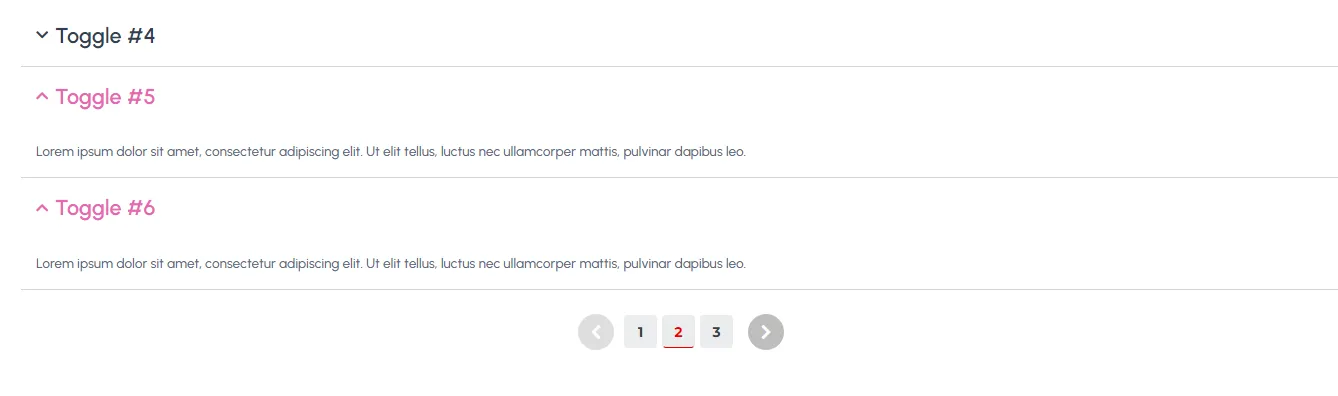
Előkészületek
Szekció neve “Előkészületek”Kezdjük az első fázissal. Készítsd be a toggle widgeted és legalább annyi elemet hozz létre benne, ami több lesz, mint amit az első oldalon szeretnél megjeleníteni. Értelemszerűen erre azért van szükség, hogy egyből tesztelni tudjuk a működést. A példa kódban 9-re van állítva, ezt csak módosítanod kell arra, amennyit te szeretnél egy oldalon megjeleníteni.
A toggle widgetnek mindenképpen meg kell adnod egy saját class-t, ezt azonosításra fogjuk használni. A saját class-t a szokásos módon a toggle widget haladó fülön tudod megadni az elrendezés fül legalsó mezőjében a CSS Osztály-nál. Itt írd be az alábbi értéket: mytoggle
Az előkészület utolsó lépése, hogy egy HTML widgetet a toggle alá beraksz.
A kód használata
Szekció neve “A kód használata”Az alábbi kódot teljes terjedelmében másold ki és illeszd be a HTML widgetbe. Ha mindent jól csináltál és több mint 9 toggle elemed van létrehozva, a további elemeket oldalakba sorrendezi be.
<div class="my--pagination">    <div class="my--page-links"></div>    <div class="my--pagination-arrows">        <div class="my--pagination-arrow my--left-arrow"><i class="fas fa-chevron-left"></i></div>        <div class="my--pagination-arrow my--right-arrow"><i class="fas fa-chevron-right"></i></div>    </div></div>
<style>    .my--pagination {    font-family: 'Montserrat';    font-style: normal;    font-weight: 400;    font-size: 16px;    line-height: 20px;    display: flex;    justify-content: center;    align-items: center;}
/* Ikon pozició hotfix a toggle címsorhoz */.mytoggle .elementor-tab-title {    align-items: center;    display: flex;}
.my--page-links {    display: flex;    justify-content: center;    align-items: center;}
.my--page-link {    color: #858A8E;    cursor: pointer;    border-bottom: 1px solid transparent;    margin-right: 5px; /* Távolság az egyes lapozó elemek között */    margin-left: 5px;     transition: all .3s ease;}
.my--page-link:hover {    color: #E60000;
}
.my--page-link.active {    color: #E60000;    border-bottom: 1px solid #E60000;}
.my--pagination-arrow {    display: flex;    align-items: center;    justify-content: center;    background-color: #BEBEBE;    border: 0px solid #E5E5E5;    width: 36px;    height: 36px;    cursor: pointer;    border-radius: 50%}
.my--pagination-arrow:hover {    background-color: #E60000;
}
.my--left-arrow {    margin-right: 10px;    margin-left: 10px;}
.my--right-arrow {    margin-left: 10px;    margin-right: 10px;}
.my--pagination-arrow i {    color: white;    font-size: 16px;}
.my--pagination-arrow:hover i {    color: white;}
.my--pagination-arrow.disabled {  opacity: 0.5; /* például átlátszóság csökkentése */  pointer-events: none; /* nopointer */
}
@media only screen and (max-width: 767px) {    .my--pagination {        flex-direction: column;    }    .my--page-links {        margin-bottom: 10px;    }    .my--pagination-arrow {        margin-top: 0px;    }}
</style>
<script>
jQuery(document).ready(function($) {  if (!$('.mytoggle').length) {    // Ha nincs '.mytoggle' osztályú elem a DOM-ban, akkor nem fut tovább a script    return;  }
  var numItems = $('.mytoggle .elementor-toggle-item').length;  var numPages = Math.ceil(numItems / 9);  var pageLinks = '';  for (var i = 1; i <= numPages; i++) {    pageLinks += '<span class="my--page-link" data-page="' + i + '">' + i + '</span>';  }  $('.my--page-links').html(pageLinks);  $('.my--page-link:first-child').addClass('active');  $('.mytoggle .elementor-toggle-item').hide().slice(0, 9).show();
  // Az oldalak közötti navigáció nyilainak beszúrása  $('.my--left-arrow').insertBefore($('.my--page-link:first-child'));  $('.my--right-arrow').insertAfter($('.my--page-link:last-child'));
  // Kezdő beállítások  $('.my--left-arrow').addClass('disabled');  if (numPages === 1) {    $('.my--right-arrow').addClass('disabled');  }
  // Az oldalak közötti navigáció nyilainak triggere  $('.my--left-arrow').click(function() {    var currentPage = parseInt($('.my--page-link.active').data('page'));    if (currentPage > 1) {      $('.mytoggle .elementor-toggle-item').hide().slice((currentPage - 2) * 9, (currentPage - 1) * 9).show();      $('.my--page-link').removeClass('active');      $('.my--page-link[data-page="' + (currentPage - 1) + '"]').addClass('active');      $('html, body').animate({        scrollTop: $('.mytoggle .elementor-toggle-item').first().offset().top // Scroll az első toggle elemhez      }, 500);      $('.my--right-arrow').removeClass('disabled');    }    if (currentPage - 1 === 1) {      $('.my--left-arrow').addClass('disabled');    }  });
  $('.my--right-arrow').click(function() {    var currentPage = parseInt($('.my--page-link.active').data('page'));    if (currentPage < numPages) {      $('.mytoggle .elementor-toggle-item').hide().slice(currentPage * 9, (currentPage + 1) * 9).show();      $('.my--page-link').removeClass('active');      $('.my--page-link[data-page="' + (currentPage + 1) + '"]').addClass('active');      $('html, body').animate({        scrollTop: $('.mytoggle .elementor-toggle-item').first().offset().top // Scroll az első toggle elemhez      }, 500);      $('.my--left-arrow').removeClass('disabled');    }    if (currentPage + 1 === numPages) {      $('.my--right-arrow').addClass('disabled');    }  });
 $('.my--page-link').click(function() {var pageNum = $(this).data('page');$('.mytoggle .elementor-toggle-item').hide().slice((pageNum - 1) * 9, pageNum * 9).show();$('.my--page-link').removeClass('active');$(this).addClass('active');$('html, body').animate({  scrollTop: $('.mytoggle .elementor-toggle-item').first().offset().top // Scroll az első toggle elemhez}, 500);
// Bal és jobb nyíl állapota az oldalak közötti navigáció kattintás utánif (pageNum === 1) { $('.my--left-arrow').addClass('disabled'); $('.my--right-arrow').removeClass('disabled');} else if (pageNum === numPages) { $('.my--left-arrow').removeClass('disabled'); $('.my--right-arrow').addClass('disabled');} else { $('.my--left-arrow, .my--right-arrow').removeClass('disabled');}});});</script>A kód működése
Szekció neve “A kód működése”Ha mindent jól csináltál és több mint 9 toggle elemet állítottál be, akkor láthatod, hogy a lapozóban több szám is megjelent és a további toggle elemek rejtve vannak, amíg nem navigálunk át a következő oldalra.
Most tekintsük át a működést.
A Kódot három részre lehet bontani. HTML, CSS és JS (pontosabban jQuery). Emeljünk ki belőle pár érdekesebb kódrészletet.
A HTML részben készítjük el a lapozó és navigációs elemeinket. Mivel egy kicsit speciálisabb elrendezésre volt szükségünk, a JS kód segítségével állítottuk be a navigációs nyilakat úgy, hogy a bal oldali, a lapozó előtt, míg a jobb oldali a lapozó után, de ugyanúgy közvetlenül mellette legyen.
$('.my--left-arrow').insertBefore($('.my--page-link:first-child')); $('.my--right-arrow').insertAfter($('.my--page-link:last-child'));Természetesen a HTML-ben csak a vázat készítjük el, ugyanis az ilyen típusú megoldásoknál nem határozhatjuk meg manuálisan a lapszámolást, helyette ezt a jQuery segítségével fogjuk megvalósítani, így biztosítva azt, hogy könnyen kiegészíthető legyen anélkül, hogy manuálisan bele kellene nyúlni a kódba.
A számok generálása az alábbi kódrészletben történik:
var numItems = $('.mytoggle .elementor-toggle-item').length;var numPages = Math.ceil(numItems / 9);var pageLinks = '';for (var i = 1; i <= numPages; i++) { pageLinks += '<span class="my--page-link" data-page="' + i + '">' + i + '</span>';}$('.my--page-links').html(pageLinks);Az Elementor toggle widget minden egyes toggle elemének van egy .elementor-toggle-item osztálya. A script ezeket számolja, majd a numPages változóba menti el, mennyi oldalra lesz szükségünk. A pageLinks változóba generálunk HTML kódot a lapozási számokból, majd ezt a HTML kódot a .my–page-links elembe helyezzük el a .html() metódus segítségével. Ezért nincs szükségünk arra, hogy a HTML-be manuálisan készítsünk lapozót.
jQuery
Szekció neve “jQuery”Maga a jQuery felelős az egész rendszer működéséért, és ahogy fentebb is olvashattad, a HTML-t is módosítjuk vele.
A kód legelején található: jQuery(document).ready(function($) { biztosítja, hogy a script csak azután fut le, hogy a DOM-ban minden elem elérhető.
Közvetlenül utána máris egy if feltétel látható, amelyet arra használunk, hogy ha az adott oldalon a DOM-ban nem található meg a .mytoggle class, akkor a kód nem fut tovább feleslegesen. Egyfelől ezért volt fontos, hogy az elején megadtuk ezt a class-t a toggle widgetnek, továbbá, hogy behatároljuk, a script mely widgetre legyen érvényes. Ha ezt a lépést kihagyjuk, akkor olyan toggle widgetre is lefut és érvényesíti a scriptet, amire egyébként nem szeretnénk.
Amit még érdemes kiemelnünk, az a ** $(‘.mytoggle .elementor-toggle-item’).hide().slice(0, 9).show();** rész. Lényegében az itt meghatározott érték alapján a .hide először elrejti az elemeket, majd a .slice kiválasztja a listából az első 9 elemet és a .show parancssal megjeleníti azt.
A script továbbá tartalmaz egy kiegészítést is:
$('html, body').animate({ scrollTop: $('.mytoggle .elementor-toggle-item').first().offset().top // Scroll az első toggle elemhez }, 500);Ennek segítségével, amikor lapozunk és szükséges, a látogatót visszagörgeti a toggle-item első elemére. Ez főként akkor hasznos, ha sok elemet jelenítünk meg oldalanként.
A kód továbbá tartalmaz két extra class-t. Az egyik az „active”, amit az aktuális oldalszámra ráteszünk, a másik a disabled, amit a nyilak kapnak meg, ha nincs több oldal. Ezek azért hasznosak, mert így a CSS-be könnyedén készíthetünk eltérő megjelenést és kiemelhetjük például az aktuális oldal számának színét a többitől.
Amikor az oldal betöltődik, alapesetben az első oldalon állunk. Ezért mindenképpen szükség van arra, hogy a lapozónk első száma rendelkezzen az active class-szal. $(‘.my–page-link:first-child’).addClass(‘active’);
Ahhoz, hogy legyen valamiféle kinézete az egész lapozónak, CSS-re van szükségünk. Egyszerű kinézetet készítettünk, amit könnyedén átírhatsz, hogy igazodjon a saját oldalad stílusához.
A .my–page-link lesz az, ami a lapszámokra érvényes, tehát, ha szeretnéd megváltoztatni a számok színét, háttérét stb, azt úgy tudod megtenni, hogy erre a class-ra hivatkozol.
Ha az aktív állapotú szám kinézetét szeretnéd módosítani, akkor a .my–page-link.active-ra kell hivatkoznod, amit a példában is láthatsz. A .my–pagination-arrow a navigációs nyilak konténer osztálya. Ha maga az ikont szeretnéd módosítani (például másik szín), akkor a .my–pagination-arrow i kell használnod.
Ha a kikapcsolt állapotot akarod módosítani, akkor a .my–pagination-arrow.disabled kell alkalmazni. Ezen kívül mindkét navigációs nyilat külön class-szal jelöltük. Ha közvetlenül az ikont szeretnéd módosítani, akkor az elején található HTML-ben kell átírni a FontAwesome-t arra, amire neked van szükséged.
<div class="my--pagination-arrow my--left-arrow"><i class="fas fa-chevron-left"></i></div> <div class="my--pagination-arrow my--right-arrow"><i class="fas fa-chevron-right"></i></div>