

 Magyarmagyar
Lejárt előfizetés megújítása
Lejárt a kártyád, nem volt rajta fedezet, vagy más okból állt le az előfizetésed: így fizeted ki a megújítást, és így indul újra a szolgáltatás.
Ha nem sikerült levonni a megújítás díját, az előfizetésed nem szűnik meg, csak szünetel. Amíg nem fizeted ki, a HelloPack-szolgáltatások (HelloPack, HelloIMG, HelloCron, HelloLog) eltűnnek a console menüjéből. A kifizetés után az előfizetés magától újraindul, ehhez nem kell semmi mást tenned.
Melyik a te helyzeted?
Szekció neve “Melyik a te helyzeted?”| Ami történt | Mit tegyél |
|---|---|
| Lejárt vagy megváltozott a kártyád | Új kártya, aztán fizetés |
| Nem volt fedezet a kártyán, vagy a bank elutasította | A megújítás kifizetése |
| Az előfizetés a Korábbi előfizetések között van | Lejárt vagy lemondott előfizetés |
| Te függesztetted fel | Előfizetés újraaktiválása |
A megújítás kifizetése
Szekció neve “A megújítás kifizetése”A kifizetetlen megújítást a Vezérlőpulton látod, a Teendők kártyán: Fizetésre vár: <termék>, alatta az esedékes összeg és ez a megjegyzés: „Az előfizetés a fizetésig szünetel.”
- Kattints a Fizetés gombra.
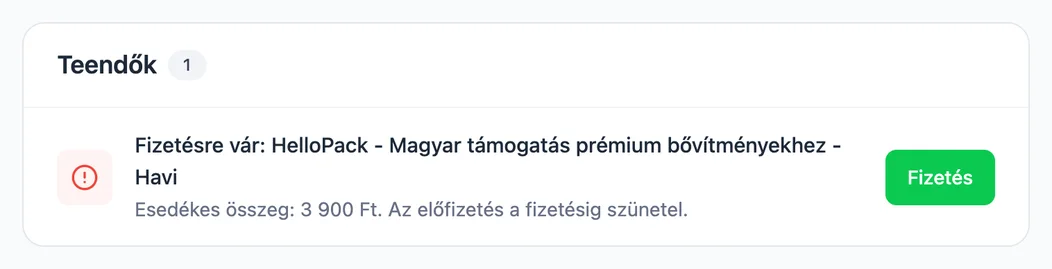
1 A Fizetés gomb a megújítás fizetési oldalára visz.
- A fizetési oldalon válaszd ki, miből fizetsz: a mentett kártyádat, vagy az Új fizetési mód használata lehetőséget, és add meg az új kártya adatait.
- Pipáld be, hogy elfogadod az Általános Szerződési Feltételeket.
- Kattints az Előfizetés megújítása gombra.
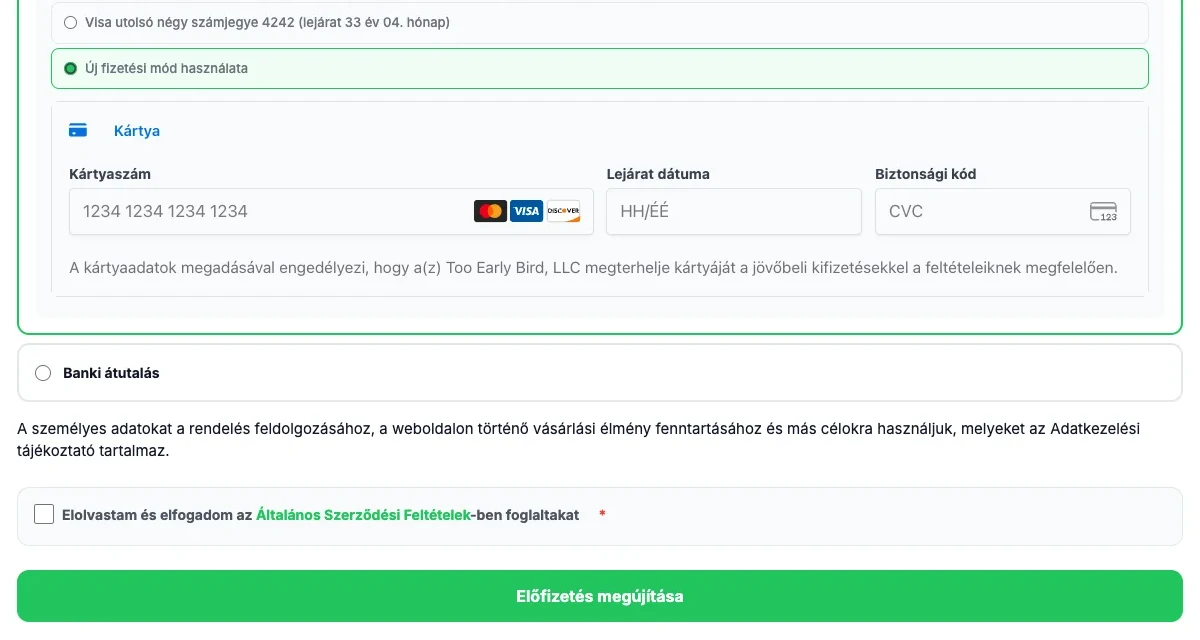
- Az Új fizetési mód használata: itt adhatod meg az új kártyát.
- Az ÁSZF elfogadása.
- Az Előfizetés megújítása gomb.
A sikeres fizetés után az előfizetés újra Aktív, és a szolgáltatások visszakerülnek a menübe.
Az Előfizetések oldalon a szünetelő előfizetés kártyáján nincs fizető gomb. Fizetni a Teendők kártyáról vagy a megújításról kapott e-mailből tudsz („Nem sikerült levonni a megújítás díját” vagy „Fizesd ki a megújítást”), annak a gombja Fizetés most.
Lejárt vagy új kártyád van
Szekció neve “Lejárt vagy új kártyád van”Ha lejárt a kártyád, a Vezérlőpult már előre szól: Lejárt a kártyád: <kártya>, a Kártya cseréje gombbal.
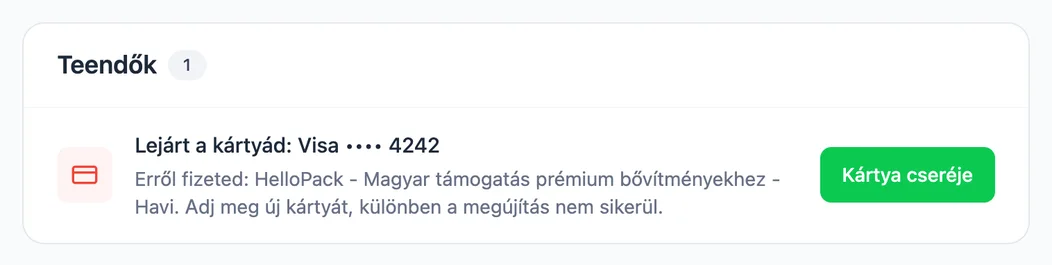
1 A Kártya cseréje gomb a Fizetési módok oldalra visz.
- Add meg az új kártyát a Számlázás → Fizetési módok oldalon az Új kártya hozzáadása gombbal. Hagyd bepipálva Az összes előfizetésem erről a kártyáról fizessen jelölőnégyzetet, így az előfizetéseid átállnak az új kártyára. Lépésenként: Előfizetéshez kapcsolódó kártya cseréje.
- Ha a megújítás már nem sikerült, a kártyacsere után fizesd ki rögtön, a Vezérlőpult Fizetés gombjával (lásd fent).
A kártyacsere önmagában nem terheli meg azonnal az új kártyát. A rendszer később magától is újrapróbálhatja a terhelést, de addig a szolgáltatás szünetel, ezért ne várj rá: fizess kézzel.
Ha a megújítás még nem esedékes, a kártyacserével kész is vagy: a következő megújítás már az új kártyáról megy.
Lejárt vagy lemondott előfizetés
Szekció neve “Lejárt vagy lemondott előfizetés”A lejárt vagy lemondott előfizetés a Rendelések → Előfizetések oldal alján, a Korábbi előfizetések táblázatban látszik. Ezt nem lehet újraaktiválni: új előfizetést kell indítanod a termék oldalán. Lásd: Előfizetés elindítása.
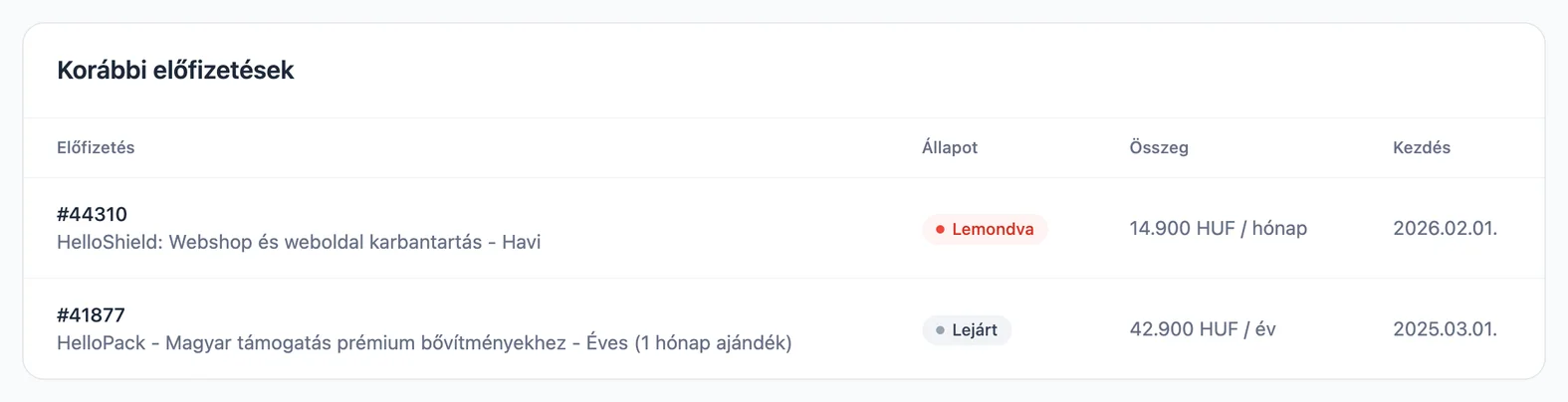
A korábbi előfizetések mellett nincs gomb: újat a termék oldalán indíthatsz.
Ha elakadsz
Szekció neve “Ha elakadsz”- A „Fizetési mód” gomb hibát ad a szünetelő előfizetésen („Ahhoz az előfizetéshez nem módosítható a fizetési mód.”): ez ilyenkor várható. Az új kártyát a fizetési oldalon add meg, vagy a Fizetési módok oldalon.
- A fizetés nem sikerült: nézd meg a kártya adatait és a fedezetet, vagy fizess másik kártyával az Új fizetési mód használata lehetőséggel.
- Nem látod a Fizetésre vár teendőt: írj a [email protected] címre, és add meg az előfizetésed azonosítóját.
Készült: