

 Magyarmagyar
Előfizetéshez kapcsolódó kártya cseréje
Új bankkártya hozzáadása a console Fizetési módok oldalán, és az előfizetéseid átállítása az új kártyára.
A mentett kártyáidat a Számlázás → Fizetési módok oldalon kezeled: Fizetési módok. Az alapértelmezett kártyáról fizetnek az automatikusan megújuló előfizetéseid.
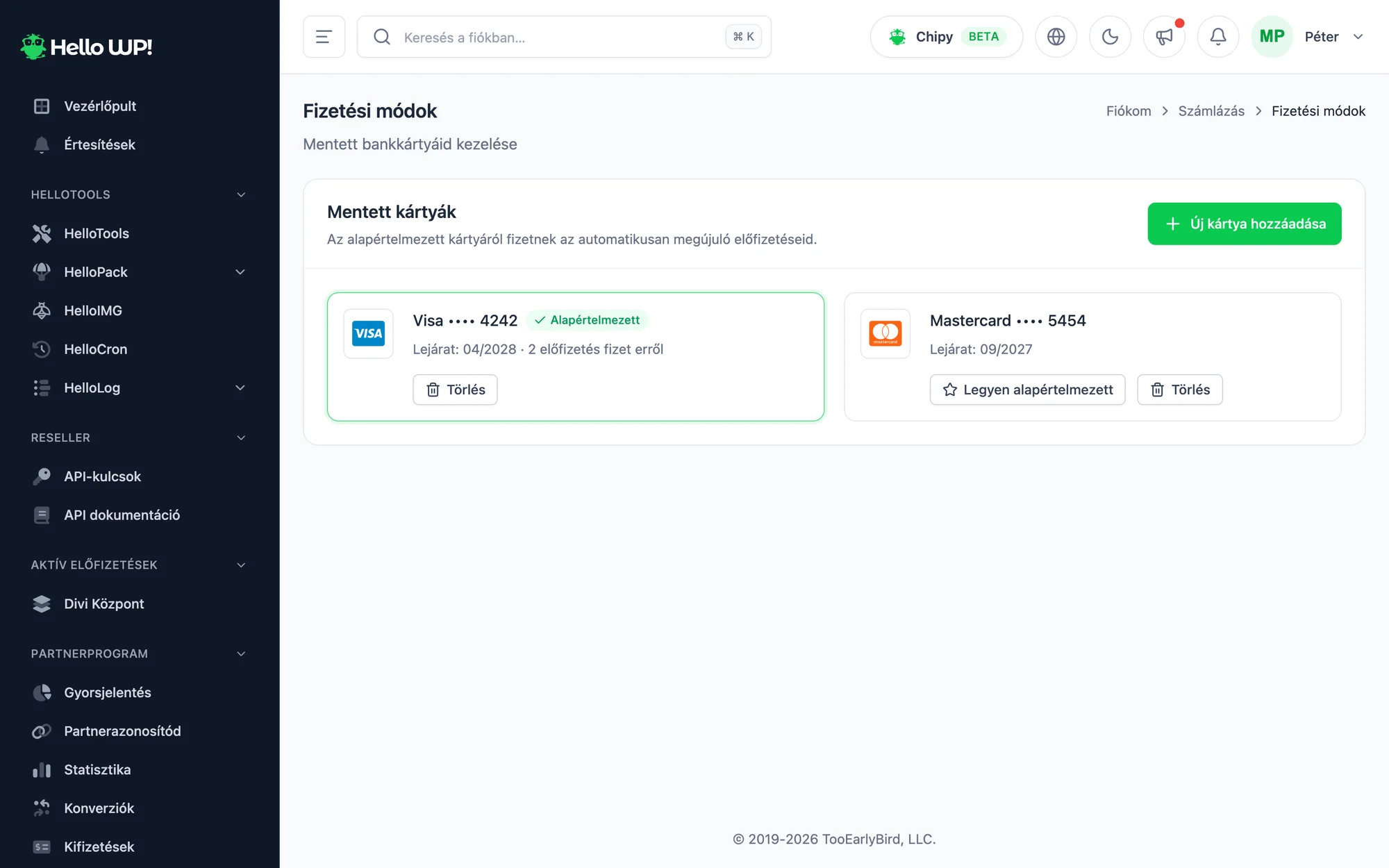
- A kártya adatai: Alapértelmezett jelvény, lejárat és hány előfizetés fizet róla.
- Az Új kártya hozzáadása gomb.
Új kártya hozzáadása
Szekció neve “Új kártya hozzáadása”- Kattints az Új kártya hozzáadása gombra.
- Add meg a kártyaadatokat a megnyíló űrlapon. A kártyaadatokat a Stripe saját mezői fogadják.
- Ha van automatikusan megújuló, kártyás előfizetésed, az Az összes előfizetésem erről a kártyáról fizessen jelölőnégyzet alapból be van pipálva. Így az új kártya lesz az alapértelmezett, és az előfizetéseid átállnak rá.
- Kattints a Kártya mentése gombra.
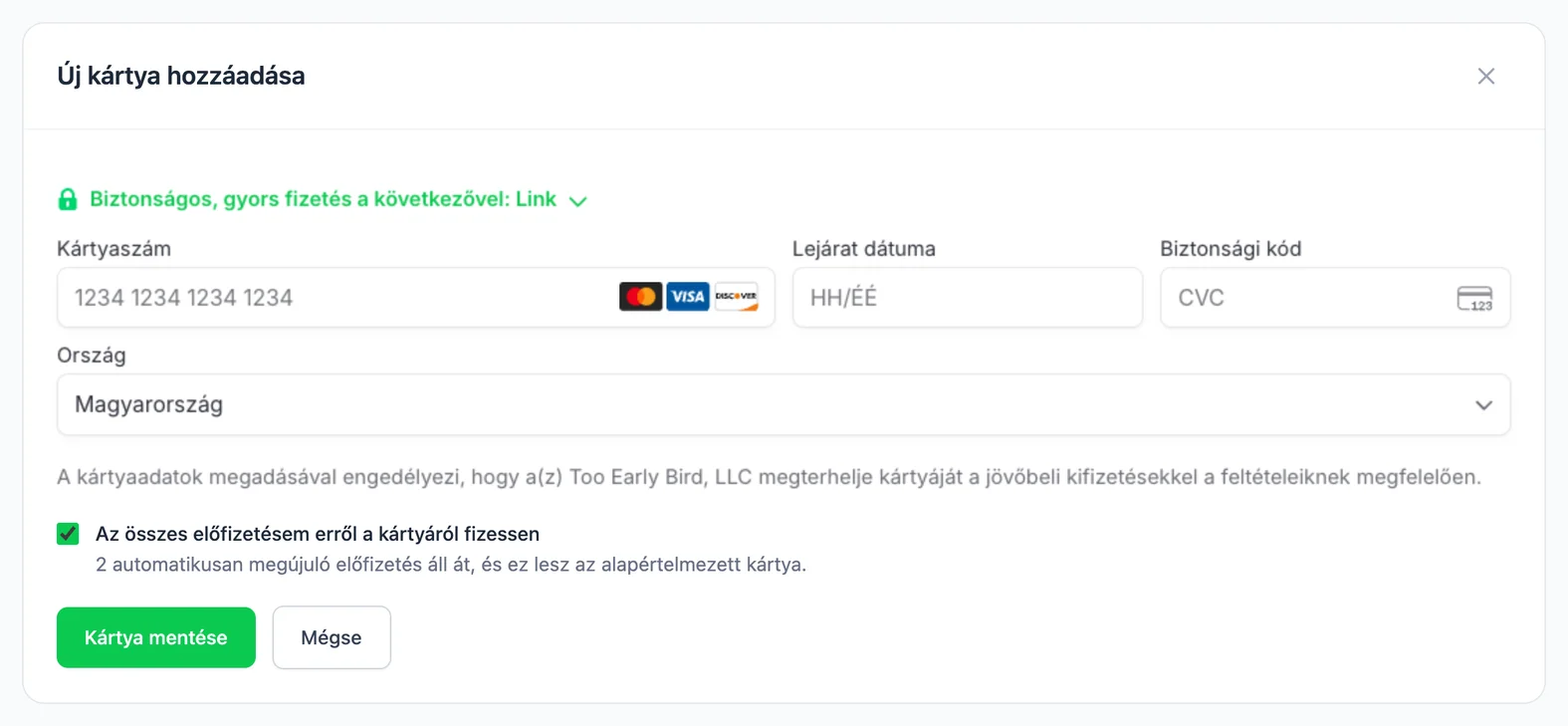
- A kártyaadatok mezői.
- Az összes előfizetésed átállítása az új kártyára.
Sikeres mentés után ezt látod: „Új fizetési mód hozzáadva. N előfizetés mostantól erről a kártyáról fizet.”
Meglévő kártya alapértelmezetté tétele
Szekció neve “Meglévő kártya alapértelmezetté tétele”A kártya sorában kattints a Legyen alapértelmezett gombra. Ha van olyan előfizetésed, amely nem erről a kártyáról fizet, a rendszer rákérdez: „Az összes előfizetésed is a(z) … kártyáról fizessen?”
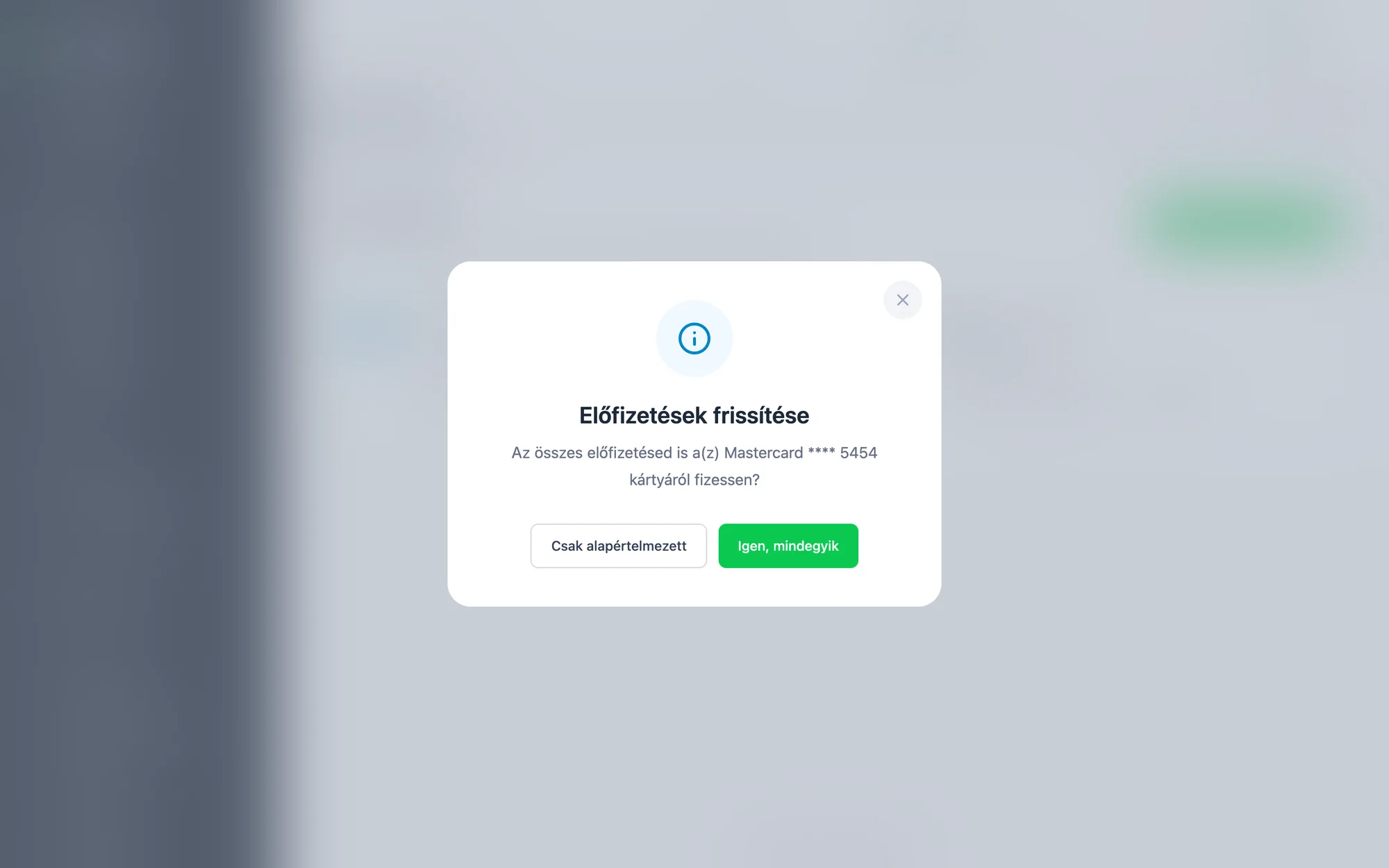
- Csak alapértelmezett: csak az alapértelmezett kártya változik.
- Igen, mindegyik: az előfizetéseid is átállnak.
Egyetlen előfizetés kártyája
Szekció neve “Egyetlen előfizetés kártyája”Az Előfizetések oldalon az előfizetés kártyáján a Fizetési mód gomb a hellowp.io saját „Fizetési mód módosítása” oldalára visz. A módosítás az adott előfizetés összes jövőbeli megújítására érvényes.
Kártya törlése
Szekció neve “Kártya törlése”A kártya sorában kattints a Törlés gombra, majd a megerősítő ablakban újra a Törlés gombra. A törlés előtt nézd meg, hány előfizetés fizet a kártyáról.
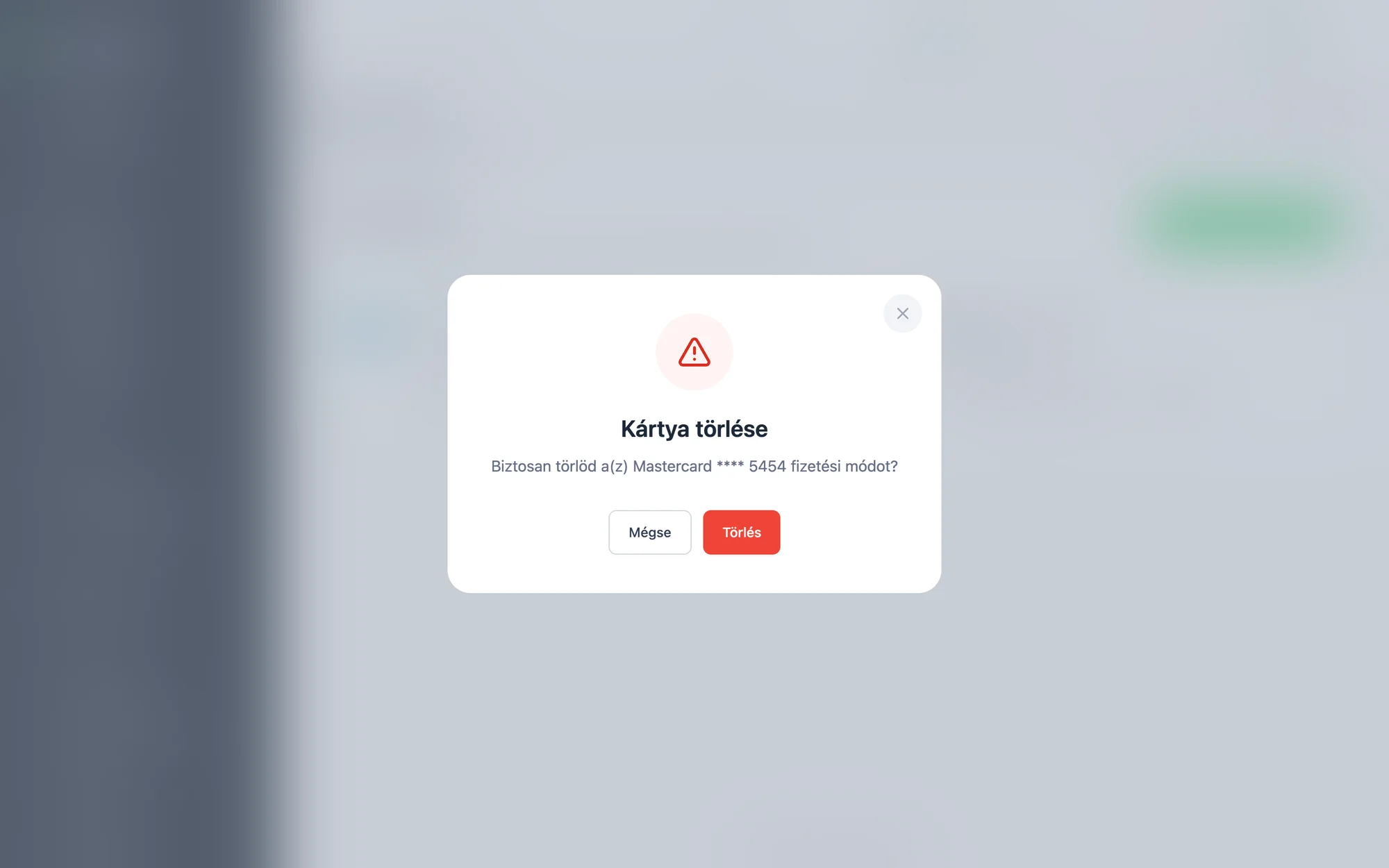
1 A Törlés gomb véglegesíti a törlést.
Lejáró kártya
Szekció neve “Lejáró kártya”Ha az előfizetéseidet fizető kártya 60 napon belül lejár vagy lejárt, a Vezérlőpult Teendők kártyáján figyelmeztetést kapsz.
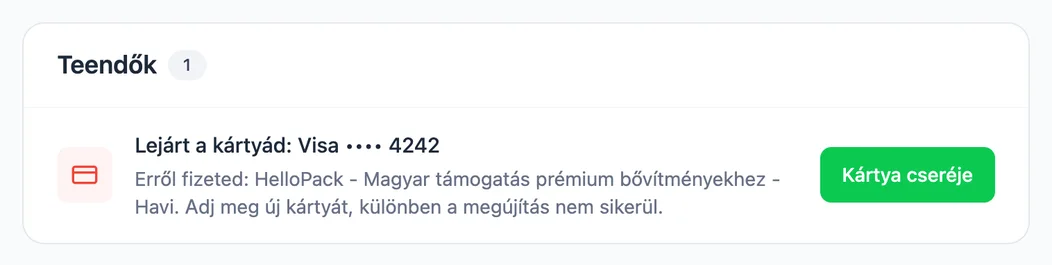
1 A Kártya cseréje gomb a Fizetési módok oldalra visz.
Ha a megújítás már nem sikerült, a kártyacsere után a kifizetetlen megújítást is fizesd ki: Lejárt előfizetés megújítása.
Készült: Frissítve: