

 Magyarmagyar
Adószámok
Hol adhatod meg a céged adószámát vásárláskor, és hogyan módosíthatod utólag a számlázási adataidban.
Az adószámot kétféleképp adhatod meg: vásárláskor a pénztáron, vagy utólag a console-ban.
Vásárláskor, a pénztáron
Szekció neve “Vásárláskor, a pénztáron”A pénztár Számlázási adatok kártyáján, a Kinek szóljon a számla? választónál kattints a Cég / vállalkozó gombra. Ekkor megjelenik a Cégnév és az Adószám mező. Magánszemélynél ez a két mező üres marad.
Az adószámot a pénztár ellenőrzi:
- magyar címnél
12345678-2-42alakban várja, vagy közösségi adószámkéntHU12345678alakban. Ha rossz a formátum, ezt írja: „Az adószám formátuma: 12345678-2-42 (vagy közösségi adószám: HU12345678).” - más országnál a rendszer csak a karaktereket és a hosszt nézi. Hiba esetén: „Kérlek, ellenőrizd az adószámot.”
Utólag, a console-ban
Szekció neve “Utólag, a console-ban”- Nyisd meg a Számlázás → Számlázási adatok oldalt: Számlázási adatok.
- Írd be a Cégnév és az Adószám mezőbe a céged adatait.
- Kattints a Mentés gombra.
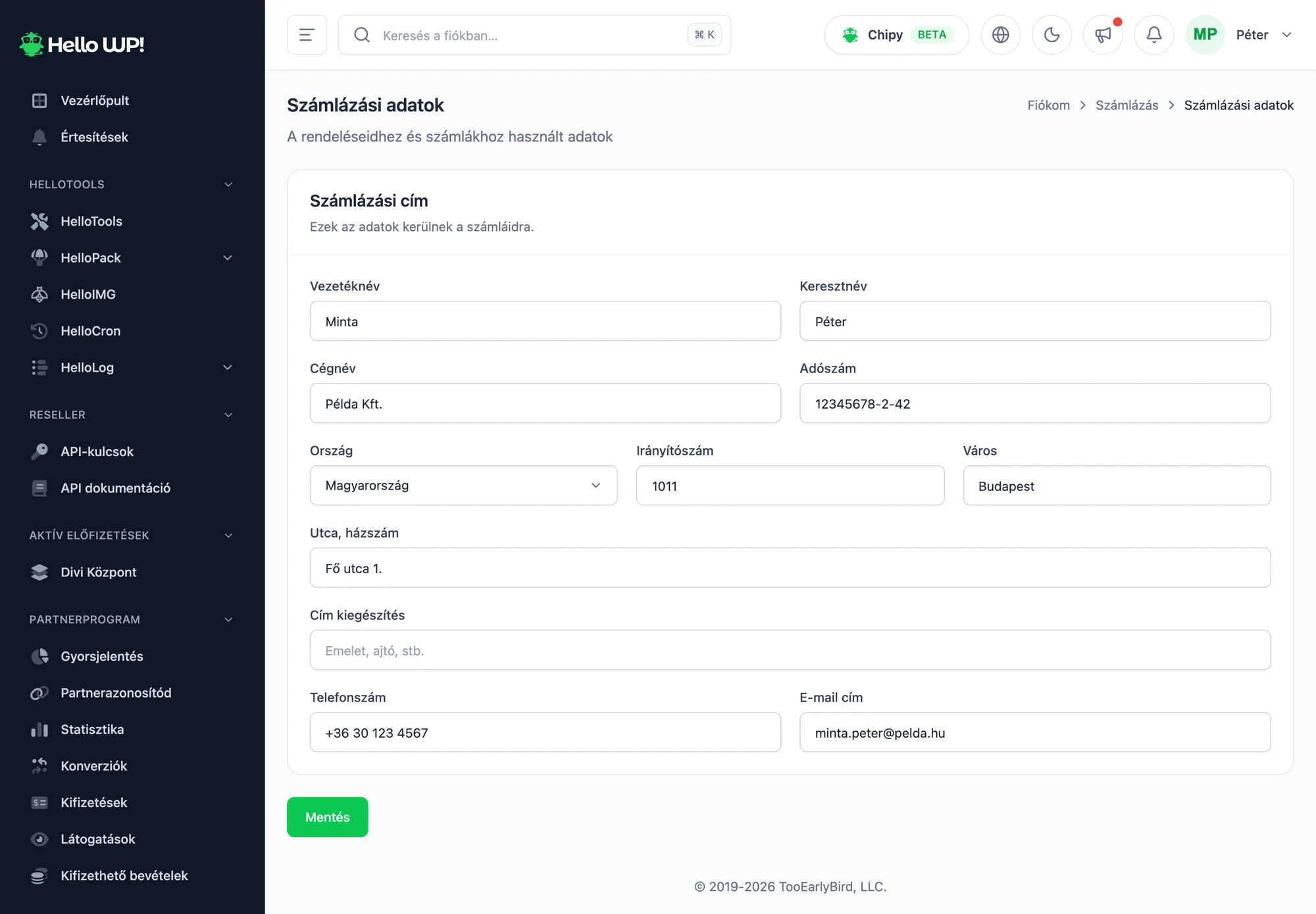
1 Az Adószám mező a Cégnév mellett van.
Sikeres mentés után a gomb mellett ez jelenik meg: „Számlázási adatok sikeresen mentve!”
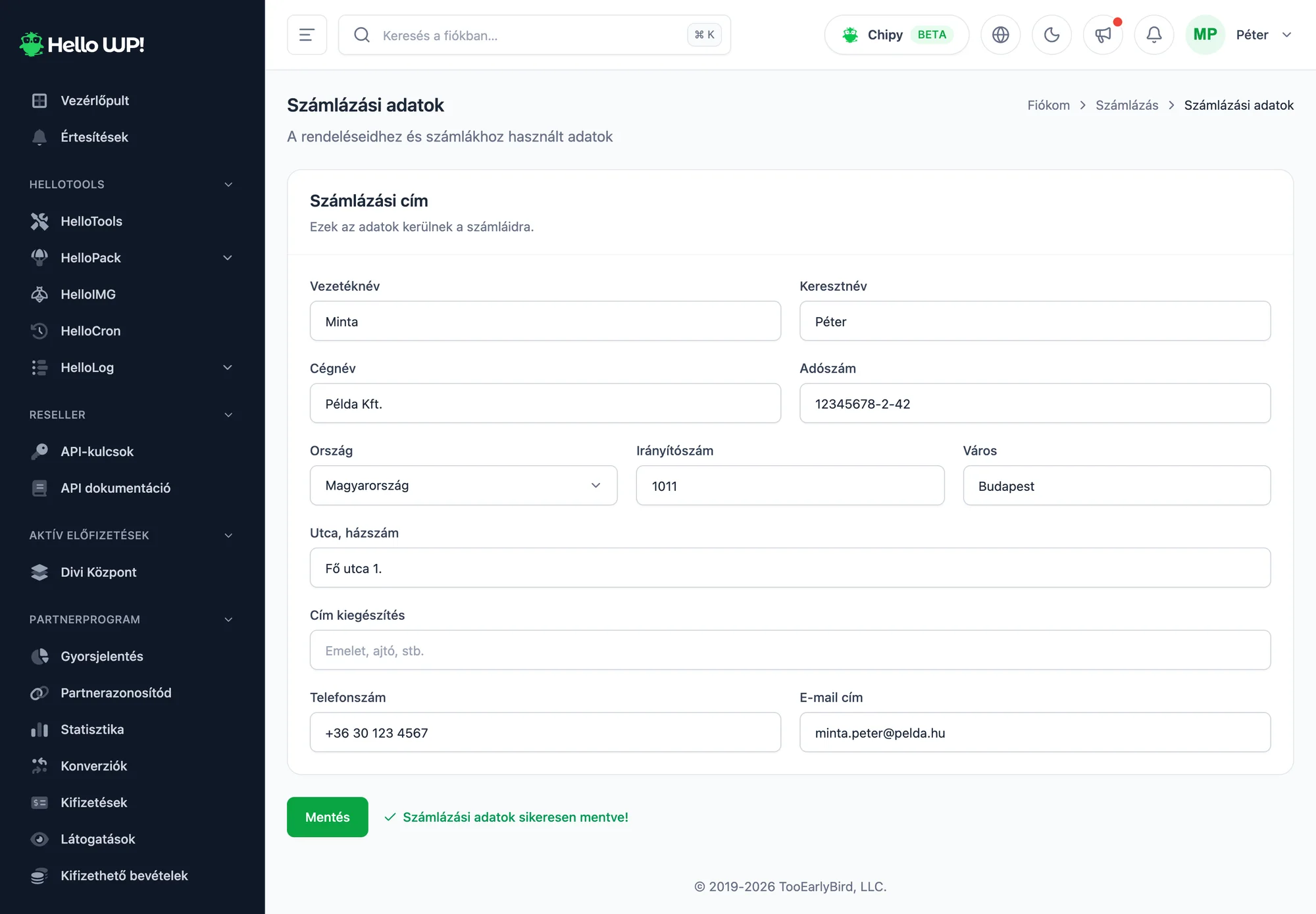
1 A mentés visszajelzése.
Mire vonatkozik a módosítás
Szekció neve “Mire vonatkozik a módosítás”A console-ban mentett adatok a fiókodra szólnak, a későbbi rendeléseidnél használja őket a pénztár. A már leadott rendeléseken az adószám a vásárlás pillanatában megadott marad. Ha egy meglévő rendelésen vagy előfizetésen kell javítani az adatot, írj az ügyfélszolgálatnak a Számlázás, fizetés témakörben, lásd: Számla javítás/korrekció.
Készült: Frissítve: