

 MagyarHungarian
 EnglishEnglish
Bővítmények kezelésének kikapcsolása
HelloPack bővítmények és modulok kezelésének kikapcsolása wp-config.php konstansokkal.
This content is not available in your language yet.
Szeretnéd beállítani, hogy a HelloPack ne kezeljen egy bővítményt a csomagkezelővel vagy kikapcsolni egy speciális modult?
A HelloPack három módot kínál a bővítménykezelés kikapcsolására
Módszer 1: Bővítmény csomagkezelés kikapcsolása a Hellopack felületén keresztül
Szekció neve “Módszer 1: Bővítmény csomagkezelés kikapcsolása a Hellopack felületén keresztül”A Hellopack csomagkezelőn keresztül lehetőséged van az egyes bővítmények esetében kikapcsolni a Hellopack license kezelését. Ehhez navigálj a WordPress admin -> Hellopack -> Modulok menüpontba.
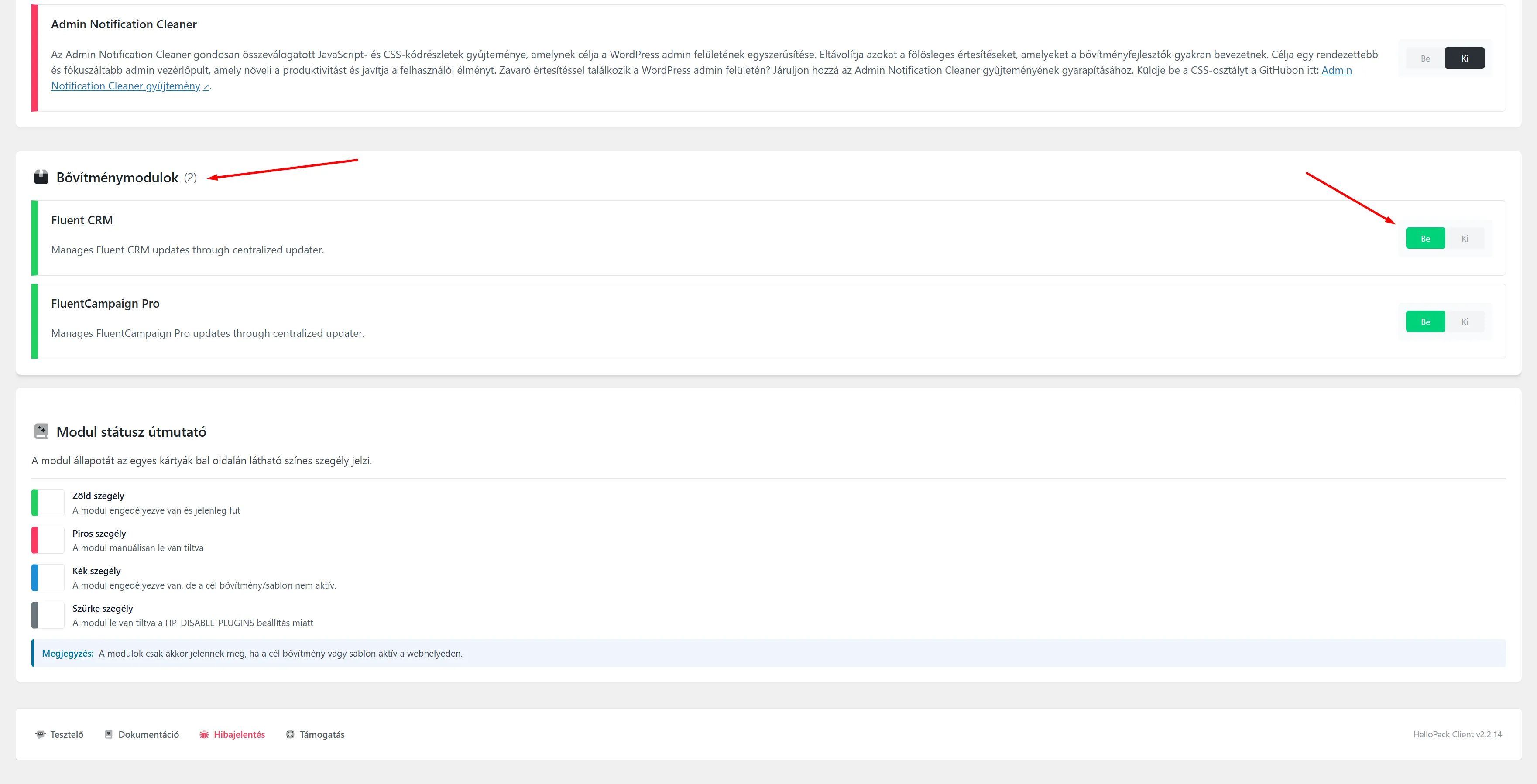
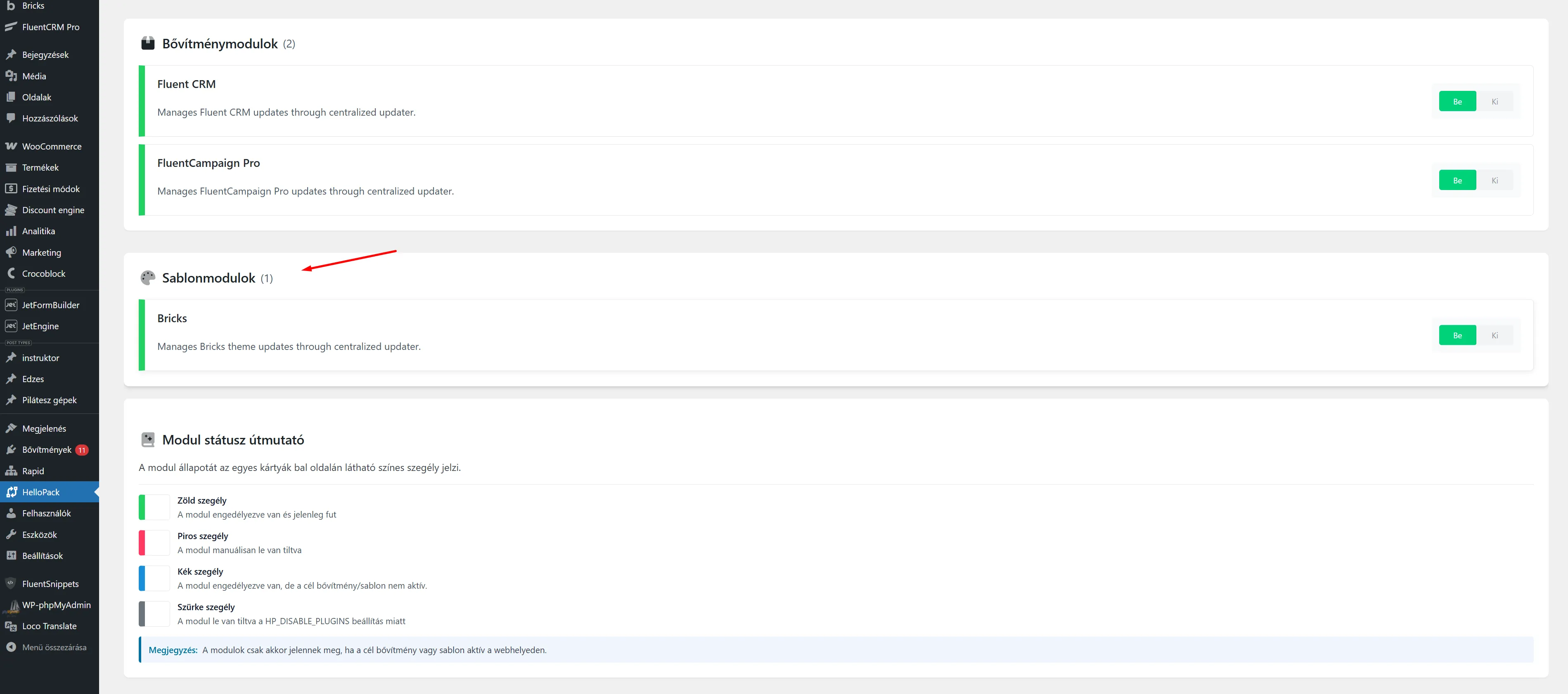
A Bővítménymodulok listában elérhető bővítményeknél kapcsold ki azokat ahol a saját kulcsodat szeretnéd használni. A Sablonok esetében ugyan úgy lehetséges a csomagkezelön keresztül is, ilyenkor a Sablonmodulok részt keresd.
Módszer 2: Bővítmény csomagkezelés kikapcsolása wp-config módosításával
Szekció neve “Módszer 2: Bővítmény csomagkezelés kikapcsolása wp-config módosításával”Használata
Szekció neve “Használata”Az aktiváláshoz a wp-config.php fájlba kell beilleszteni a következő sort:
define( 'HP_DISABLE_PLUGINS', 'cartflow-pro, elementor-pro' );a /* That's all, stop editing! Happy publishing. */ sor fölé.
Fel kell sorolnod azoknak a bővítményeknek a mappa neveit, amit szeretnél kizárni. A fenti példa kizárja a Cartflow PRO és az Elementor PRO alapvető csomagkezelését. Amennyiben több bővítményt szeretnél felvinni a listába, akkor vesszővel kell elválasztani őket.
Módszer 2: Speciális modulok kikapcsolása (Új rendszer)
Szekció neve “Módszer 2: Speciális modulok kikapcsolása (Új rendszer)”A HelloPack 2.1.0 verziótól kezdve moduláris architektúrát használ bizonyos prémium bővítményekhez (pl. Elementor Pro, WP Rocket, ACF Pro, TutorLMS Pro stb.). Ezek a modulok speciális funkciókat biztosítanak, mint licenckezelés, fordítások, és egyedi frissítési logika.
Modulok kikapcsolása
Szekció neve “Modulok kikapcsolása”Ha ki szeretnéd kapcsolni egy adott modul működését, használd a HP_DISABLE_MODULES konstanst:
define( 'HP_DISABLE_MODULES', 'elementor-pro, wp-rocket, acf-pro' );Elérhető modul azonosítók
Szekció neve “Elérhető modul azonosítók”A következő modulok kapcsolhatók ki:
elementor-pro- Elementor Pro speciális kezeléswp-rocket- WP Rocket licenc és gyorsítótár kezelésacf-pro- Advanced Custom Fields Profluentform-pro- Fluent Forms Profluent-crm- FluentCRMfluent-cart-pro- FluentCart Protutorlms- TutorLMS Properfmatters- Perfmatters- És további prémium bővítmények…
Példák
Szekció neve “Példák”Csak az Elementor Pro modul kikapcsolása:
define( 'HP_DISABLE_MODULES', 'elementor-pro' );Több modul kikapcsolása:
define( 'HP_DISABLE_MODULES', 'elementor-pro, wp-rocket, fluent-crm' );Kombinált használat (csomagkezelés + modulok):
// Alapvető csomagkezelés kikapcsolásadefine( 'HP_DISABLE_PLUGINS', 'some-plugin' );
// Speciális modulok kikapcsolásadefine( 'HP_DISABLE_MODULES', 'elementor-pro, wp-rocket' );
A két módszer közötti különbség
Szekció neve “A két módszer közötti különbség”| Funkció | HP_DISABLE_PLUGINS | HP_DISABLE_MODULES |
|---|---|---|
| Alapvető frissítéskezelés | ❌ Kikapcsolva | ✅ Aktív marad |
| Speciális licenckezelés | ✅ Aktív marad | ❌ Kikapcsolva |
| Fordítások kezelése | ✅ Aktív marad | ❌ Kikapcsolva |
| Egyedi frissítési logika | ✅ Aktív marad | ❌ Kikapcsolva |
Hogyan szerkesztheted a wp-config.php-t?
Szekció neve “Hogyan szerkesztheted a wp-config.php-t?”- FTP-n vagy fájlkezelőn keresztül lépj be a szerverre
- Nyisd meg a
wp-config.phpfájlt a WordPress gyökérkönyvtárában - Keresd meg a
/* That's all, stop editing! Happy publishing. */részt a fájl végén - Másold be a kívánt konstansokat ez a sor fölé
- Mentsd el a módosításokat
Példa a helyes elhelyezésre:
// ... egyéb WordPress beállítások ...
// HelloPack beállításokdefine( 'HP_DISABLE_PLUGINS', 'some-plugin' );define( 'HP_DISABLE_MODULES', 'elementor-pro' );
/* That's all, stop editing! Happy publishing. */