

 Magyarmagyar
Cloudflare-fiók létrehozása és hozzáférés adása
Hogyan hozol létre Cloudflare-fiókot, és hogyan hívod meg a HelloWP csapatát tagnak, hogy a domainedet kezelhessük.
Ha azt szeretnéd, hogy a domainedhez tartozó Cloudflare-beállításokat mi kezeljük, hívj meg minket a Cloudflare-fiókod tagjának. Így nem kell megadnod a jelszavadat: a saját felhasználónkkal lépünk be a fiókodba.
Fiók létrehozása
Szekció neve “Fiók létrehozása”Ha már van Cloudflare-fiókod, ugorj a meghívásra.
- Nyisd meg a Cloudflare regisztrációs oldalát: dash.cloudflare.com/sign-up.
- Add meg az e-mail-címedet és a jelszavadat, majd kattints a Sign up gombra. A Google-, Apple- vagy GitHub-fiókoddal is regisztrálhatsz.
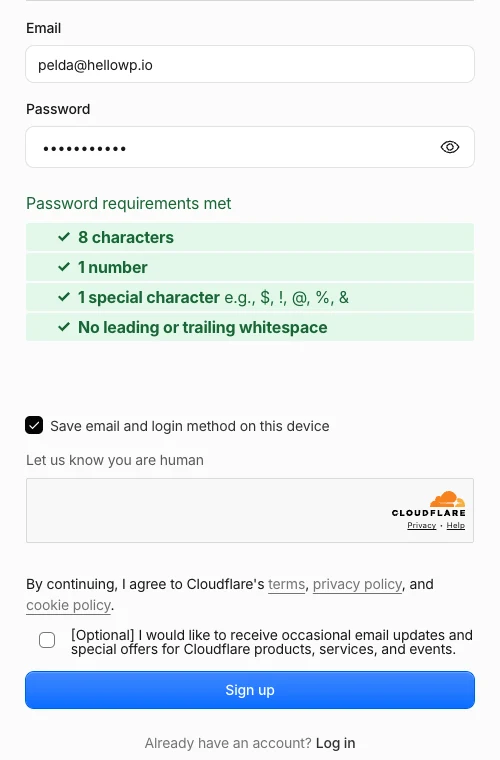
- Az e-mail-címed.
- A jelszó: legalább 8 karakter, benne egy szám és egy különleges karakter.
- A Sign up gomb.
- A Cloudflare megerősítő levelet küld. Kattints a levélben lévő linkre.
A megerősítés nem hagyható ki: ellenőrizetlen e-mail-címmel nem tudsz tagot meghívni. Ha nem találod a levelet, nézd meg a spam mappát. Új levelet a dashboard tetején, a Resend verification email linkkel kérhetsz.
A HelloWP meghívása
Szekció neve “A HelloWP meghívása”A meghíváshoz a fiókodban Super Administrator szerepkörrel kell rendelkezned. A saját, újonnan létrehozott fiókodban ez eleve megvan.
- A Cloudflare dashboard bal oldali menüjében nyisd meg a Manage account → Members oldalt.
- Kattints az Invite members gombra.
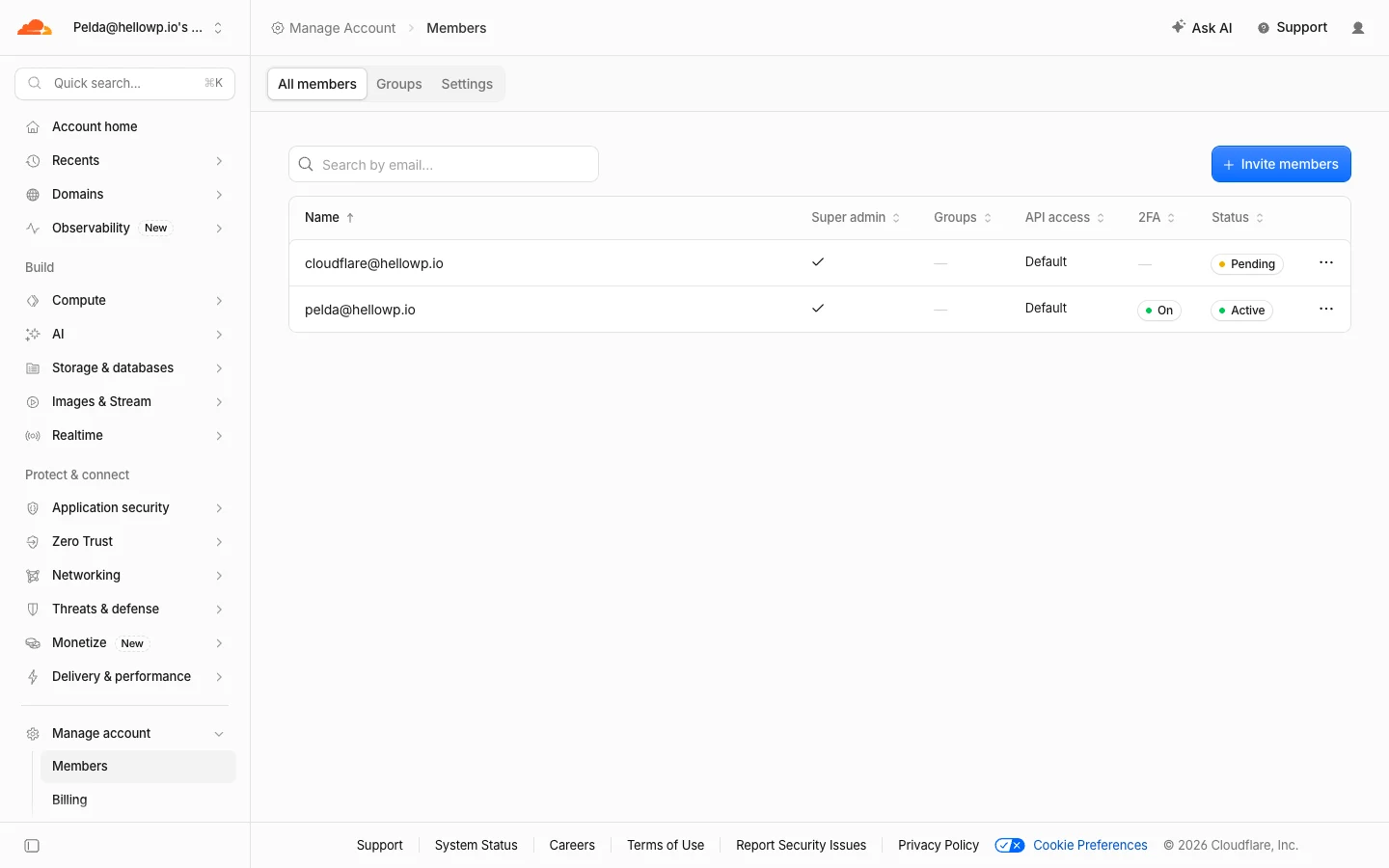
- A Members menüpont a Manage account alatt.
- Az Invite members gomb.
- Az Add email addresses alatt add meg ezt a címet: [email protected]
- Az Add permission policies alatt hozd létre az első szabályt (policy):
- a hatókör (scope) legyen az egész fiók;
- szerepkörnek válaszd a Super Administrator - All Privileges szerepkört;
- kattints a Create policy gombra.
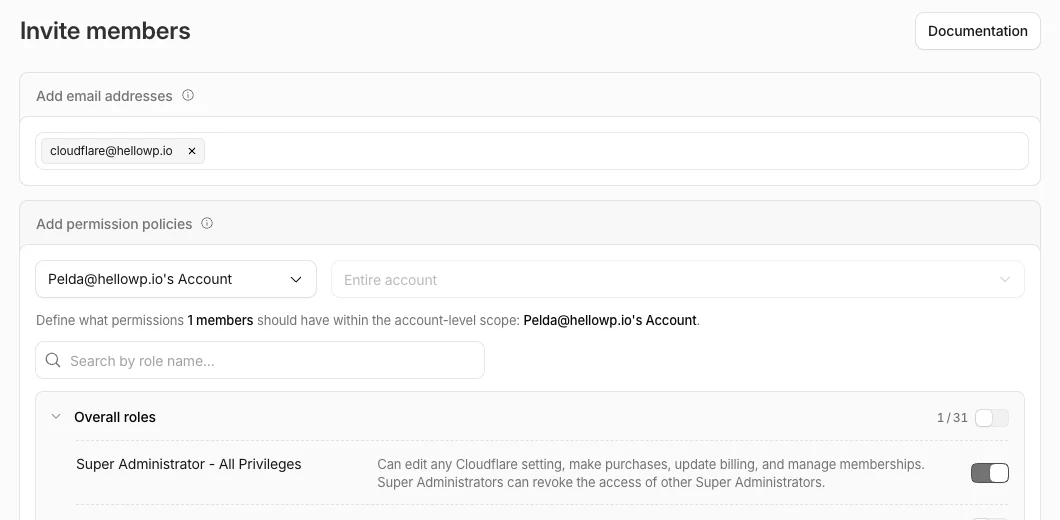
- A meghívott cím:
[email protected]. - A Super Administrator - All Privileges kapcsolója.
- Kattints az Invite members gombra.
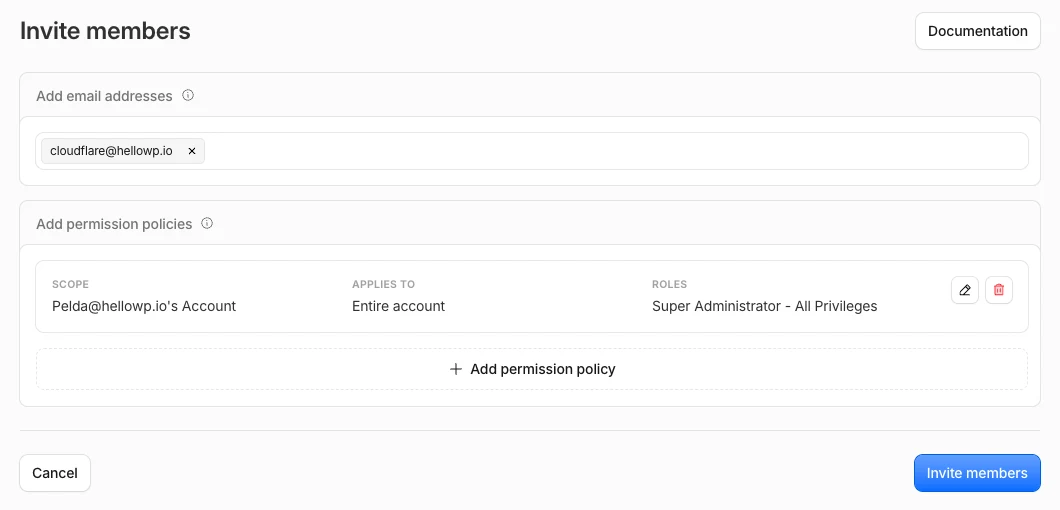
- A kész szabály: az egész fiók, Super Administrator - All Privileges.
- Az Invite members gomb elküldi a meghívót.
A meghívott a Members oldalon Pending állapotban jelenik meg, amíg el nem fogadja a meghívást. Ha a meghívó lejár vagy elvész, a tag sorában a … menü Resend invite pontjával újra elküldheted.
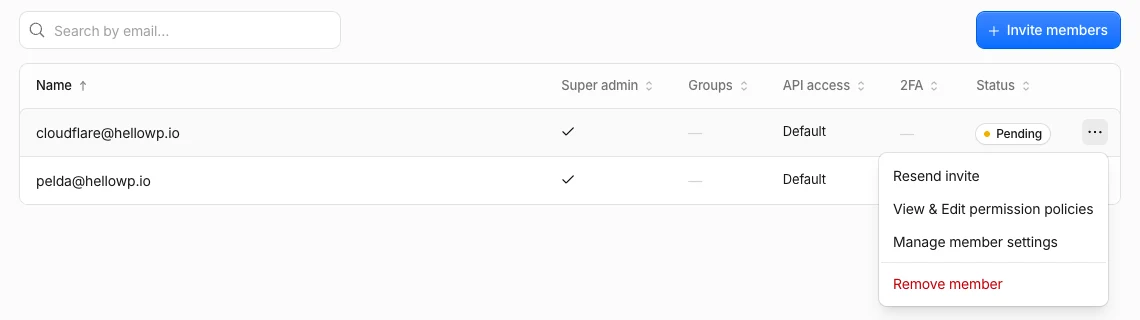
- A Pending állapot: a meghívót még nem fogadták el.
- A Resend invite újraküldi a meghívót.
- A Remove member visszavonja a hozzáférést.
Hozzáférés megvonása
Szekció neve “Hozzáférés megvonása”A hozzáférést bármikor visszavonhatod: a Members oldalon a tag sorában kattints a … menüre, válaszd a Remove member pontot, és az ablakban erősítsd meg a Remove member gombbal. Ugyanígy törölheted a még el nem fogadott meghívót is.
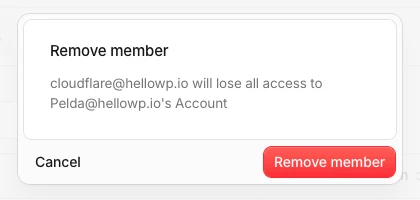
1 A Remove member gomb véglegesíti a megvonást.
Hasznos linkek
Szekció neve “Hasznos linkek”Készült: Frissítve: