

 MagyarHungarian
 EnglishEnglish
MCP-szerver
A beépített MCP-szerver be- és kikapcsolása, a domain-zár, és egy MCP-kliens csatlakoztatása alkalmazásjelszóval, lépésről lépésre.
This content is not available in your language yet.
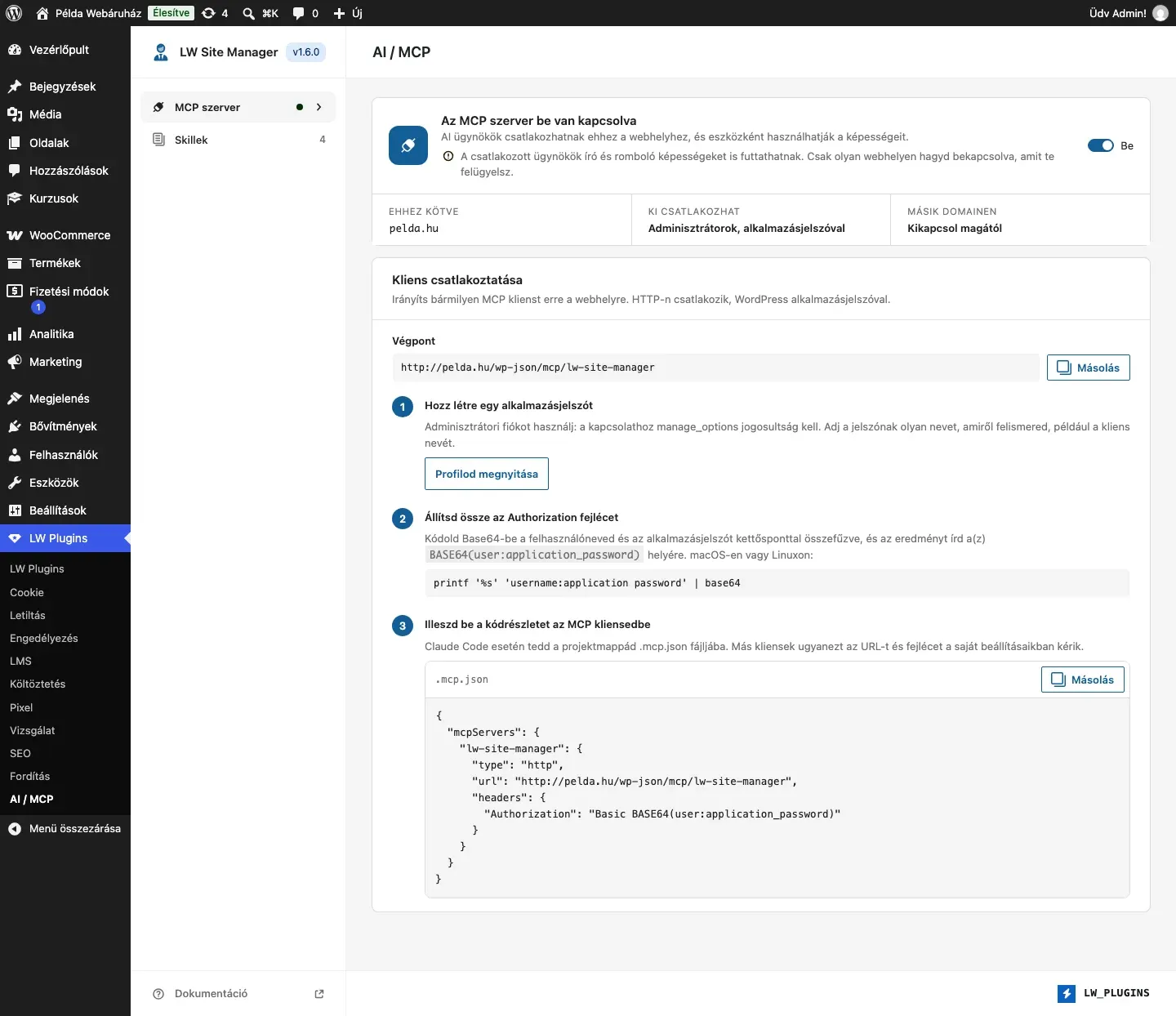
Az MCP szerver fül: bekapcsolt szerver, a domain-zár adatai és a Kliens csatlakoztatása kártya a végponttal és a kódrészlettel.
Az MCP-szerveren át egy MCP-képes AI-ügynök (pl. Claude Code) eszközként használhatja a webhely képességeit. A végpont: https://pelda.hu/wp-json/mcp/lw-site-manager. A képen http:// látszik, mert a tesztoldal nem HTTPS-es.
A kapcsoló
Szekció neve “A kapcsoló”| Beállítás | Alapérték | Mit csinál | Mikor állítsd |
|---|---|---|---|
| Be / Ki kapcsoló az állapotsávon | Be | Bekapcsolva az MCP-végpont fogadja a kapcsolatot. Kikapcsolva „Az MCP végpont minden kérést elutasít. Az Abilities REST API-t ez nem érinti.” | Kapcsold ki, ha nem használsz AI-ügynököt. |
Bekapcsoláskor megerősítő ablak jön: „Bekapcsolod az MCP szervert? Ezután bármely AI ügynök, amelyiknél van adminisztrátori alkalmazásjelszó, futtathatja a webhely összes képességét, a tartalmat módosítókat és törlőket is. A szerver ehhez a domainhez marad kötve.” Itt a Bekapcsolás gombbal hagyod jóvá. A kikapcsolás megerősítés nélkül, azonnal ment.
Domain-zár
Szekció neve “Domain-zár”| Felirat | Jelentés |
|---|---|
| EHHEZ KÖTVE | A zárolt domain, pl. pelda.hu. Bekapcsoláskor az aktuális domain íródik be. |
| KI CSATLAKOZHAT | „Adminisztrátorok, alkalmazásjelszóval” |
| MÁSIK DOMAINEN | „Kikapcsol magától” |
Ha az oldal címe eltér a zárolt domaintől (költözés, tesztoldalra klónozás), a szerver kikapcsolja magát, és az admin oldalon figyelmeztetés jelenik meg. Szándékos költözés után a kapcsolóval kapcsold vissza.
Kliens csatlakoztatása
Szekció neve “Kliens csatlakoztatása”-
Hozz létre egy alkalmazásjelszót. Adminisztrátori fiókot használj, mert a kapcsolathoz
manage_optionsjogosultság kell. A Profilod megnyitása gomb a profilod Alkalmazásjelszavak részére visz. Adj a jelszónak olyan nevet, amiről felismered, például a kliens nevét. -
Állítsd össze az Authorization fejlécet. Kódold Base64-be a felhasználónevet és az alkalmazásjelszót, kettősponttal összefűzve. macOS-en vagy Linuxon:
Terminál printf '%s' 'username:application password' | base64Az alkalmazásjelszót a szóközökkel együtt írd be.
-
Illeszd be a kódrészletet az MCP kliensedbe. Claude Code esetén a projektmappád
.mcp.jsonfájljába kerül. Más kliensek ugyanezt az URL-t és fejlécet a saját beállításaikban kérik. ABASE64(user:application_password)helyére a 2. lépés eredménye kerül.
{ "mcpServers": { "lw-site-manager": { "type": "http", "url": "https://pelda.hu/wp-json/mcp/lw-site-manager", "headers": { "Authorization": "Basic BASE64(user:application_password)" } } }}Ha az oldalon nem érhetők el alkalmazásjelszavak, ezt látod: „Ezen a webhelyen nem érhetők el alkalmazásjelszavak. A WordPress csak HTTPS-en vagy helyi környezetben kínálja őket, és egy bővítmény vagy szűrő is kikapcsolhatja.”
Amit az ügynök lát
Szekció neve “Amit az ügynök lát”Az MCP-szerver három eszközt ad. A képességeket ezeken át éri el az ügynök:
| Eszköz | Mit csinál |
|---|---|
| discover-abilities | Felsorolja az MCP-re engedett képességeket. Adminisztrátornak a skillek katalógusát is megadja. |
| execute-ability | Lefuttat egy képességet a nevével és a bemenetével. Hibánál a valódi hibaüzenetet adja vissza. |
| get-ability-info | Egy képesség bemeneti és kimeneti sémája. |
Az eszköznevekben a / helyén - áll, pl. mcp-adapter-discover-abilities. A felfedezéskor az ügynök angol nyelvű utasítást kap: használja először az olvasó képességeket, és a romboló műveleteket erősíttesse meg a felhasználóval.
Az átvitel HTTP POST, JSON-RPC 2.0. Az initialize válasz Mcp-Session-Id fejlécét a kliens a további kérésekben visszaküldi. Hitelesítés nélkül:
{ "code": "rest_forbidden", "message": "Elnézést, nincs megfelelő jogosultság a kívánt művelethez.", "data": { "status": 401 } }Helyi ügynöknek a szerver STDIO-n is elindítható: WP-CLI.
Kikapcsolás parancssorból
Szekció neve “Kikapcsolás parancssorból”curl -u "admin:xxxx xxxx xxxx xxxx xxxx xxxx" -X POST -H "Content-Type: application/json" \ -d '{"enabled":false}' "https://pelda.hu/wp-json/lw-site-manager/v1/admin/mcp"Ha már nem használsz ügynököt, a profilodban vond vissza az alkalmazásjelszót is.